
Möglicherweise enthalten Word-Dokumente viele Tabellen oder Abbildungen, für die Beschriftungen erforderlich sind. Dann ist es viel bequemer, wenn Tabellennummern automatisch aktualisiert werden können, wenn Sie eine Tabelle einfügen oder löschen.
Tabellen, Diagramme und Abbildungen in Word werden häufig von einer Beschriftung begleitet. Dies hilft, den Inhalt zu erklären. Manchmal enthält Ihr Dokument jedoch viele dieser Elemente. In solchen Szenarien möchten Sie möglicherweise den Prozess der Aktualisierung von Beschriftungen automatisieren, falls die Reihenfolge der Tabellen neu angeordnet wird. In Word gibt es eine Funktion, die Tabellen automatisch fortlaufende Nummern zuweist. Damit können wir den Zeitaufwand für die Pflege von Tabellennummern reduzieren. Um die Beschriftungen für Tabellen automatisch zu nummerieren, können Sie die folgenden Schritte ausführen.
Aktualisieren Sie Tabellennummern automatisch über AutoCaption
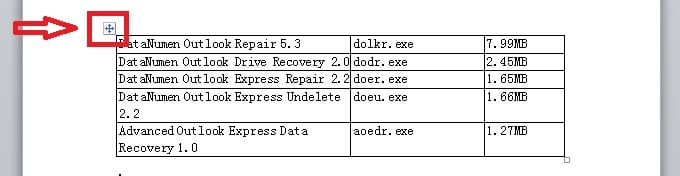
- Bewegen Sie den Cursor auf die erste Tabelle, die Sie einer automatisierten Beschriftung zuordnen möchten. Klicken Sie dann mit der rechten Maustaste auf den Ortspfeil, auf den Sie zeigen.

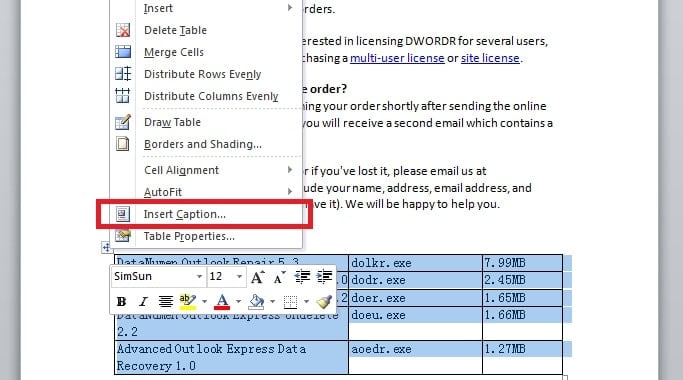
- Klicken Sie in der Liste auf "Beschriftung einfügen".

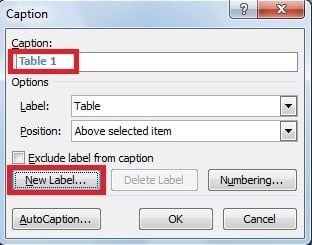
- Im folgenden Popup-Fenster stellen wir fest, dass die Standardbeschriftung "Tabelle 1" lautet. Wir können jedoch auch ein neues Label erstellen, wie wir möchten. Dazu können wir auf "New Label" klicken.

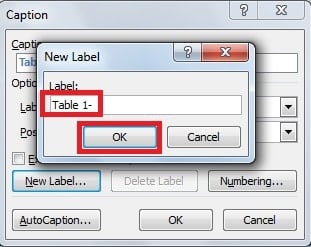
- Ein Dialogfeld wird angezeigt. Geben Sie die neue Bezeichnung ein, z. B. "Tabelle 1-", und klicken Sie auf "OK".

- Jetzt können wir die Beschriftung auswählen, die wir unter "Optionen" erstellt haben, und die Beschriftung ändert sich automatisch in "Tabelle 1-1" im Feld "Beschriftung". Zuletzt klicken Sie auf "OK".

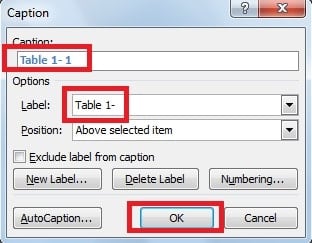
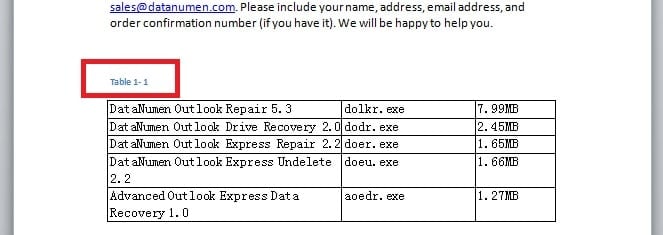
- Auf diese Weise stellen wir fest, dass die Beschriftung „Tabelle 1-1“ über der ersten Tabelle angezeigt wird.

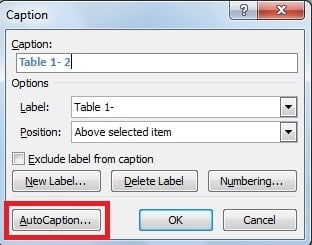
- Um den folgenden Tabellen automatisch Beschriftungen hinzuzufügen, klicken Sie mit der rechten Maustaste und wählen Sie erneut "Beschriftung einfügen". Klicken Sie im folgenden Fenster auf "AutoCaption".
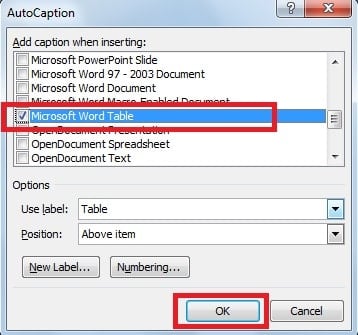
- Es erscheint ein weiteres Dialogfeld. Scrollen Sie in der Liste nach unten, um das gewünschte Objekt unter „Beschriftung beim Einfügen hinzufügen“ zu finden. Aktivieren Sie hier das Kontrollkästchen „Microsoft Word-Tabelle“. Klicken Sie anschließend auf „OK“.

- Auf diese Weise haben wir Word erfolgreich so eingestellt, dass Untertitel automatisch aktualisiert werden. Bewegen Sie als Nächstes den Cursor auf die zweite Tabelle, zu der Sie eine Beschriftung hinzufügen möchten, klicken Sie mit der rechten Maustaste und wählen Sie erneut "Beschriftung einfügen". Jetzt können wir sehen, dass die Beschriftung automatisch in „Tabelle 1-2“ geändert wird. Und dann klicken Sie auf "OK".

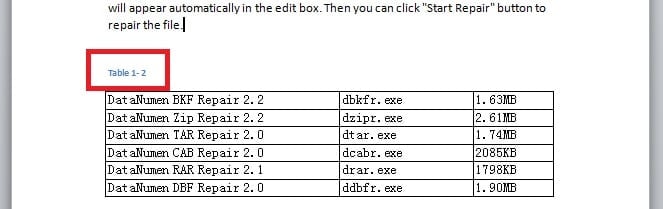
Mit der Auto-Caption-Funktion können Sie die Anzahl der Tabellen sequentiell halten, auch wenn Sie Tabellen verschieben oder eine Tabelle in Word hinzufügen oder löschen.
Was ist, wenn Ihr Wort unerwartet korrumpiert?
Wie wir sehen, ermöglicht Word die automatische Aktualisierung von Tabellennummern. Darüber hinaus bietet Word eine Vielzahl weiterer hilfreicher Funktionen. Leider kann Word jedoch aus verschiedenen Gründen beschädigt werden. In diesem Fall ist ein geeignetes Reparaturtool erforderlich. Für eine Word-Wiederherstellung wird ein spezialisiertes Tool wie beispielsweise … benötigt. DataNumen Wort RePaar. Dieses Dienstprogramm verfügt über eine intuitive Benutzeroberfläche. Darüber hinaus bietet es eine Vielzahl leistungsstarker Funktionen, die nur wenige andere Anwendungen besitzen.
Einführung des Autors
Kelly Zhao ist eine Expertin für Datenwiederherstellung in DataNumen, Inc., das weltweit führend bei Datenwiederherstellungstechnologien ist, einschließlich Excel-Erholung und pdf Reparatur von Softwareprodukten. Für weitere Informationen besuchen Sie www.datanumen.com €XNUMX