
Wenn Sie nach dem Erstellen einiger Outlook-Regeln diese nicht sofort ausführen möchten, sondern erst zu einem bestimmten Zeitpunkt, können Sie die in diesem Artikel vorgestellte Vorgehensweise anwenden.
Nachdem Sie eine Outlook-Regel erstellt haben, müssen Sie auswählen, ob diese jetzt ausgeführt werden soll. Wenn Sie diese Option aktivieren, wird die Regel automatisch ausgeführt, solange Outlook geöffnet ist. Andernfalls müssen Sie die Regel manuell ausführen. Viele Benutzer wünschen sich jedoch, dass Regeln automatisch zu bestimmten Zeiten ausgeführt werden. Outlook bietet diese Funktion nicht standardmäßig. Daher müssen Sie nach anderen Möglichkeiten suchen. Wir zeigen Ihnen hier einen Trick, der ein Aufgabenelement mit einer bestimmten Erinnerung und Outlook VBA verwendet.

Planen Sie die Ausführung bestimmter Outlook-Regeln zu einem bestimmten Zeitpunkt
- Starten Sie gleich zu Beginn Ihr Outlook-Programm.
- Gehen Sie dann zu Ihrem Standard-Aufgabenordner.
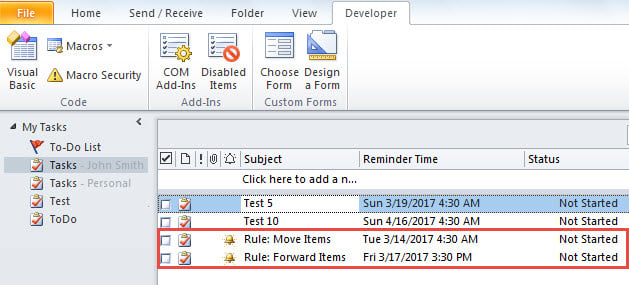
- Als nächstes müssen Sie die Aufgaben mit bestimmten Erinnerungen erstellen, wie im folgenden Screenshot. Darüber hinaus finden Sie hier einige Hinweise in diesem Schritt.
- Erstens hängt die Anzahl der zu erstellenden Aufgaben von den Regeln ab, die Sie zu bestimmten Zeiten ausführen müssen.
- Zweitens beziehen sich die Erinnerungszeiten auf die spezifischen Zeiten, zu denen die spezifischen Regeln ausgeführt werden. Denken Sie also daran, wenn Sie die Erinnerungszeit angeben.
- Drittens müssen Sie den Aufgaben eine entsprechende Wiederholung hinzufügen, wenn Sie bestimmte Regeln für ein wiederkehrendes Muster ausführen möchten.

- Nach Abschluss der Erstellung neuer Aufgaben können Sie die Tasten „Alt + F11“ drücken.
- Anschließend rufen Sie das Outlook VBA-Editorfenster auf.
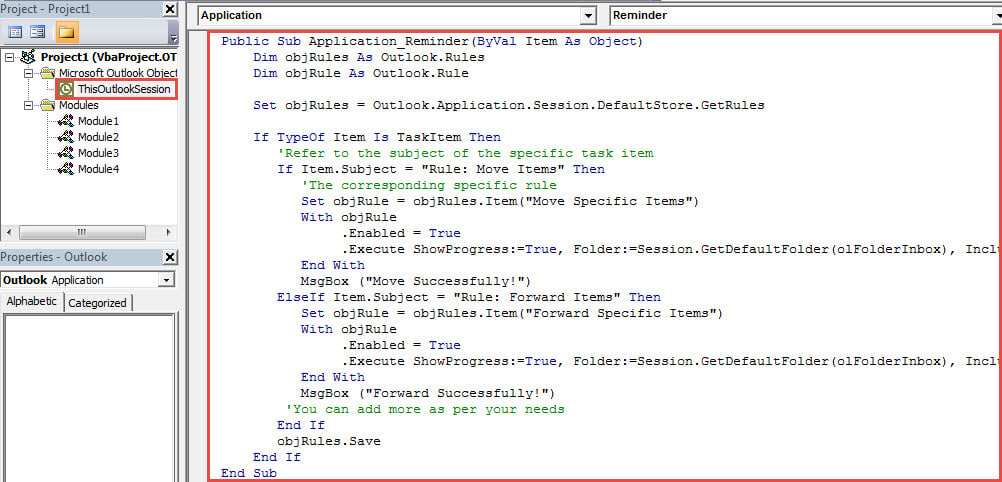
- Zu diesem Zeitpunkt müssen Sie auf das Projekt „ThisOutlookSession“ auf der linken Seite doppelklicken.
Public Sub Application_Reminder(ByVal Item As Object)
    Dim objRules As Outlook.Rules
    Dim objRule As Outlook.Rule

    Set objRules = Outlook.Application.Session.DefaultStore.GetRules

    If TypeOf Item Is TaskItem Then
       'Refer to the subject of the specific task item
       If Item.Subject = "Rule: Move Items" Then
          'The corresponding specific rule
          Set objRule = objRules.Item("Move Specific Items")
          With objRule
               .Enabled = True
               .Execute ShowProgress:=True, Folder:=Session.GetDefaultFolder(olFolderInbox), IncludeSubfolders:=True
          End With
          MsgBox ("Move Successfully!")
       ElseIf Item.Subject = "Rule: Forward Items" Then
          Set objRule = objRules.Item("Forward Specific Items")
          With objRule
               .Enabled = True
               .Execute ShowProgress:=True, Folder:=Session.GetDefaultFolder(olFolderInbox), IncludeSubfolders:=True
          End With
          MsgBox ("Forward Successfully!")
         'You can add more as per your needs
       End If
       objRules.Save
    End If
End Sub
- Danach müssen Sie das neue VBA-Projekt signieren.
- Später sollten Sie Ihre Makroeinstellungen ändern, um nur die digital signierten Makros zu aktivieren.
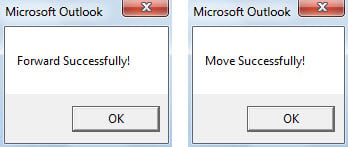
- Von nun an wird eine bestimmte Regel ausgeführt und funktioniert automatisch, wenn die Erinnerung an eine bestimmte Aufgabe angezeigt wird. Nachdem die spezifischen Regeln erfolgreich ausgeführt wurden, erhalten Sie möglicherweise Nachrichten wie das folgende Bild.

Umgang mit gelegentlichen Outlook-Problemen
Da Outlook fehleranfällig ist, müssen Sie große Anstrengungen für den Outlook-Datenschutz unternehmen. Daher ist es ratsam, eine seriöse und bewährte vorzubereiten Outlook beheben Werkzeug, wie z DataNumen Outlook Repair. Dies ist sehr hilfreich, wenn Sie unter schwerwiegenden Outlook-Problemen leiden.
Einführung des Autors:
Shirley Zhang ist eine Datenrettungsexpertin in DataNumen, Inc., das weltweit führend bei Datenwiederherstellungstechnologien ist, einschließlich fixieren SQL Server und Outlook-Reparatursoftwareprodukte. Für weitere Informationen besuchen Sie www.datanumen.com €XNUMX