
In diesem Artikel konzentrieren wir uns darauf, Ihnen drei effektive Methoden zum Drucken der aktuellen Seite in Ihrem Word-Dokument zu demonstrieren.
Das Drucken ist ein wichtiger Aspekt beim Umgang mit Word-Dokumenten. Manchmal möchte man nicht das gesamte Dokument, sondern nur die aktuelle Seite drucken. Glücklicherweise bietet Word verschiedene Möglichkeiten, dies zu ermöglichen. Lesen Sie diesen Beitrag und wählen Sie die Methode, die Ihnen am besten gefällt, um die aktuelle Seite problemlos zu drucken.
Methode 1: Gehen Sie den Druckbefehl durch
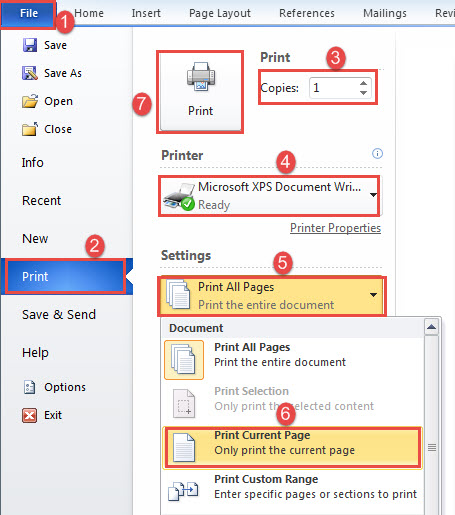
- Als Erstes bewegen Sie den Cursor auf die Seite, die Sie ausdrucken möchten.
- Klicken Sie dann auf die Registerkarte "Datei".
- Klicken Sie anschließend in der linken Spalte hinter der Bühne auf "Drucken".
- Geben Sie die gewünschte Kopiennummer ein.
- Und wählen Sie einen Drucker.
- Klicken Sie dann auf das Dropdown-Feld, um die Option "Aktuelle Seite drucken" auszuwählen.
- Klicken Sie abschließend oben in der Spalte auf die Schaltfläche „Drucken“.
Methode 2: Verwenden Sie die Tastatur
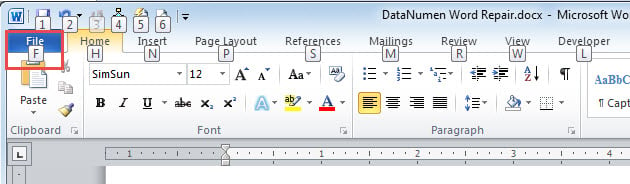
Wenn Sie die Tastatur häufiger verwenden möchten, können Sie zuerst die Alt-Taste drücken. Dann finden Sie, dass jedem Befehl in der Multifunktionsleiste ein Buchstabe zugewiesen ist. Drücken Sie dieselbe Buchstabentaste, um den gleichen Klickeffekt zu erzielen.
- Wenn Sie zuerst "Alt" drücken, sehen Sie, dass sich ein Buchstabe "F" befindet. Drücken Sie dann "F", um zur Backstage-Ansicht zu gelangen.

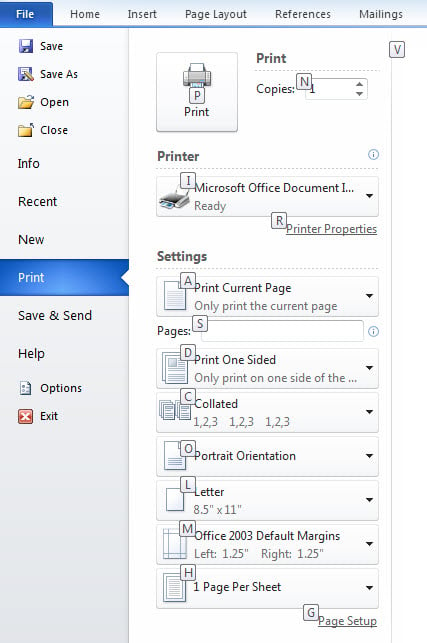
- Drücken Sie anschließend "P".
- Drücken Sie dann "A" und wählen Sie mit der Pfeiltaste die Option aus. Danach stellen Sie möglicherweise fest, dass die Buchstaben verschwunden sind. Drücken Sie einfach erneut die Alt-Taste, und sie werden wieder angezeigt.
- Drücken Sie anschließend zum Drucken auf „P“.

Hier ist unsere Videodemonstration:
Methode 3: Führen Sie das Word-Makro aus
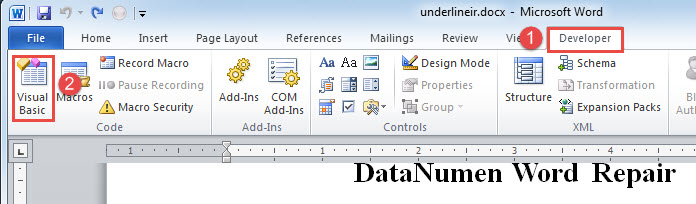
- Klicken Sie zunächst auf die Registerkarte "Entwickler".
- Klicken Sie anschließend auf die Option „Visual Basic“, um den VBA-Editor zu öffnen. Wenn die Registerkarte "Entwickler" nicht aktiviert ist, können Sie stattdessen "Alt + F11" drücken.

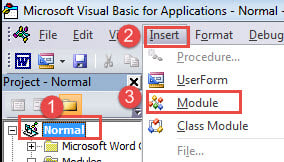
- Klicken Sie anschließend auf "Normal".
- Klicken Sie dann auf die Registerkarte "Einfügen".
- Und wählen Sie "Modul" im Dropdown-Menü.

- Doppelklicken Sie nun auf das Modul, um den Codierungsbereich hervorzuheben.
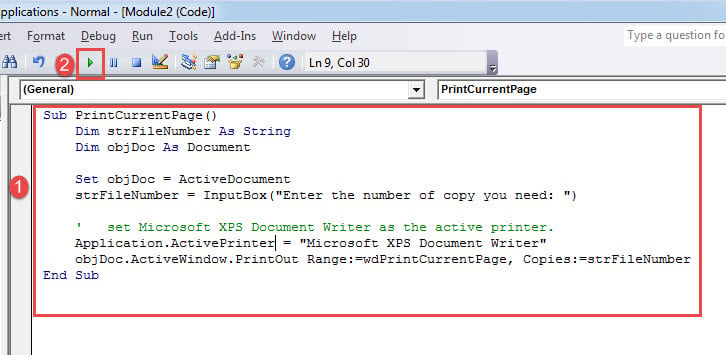
- Fügen Sie dort die folgenden Codes ein:
Sub PrintCurrentPage()
  Dim strFileNumber As String
  Dim objDoc As Document

  Set objDoc = ActiveDocument
  strFileNumber = InputBox("Enter the number of copy you need: ")

  '  set Microsoft XPS Document Writer as the active printer.
  Application.ActivePrinter = "Microsoft XPS Document Writer"
  objDoc.ActiveWindow.PrintOut Range:=wdPrintCurrentPage, Copies:=strFileNumber
End Sub
- Drücken Sie anschließend "F5" oder klicken Sie auf "Ausführen".

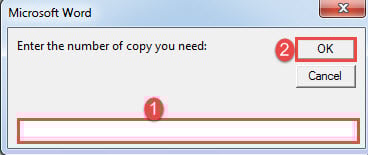
- Jetzt erscheint ein Eingabefeld. Geben Sie eine Zahl ein, die angibt, wie viele Kopien Sie möchten. Klicken Sie dann auf "OK".

Hinweis:
In der Codezeile Application.ActivePrinter = "Microsoft XPS Document Writer", ersetzen “Microsoft XPS-Dokumentenschreiber”Mit dem Drucker, den Sie tatsächlich verwenden.
Holen Sie sich Hilfe zu Broken Word-Dokumenten
Während Sie in Word arbeiten, bricht Ihr Word plötzlich zusammen. Was herzzerreißender ist, ist ein beschädigter doc. Es ist nie einfach zu sehen, dass all Ihre Bemühungen und die Zeit, die Sie jetzt verbringen, unzugänglich werden. Daher sollten Sie so schnell wie möglich ein bekanntes Fixing-Tool in die Hand nehmen, um Ihre Daten wiederherzustellen.
Einführung des Autors:
Vera Chen ist eine Datenrettungsexpertin in DataNumen, Inc., das weltweit führend bei Datenwiederherstellungstechnologien ist, einschließlich korrupte xls und pdf Reparatur von Softwareprodukten. Für weitere Informationen besuchen Sie www.datanumen.com €XNUMX