
Excel verfügt über viele versteckte Funktionen, die es dieser Software ermöglichen, ein guter Helfer zu sein. Daher werden wir hier über die automatische Texterweiterung in Excel diskutieren.
In Excel kommt es vor, dass man sich beim Schreiben von Wörtern vertippt. Drückt man jedoch die Eingabetaste oder klickt auf eine andere Zelle, bevor man den Fehler korrigieren möchte, wird das Wort automatisch in die richtige Form geändert. So muss man das Wort wegen eines kleinen Tippfehlers nicht zweimal eingeben. Dies ermöglicht die Funktion „Text ersetzen“ in Excel. Zusätzlich gibt es möglicherweise weitere Einstellungen, um Text durch den gewünschten Inhalt zu ersetzen. Wenn Sie beispielsweise einen längeren Text in eine Zelle eingeben müssen, kann es vorkommen, dass man sich vertippt. In diesem Fall kann man einfach die Abkürzung eingeben, und der vollständige Text wird automatisch eingefügt.
Verwenden Sie die automatische Texterweiterung
Jetzt werden wir den Ausdruck „DataNumen Excel Repair" als Beispiel. Es ist offensichtlich mühsam, jedes Mal so viele Buchstaben einzugeben. Daher können Sie die folgenden Schritte ausführen.
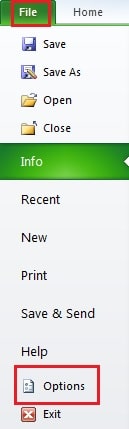
- Klicken Sie im Menüband auf "Datei".
- Klicken Sie dann auf "Optionen".

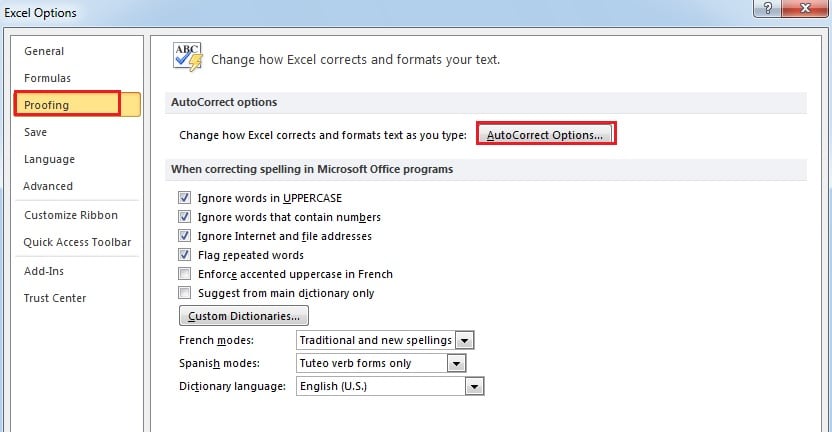
- Klicken Sie im neuen Fenster auf "Proofing".
- Klicken Sie dann links auf "AutoKorrekturoptionen".

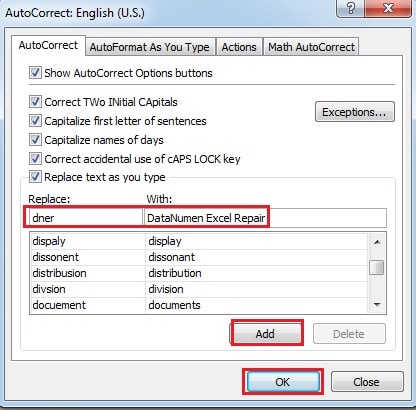
- Geben Sie in den Textfeldern „Ersetzen“ und „Durch“ die Abkürzung und den Zieltext ein. Sie können den Zieltext auch direkt im Fenster eingeben.

- Und dann klicken Sie auf "Hinzufügen".
- Klicken Sie anschließend auf "OK".
- Klicken Sie im Fenster "Excel-Optionen" auf "OK".
Testen Sie Ihre Einstellung
Jetzt können Sie versuchen, festzustellen, ob Ihre Einstellung funktioniert.
- Geben Sie die Abkürzung in eine leere Zelle ein.
- Klicken Sie auf eine andere Zelle oder drücken Sie die Eingabetaste auf der Tastatur. Und dann werden Sie sehen, dass die gesamte Phrase im Text erscheint. Somit kann Ihre Einstellung beim nächsten Mal verwendet werden.


Wenn Sie es löschen möchten, können Sie das Fenster „AutoCorrect“ öffnen und dann löschen.
Excel-Beschädigung kann Ihre Autokorrektur-Einstellung beschädigen
Mit der Entwicklung des Internets besteht eine größere Wahrscheinlichkeit, dass Sie unter Excel-Korruption leiden. Und diese Datenkatastrophen können aus vielen Gründen auftreten. Sobald Sie sich damit treffen, besteht die Gefahr, dass Ihre Daten und Informationen beschädigt werden. Darüber hinaus ist Ihre AutoKorrektur-Einstellung keine Ausnahme. Um Abhilfe zu schaffen, können Sie unsere ausgefeilte Software verwenden, um Excel reparierenEs verfügt über eine hohe Leistungsfähigkeit und ermöglicht es Ihnen, nahezu alle Ihre Einstellungen in Excel wiederherzustellen.
Einführung des Autors:
Anna Ma ist eine Datenrettungsexpertin in DataNumen, Inc., das weltweit führend bei Datenwiederherstellungstechnologien ist, einschließlich Wortwiederherstellung und Outlook-Reparatursoftwareprodukte. Für weitere Informationen besuchen Sie www.datanumen.com €XNUMX