
Outlook bietet zwei Standarddruckstile, nämlich „Tabellenstil“ und „Memostil“. Tatsächlich haben Sie die Möglichkeit, einen neuen Druckstil nach Ihren Wünschen anzupassen. Dieser Artikel wird eine schnelle und gute Anleitung sein.
Aus bestimmten Gründen können die Standarddruckstile in Outlook manchmal nicht Ihren Wünschen entsprechen. Daher neigen Sie möglicherweise dazu, die Einstellungen der Standarddruckstile zu ändern. Es wäre jedoch zeitaufwändig, die Einstellungen jedes Mal manuell zu ändern. Daher ist es besser, direkt einen neuen Druckstil zu erstellen und zu speichern.
Erstellen Sie in Outlook einen benutzerdefinierten Druckstil
- Als Erstes sollten Sie die Outlook-Anwendung starten.
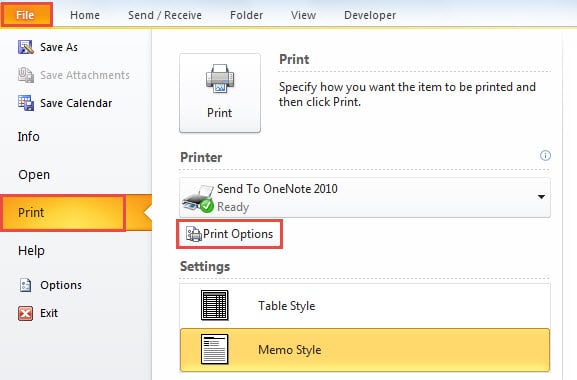
- Nachdem Sie die Hauptoberfläche von Outlook aufgerufen haben, müssen Sie zur Seite „Drucken“ wechseln. Gehen Sie zum Menü „Datei“ und wählen Sie dann „Drucken“ aus der linken Optionsliste.
- Und dann müssen Sie im rechten Bereich von „Drucken“ die Schaltfläche „Druckoptionen“ suchen und darauf klicken.
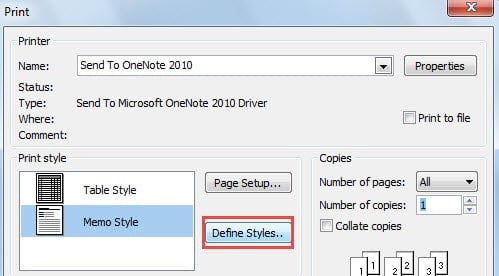
- Das Dialogfeld „Drucken“ wird angezeigt. Klicken Sie im Abschnitt „Druckstil“ auf die Schaltfläche „Stile definieren“.

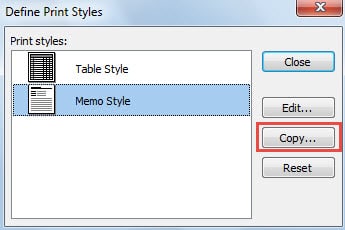
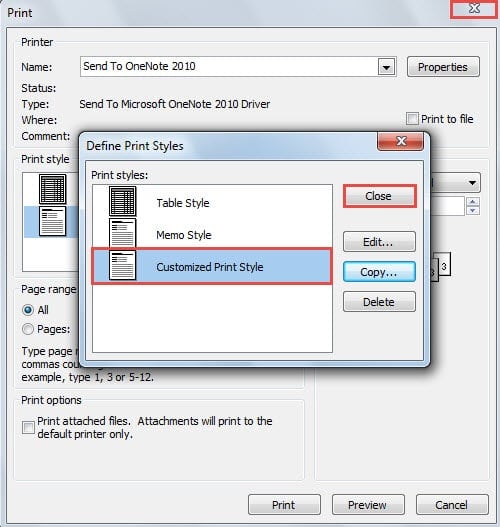
- Als nächstes erscheint ein weiteres neues Dialogfeld mit „Druckstile definieren“. Wenn Sie den vorgefertigten Druckstil ändern möchten, können Sie auf die Schaltfläche „Bearbeiten“ klicken. Wenn Sie jedoch einen neuen Stil anpassen möchten, müssen Sie auf die Schaltfläche „Kopieren“ klicken.

- Danach erscheint ein neues Dialogfeld „Seite einrichten“, in dem Sie die folgenden Schritte ausführen sollten, um Ihre bevorzugten Druckeinstellungen anzupassen:
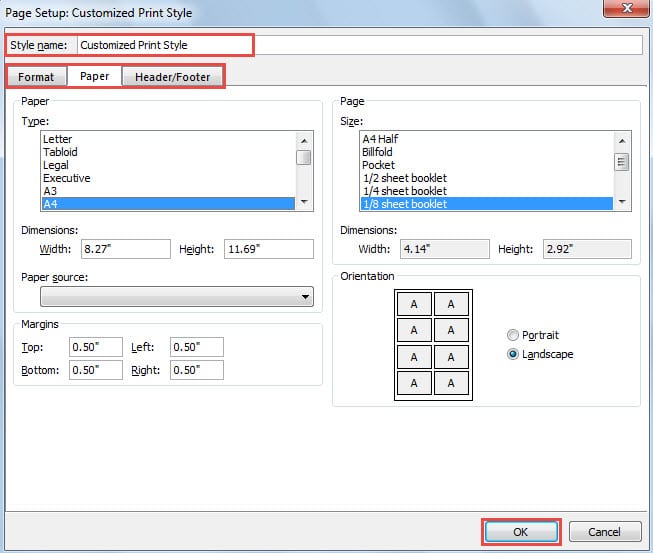
- Zu Beginn müssen Sie einen Namen für den neuen Druckstil festlegen, beispielsweise „Angepasster Druckstil“.
- Und dann können Sie auf der Registerkarte „Format“ die Schriftarten der Kacheln und Felder ändern. Außerdem können Sie wählen, ob mit Grauschattierung gedruckt werden soll oder nicht.
- Unter der Registerkarte „Papier“ können Sie alle verfügbaren Papiereinstellungen nach Ihren Wünschen ändern.
- Wechseln Sie anschließend zur Registerkarte „Kopf-/Fußzeile“, unter der Sie die gewünschte Kopf- und Fußzeile anpassen können.
- Nachdem Sie die Druckeinstellungen definiert haben, klicken Sie auf die Schaltfläche „OK“.

- Später im Dialogfeld „Druckstile definieren“ können Sie den neuen Druckstil sehen. Klicken Sie auf die Schaltfläche „Schließen“ und verlassen Sie dann das Dialogfeld „Drucken“, indem Sie auf das „X“-Symbol in der oberen rechten Ecke klicken.

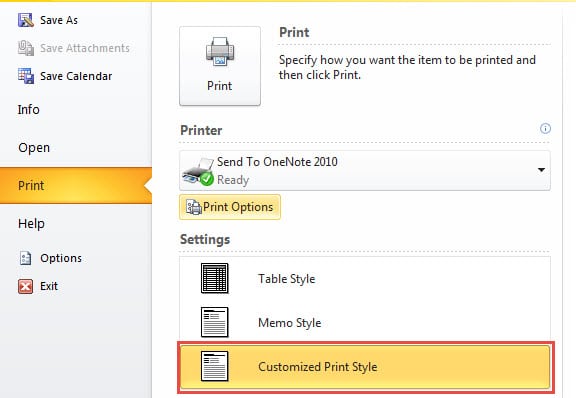
- Schließlich kehren Sie zu Outlook zurück. Und auf der Registerkarte „Drucken“ finden Sie im Feld „Einstellungen“ den neuen Druckstil. Von nun an können Sie Outlook-Elemente in diesem Stil drucken.

Halten Sie Ausschau nach Outlook-Korruption
Wenn es um die Beschädigung von Outlook geht, müssen viele Benutzer stark darunter gelitten haben. Tatsächlich können angemessene Vorsichtsmaßnahmen die Wahrscheinlichkeit eines Auftretens verringern. Hüten Sie sich beispielsweise vor verdächtigen E-Mails, deaktivieren Sie das automatische Herunterladen von Bildern und schließen Sie Outlook weiterhin ordnungsgemäß. Plus, ein hervorragendes Ergebnis zu erzielen PST-Wiederherstellung Werkzeug in der Nähe wie DataNumen Outlook Repair ist eine Frage der Notwendigkeit. Es kann Ihnen zur Rettung kommen, wenn Sie in eine Outlook-Datenkatastrophe geraten.
Einführung des Autors:
Shirley Zhang ist eine Datenrettungsexpertin in DataNumen, Inc., das weltweit führend bei Datenwiederherstellungstechnologien ist, einschließlich SQL-Wiederherstellung und Outlook-Reparatursoftwareprodukte. Für weitere Informationen besuchen Sie www.datanumen.com €XNUMX