
Wenn Sie die Farbkategorie eines Outlook-Elements ersetzen möchten, müssen Sie die ursprüngliche entfernen, wenn eine neue Kategorie zugewiesen wird. In diesem Artikel erfahren Sie daher, wie Sie dies über VBA automatisieren können.
Der Hauptgrund, warum wir Farbkategorien in Outlook verwenden, besteht darin, Ihre Outlook-Elemente besser zu klassifizieren und zu verwalten. Außerdem können wir in Outlook einem Element eine oder mehrere Farbkategorien zuweisen. Zu viele Kategorien, die einem einzelnen Element zugewiesen sind, können jedoch manchmal Ihre Klassifizierungsregeln überladen. Daher möchten viele Benutzer die Farbkategorie ersetzen, anstatt Kategorien zu überlagern. Hier stellen wir Ihnen einen effektiven Weg vor.
Ersetzen Sie die Farbkategorie eines Outlook-Elements
- Starten Sie gleich zu Beginn Ihre Outlook-Anwendung.
- Wechseln Sie dann zur Registerkarte "Entwickler" und klicken Sie auf die Schaltfläche "Visual Basic" oder drücken Sie die Tastenkombinationen "Alt + F11".
- Als Nächstes rufen Sie das Fenster "Microsoft Visual Basic für Applikationen" auf.
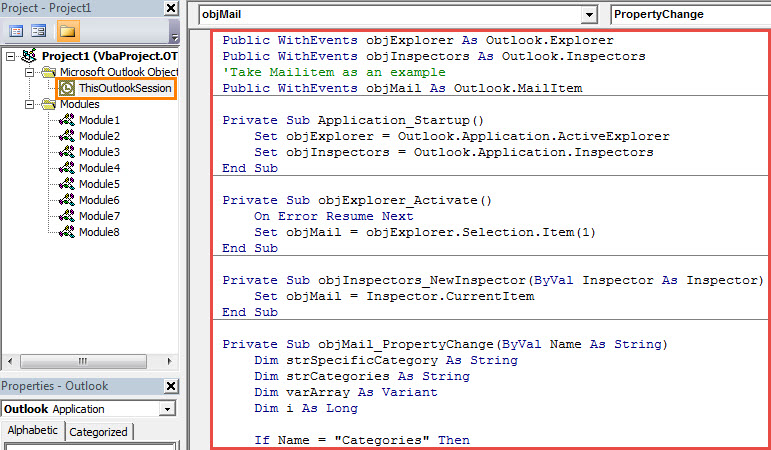
- Zu diesem Zeitpunkt sollten Sie auf das Projekt „ThisOutlookSession“ auf der linken Seite doppelklicken, um es zu öffnen.
- Kopieren Sie anschließend die folgenden VBA-Codes in dieses Projektfenster.
Public WithEvents objExplorer As Outlook.Explorer
Public WithEvents objInspectors As Outlook.Inspectors
'Take Mailitem as an example
Public WithEvents objMail As Outlook.MailItem

Private Sub Application_Startup()
    Set objExplorer = Outlook.Application.ActiveExplorer
    Set objInspectors = Outlook.Application.Inspectors
End Sub

Private Sub objExplorer_Activate()
    On Error Resume Next
    Set objMail = objExplorer.Selection.Item(1)
End Sub

Private Sub objInspectors_NewInspector(ByVal Inspector As Inspector)
    Set objMail = Inspector.CurrentItem
End Sub

Private Sub objMail_PropertyChange(ByVal Name As String)
    Dim strSpecificCategory As String
    Dim strCategories As String
    Dim varArray As Variant
    Dim i As Long

    If Name = "Categories" Then
       strCategories = objMail.Categories
       varArray = Split(objMail.Categories, ",")
       If UBound(varArray) >= 1 Then
          'If want to get a confirmation before removing the original category
          'Add the following lines
          'Dim strPrompt As String
          'Dim nResponse As Integer
          'strPrompt = "Do you want to remove the original color category?"
          'nResponse = MsgBox(strPrompt, vbQuestion + vbYesNo, "Color Category Assignment")
          'If nResponse = vbYes Then
          For i = 0 To UBound(varArray)
              'Remove the previous color categories
              varArray(1) = ""
              'Rebuild the categories
              objMail.Categories = Join(varArray, ",")
              Exit Sub
          Next i
          'End If
       End If
    End If
End Sub
- Danach sollten Sie diesem neuen Makro ein digitales Zertifikat zuweisen.
- Später müssen Sie Ihre Outlook-Makroeinstellungen überprüfen, um sicherzustellen, dass signierte Makros aktiviert sind.
- Schließlich müssen Sie Outlook neu starten, um das neue VBA-Projekt zu aktivieren.
- Von nun an wird jedes Mal, wenn Sie einem Artikel eine neue Kategorie zuweisen, die vorherige automatisch entfernt.
Behandeln Sie Probleme mit Nettles Outlook
Da Outlook anfällig für Fehler und Beschädigungen ist, treten in Outlook verschiedene Probleme auf. Daher sollten Sie ausreichend Vorsichtsmaßnahmen treffen. Beispielsweise ist es ratsam, regelmäßige Sicherungen für Ihre PST-Datei durchzuführen. Außerdem sollte man sich einen Mächtigen schnappen PST beheben Werkzeug, wie z DataNumen Outlook Repair.
Einführung des Autors:
Shirley Zhang ist eine Datenrettungsexpertin in DataNumen, Inc., das weltweit führend bei Datenwiederherstellungstechnologien ist, einschließlich erholen Sql Server und Outlook-Reparatursoftwareprodukte. Für weitere Informationen besuchen Sie www.datanumen.com €XNUMX