
Das Kontrollkästchen ist ein guter Helfer, wenn Sie bestimmte Informationen analysieren. Im heutigen Artikel werden wir die Methode vorstellen, mit der Sie alle Kontrollkästchen in Ihrem Excel-Arbeitsblatt schnell aktivieren oder deaktivieren können.
Das Kontrollkästchen ist eine Art Formularsteuerungsobjekt in Excel. Sie werden manchmal einige Optionen durch Kontrollkästchen markieren. Das Bild unten zeigt eine Liste der Produkte.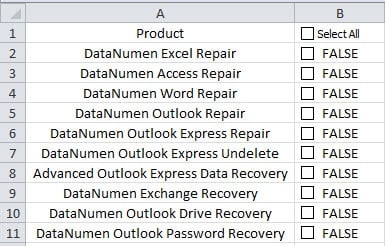
Mit den Kontrollkästchen können Sie bestimmte Produkte auswählen oder die Auswahl aufheben. Während einer Analyse müssen Sie alle Kontrollkästchen aktivieren. Die Auswahl nacheinander ist zeitaufwändig. Daher gibt es in Zelle B1 ein Kontrollkästchen. Sie können die folgenden Schritte ausführen, um diesen Zweck zu verwirklichen.
Aktivieren oder deaktivieren Sie alle Kontrollkästchen
- Klicken Sie im Menüband auf die Registerkarte "Entwickler".
- Klicken Sie anschließend in der Symbolleiste auf die Schaltfläche „Visual Basic“.


Auf diese Weise aktivieren Sie den Visual Basic-Editor. Auf der anderen Seite können Sie auch die Tastenkombination „Alt + F11“ auf der Tastatur drücken.
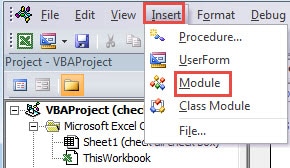
- Klicken Sie im Editor auf die Registerkarte „Einfügen“.
- Klicken Sie danach im Untermenü auf die dritte Option „Modul“. Und jetzt haben Sie auch ein neues Modul in den Editor eingefügt.

- Fügen Sie nun die folgenden VBA-Codes in das neue Modul ein.
Sub SelectUnselectAll ()
CheBox als CheckBox dimmen
'Ändern Sie den Text des ersten Kontrollkästchens
Wenn ActiveSheet.CheckBoxes ("Kontrollkästchen 1"). Wert = 1 Dann
ActiveSheet.CheckBoxes ("Kontrollkästchen 1"). Characters.Text = "Alle löschen"
Else
ActiveSheet.CheckBoxes ("Kontrollkästchen 1"). Characters.Text = "Alle auswählen"
End If
Für jede CheBox in ActiveSheet.CheckBoxes
CheBox.Value = ActiveSheet.CheckBoxes ("Kontrollkästchen 1"). Wert
Nächste CheBox
End Sub
Im obigen Beispiel ist das erste Kontrollkästchen im Zielarbeitsblatt „Kontrollkästchen 1“. In Ihrem Arbeitsblatt können Sie es entsprechend Ihren Bedürfnissen anpassen.
- Kehren Sie danach zum Arbeitsblatt zurück.
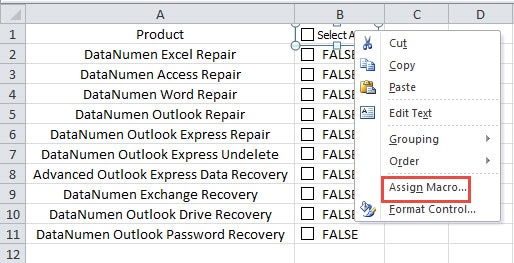
- Klicken Sie nun mit der rechten Maustaste auf das erste Kontrollkästchen.
- Klicken Sie dann im Untermenü auf die Option „Makro zuweisen“.

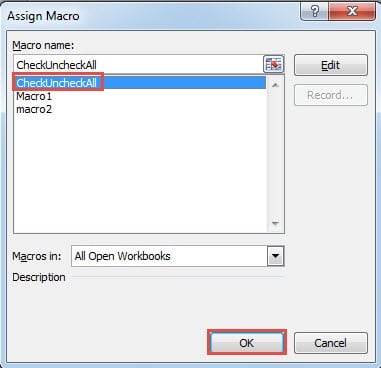
- Klicken Sie im Fenster "Makro zuweisen" auf den Namen des Makros in der Liste.
- Klicken Sie dann unten auf die Schaltfläche „OK“. Daher haben Sie das Makro für dieses Kontrollkästchen zugewiesen.

- Aktivieren Sie nun das erste Kontrollkästchen im Arbeitsblatt. Der Text des ersten Kontrollkästchens ändert sich und alle anderen Kontrollkästchen werden ebenfalls aktiviert.

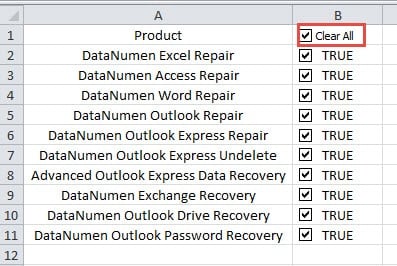
Wenn Sie alle Kontrollkästchen deaktivieren müssen, können Sie das erste Kontrollkästchen weiterhin deaktivieren. Der Wert anderer Kontrollkästchen ändert sich ebenfalls entsprechend.
Wenn Sie nicht alle Kontrollkästchen aktivieren oder deaktivieren müssen, können Sie das erste Kontrollkästchen deaktivieren. Als nächstes können Sie immer noch ein bestimmtes Kontrollkästchen im Arbeitsblatt aktivieren.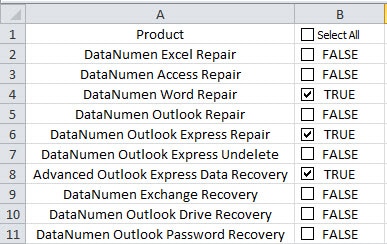
Die VBA-Prozedur für das erste Kontrollkästchen wirkt sich nicht auf die einzelne Aktion eines einzelnen Kontrollkästchens aus.
Beschädigung von Excel-Dateien und andere Datenprobleme
Die Beschädigung von Excel-Dateien war ein ernstes Problem bei allen Benutzern. Wenn Sie auf eine Excel-Beschädigung stoßen, müssen Sie aufhören zu arbeiten und versuchen, Excel zu reparieren. Was noch schlimmer ist, die Beschädigung der Excel-Datei wirkt sich auf andere Anwendungen und Dateien auf Ihrem Computer aus, insbesondere auf die Dateien und Software von Office. Daher ist das Ergebnis der Excel-Datenkatastrophe unvorstellbar. Um Abhilfemaßnahmen zu ergreifen, können Sie unsere Software verwenden. Diese Software wurde von vielen Opfern von Datenkatastrophen verwendet und hat ein gutes Feedback erhalten. Außerdem kann es Excel reparieren In kürzester Zeit erhalten Sie alle Ihre verlorenen Daten und Informationen zurück.
Einführung des Autors:
Anna Ma ist eine Datenrettungsexpertin in DataNumen, Inc., das weltweit führend bei Datenwiederherstellungstechnologien ist, einschließlich Fehler in der DocX-Datei beheben und Outlook-Reparatursoftwareprodukte. Für weitere Informationen besuchen Sie www.datanumen.com €XNUMX