
Möchten Sie in Outlook ein E-Mail-Konto nur zum Empfangen oder Senden erstellen? In diesem Artikel erfahren Sie, wie Sie dies im Detail erreichen.
Unabhängig davon, ob Sie ein E-Mail-Konto nur zum Empfangen oder nur zum Senden konfigurieren möchten, können Sie in der Realität eine ähnliche Methode verwenden, um dies mühelos zu erreichen. Sie sollten zuerst das E-Mail-Konto mit einem gefälschten Server für ausgehende oder eingehende E-Mails einrichten und dann das Konto so konfigurieren, dass keine E-Mail-Nachrichten gesendet oder empfangen werden, indem Sie Sende- / Empfangsgruppen definieren. Hier sind die ausführlichen Schritte.
Fügen Sie ein Nur-Empfangs-E-Mail-Konto hinzu
- Starten Sie zunächst Outlook und gehen Sie zum Menü „Datei“.
- Klicken Sie dann auf der Registerkarte "Info" auf die Schaltfläche "Kontoeinstellungen".
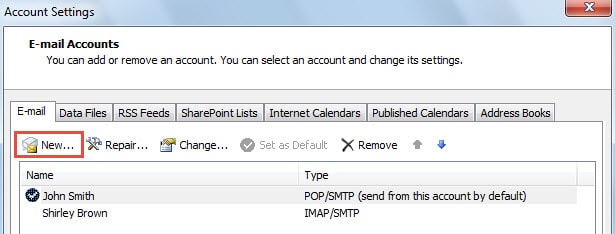
- Klicken Sie im nachfolgenden Dialogfeld "Kontoeinstellungen" auf die Schaltfläche "Neu".
- Danach öffnet sich ein neues Fenster mit dem Titel "Neues Konto hinzufügen". Hier sollten Sie "E-Mail-Konto" auswählen und auf "Weiter" klicken.
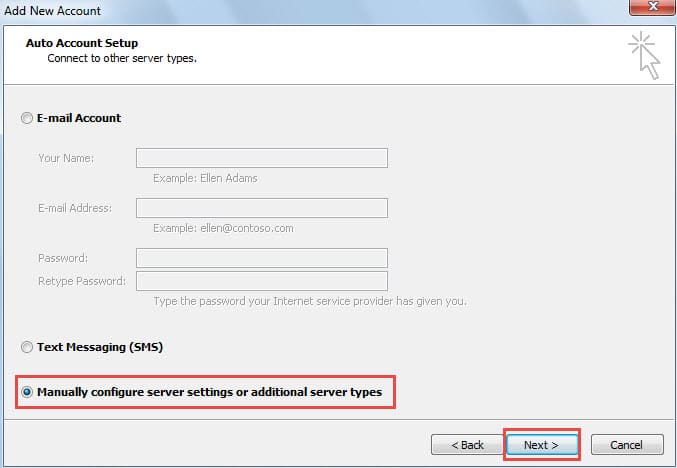
- Wählen Sie im letzteren Bildschirm "Auto Account Setup" die Option "Servereinstellungen oder zusätzliche Servertypen manuell konfigurieren" und klicken Sie auf "Weiter".

- Wählen Sie im folgenden Bildschirm unter "Dienst auswählen" die Option "Internet-E-Mail" und klicken Sie auf "Weiter".
- Später müssen Sie die Kontoinformationen manuell hinzufügen. Nun folgen die wichtigsten Schritte. Gehen Sie wie folgt vor:
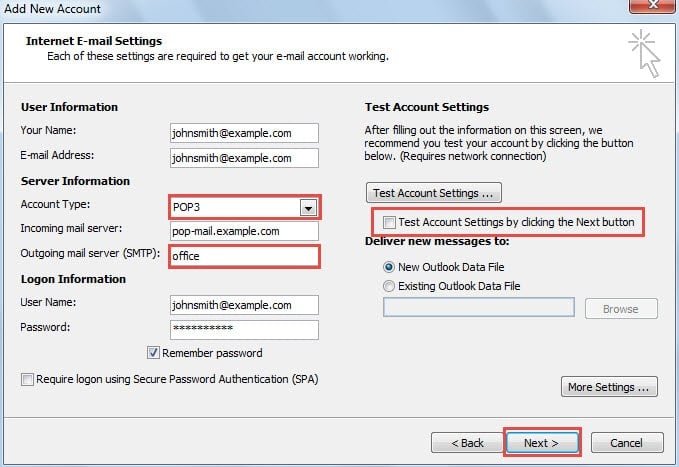
- Zunächst sollten Sie die richtigen Informationen in die Felder "Ihr Name", "E-Mail-Adresse", "Posteingangsserver", "Benutzername" und "Passwort" eingeben.
- Wählen Sie dann "POP3" im Feld "Kontotyp".
- Als Nächstes müssen Sie einen gefälschten Postausgangsserver eingeben, z. B. das Wort "Büro".
- Deaktivieren Sie später die Option "Kontoeinstellungen testen, indem Sie auf die Schaltfläche Weiter klicken".
- Drücken Sie schließlich die Schaltfläche "Weiter".

- Nach "Weiter" erhalten Sie von Outlook die Glückwünsche zum erfolgreichen Abschluss der Kontoeinrichtung. Klicken Sie auf die Schaltfläche "Fertig stellen", um zu Outlook zurückzukehren.
Hinweis: Ein gefälschter Postausgangsserver führt beim Senden / Empfangen einen Outlook-Fehler aus. Daher sollten Sie dem E-Mail-Konto das Senden von E-Mails untersagen.
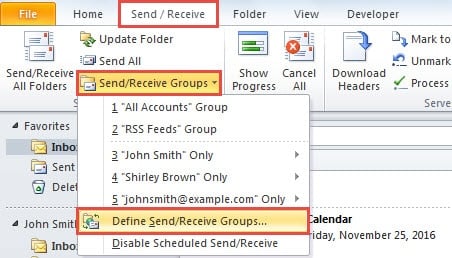
- Wechseln Sie nach dem Zurücksetzen in den E-Mail-Bereich zur Registerkarte "Ansicht" und klicken Sie auf die Schaltfläche "Gruppen senden / empfangen". Wählen Sie "Sende- / Empfangsgruppen definieren" aus der Dropdown-Liste.

- Klicken Sie im neuen Dialogfeld "Gruppen senden / empfangen" auf die Schaltfläche "Bearbeiten".
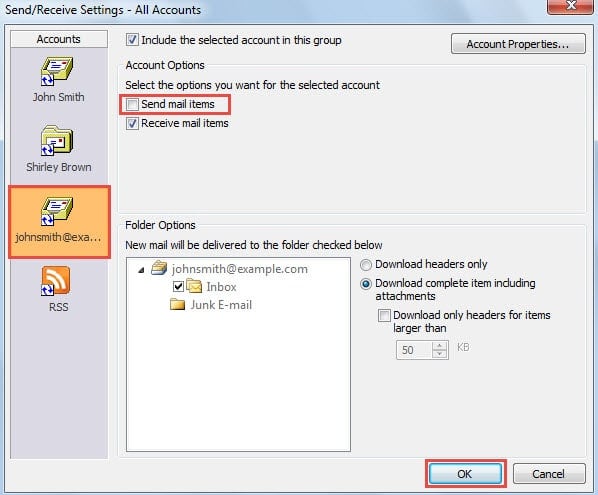
- Danach wird ein weiteres neues Dialogfeld angezeigt, in dem Sie zuerst das richtige Konto auswählen und dann die Option "E-Mail-Nachrichten senden" deaktivieren sollten.

- Klicken Sie abschließend auf eine Reihe von "OK", bis alle Dialogfelder geschlossen sind. Von nun an erhält dieses Konto nur noch E-Mails.
Fügen Sie ein Nur-Senden-E-Mail-Konto hinzu
- Wiederholen Sie zunächst die Schritte 1 bis 6 der Anleitung zum Hinzufügen eines E-Mail-Kontos, das nur zum Empfangen von E-Mails dient.
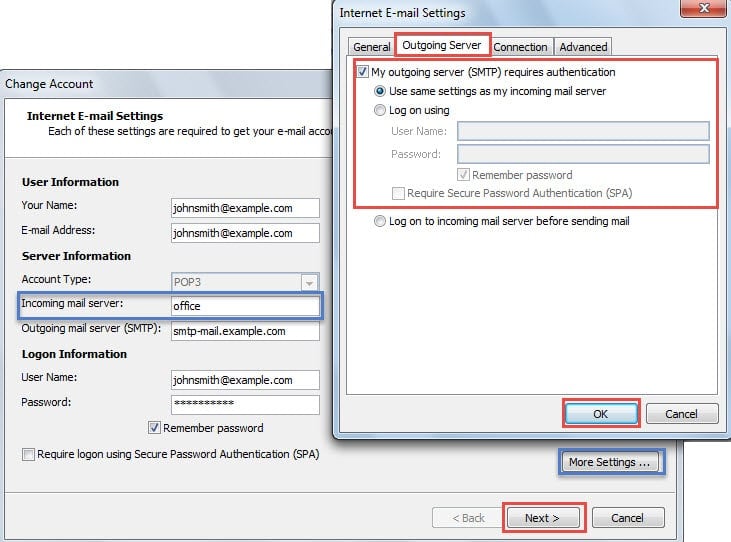
- Geben Sie dann im Bildschirm "Internet-E-Mail-Einstellungen" die allgemeinen Informationen außer "Posteingangsserver" ein. Sie sollten eine Flocke eingeben. Denken Sie auch daran, die Option "Kontoeinstellungen testen" zu deaktivieren
- Klicken Sie anschließend auf die Schaltfläche "Weitere Einstellungen". Wechseln Sie im neuen Dialogfeld zur Registerkarte "Ausgangsserver" und konfigurieren Sie die Authentifizierung für den Ausgangsserver.

- Klicken Sie später auf "OK"> "Weiter"> "Fertig stellen", um die E-Mail-Einrichtung abzuschließen.
- Führen Sie danach die Schritte 9 und 10 in der ersten Methode aus. Wählen Sie unter "Einstellungen zum Senden / Empfangen für alle Konten" das Konto aus und deaktivieren Sie die Option "E-Mail-Nachrichten empfangen".
- Klicken Sie schließlich auf "OK", um alle Dialogfelder zu schließen. Danach darf das neu hinzugefügte E-Mail-Konto nur noch E-Mails senden.
Entsorgen Sie Outlook-Fehler und Beschädigungen
Outlook-Fehler können jederzeit und ohne Vorwarnung auftreten. Für Outlook-Neulinge ist das daher ein ärgerliches Problem. Wer Outlook über Jahre hinweg nutzen möchte, sollte unbedingt wissen, wie man diese Fehler behebt. Das gängigste Hilfsmittel dafür ist… Outlook Fehler beheben muss das eingebaute Reparaturwerkzeug Scanpst sein. Wenn es unglücklicherweise fehlschlägt, können Sie immer noch ein leistungsfähigeres Werkzeug verwenden, wie z DataNumen Outlook Repair.
Einführung des Autors:
Shirley Zhang ist eine Datenrettungsexpertin in DataNumen, Inc., das weltweit führend bei Datenwiederherstellungstechnologien ist, einschließlich SQL-Daten reparieren und Outlook-Reparatursoftwareprodukte. Für weitere Informationen besuchen Sie www.datanumen.com €XNUMX