
Um das Outlook-Postfach klein zu halten und eine Beschädigung der Outlook-Daten zu verhindern, wird empfohlen, Anhänge aus den E-Mails zu entfernen, die vor einem bestimmten Zeitraum empfangen oder gesendet wurden. Dieser Artikel hilft Ihnen dabei, dies mit Outlook VBA schnell zu erreichen.
Wie wir alle wissen, werden Outlook-Daten mit einem größeren Outlook-Postfach viel anfälliger. Daher gewöhne ich mich daran, die Anhänge in alten E-Mails zu entfernen, die älter als ein bestimmtes Datum sind, da ich diese Anhänge normalerweise zuvor auf meiner lokalen Festplatte gespeichert habe. Aber es ist ein bisschen mühsam, dass ich herausfinden muss, welche E-Mails gealtert sind, und dann die Anhänge manuell entfernen muss. Um meine Effizienz zu verbessern, habe ich eine Lösung mit Outlook VBA entwickelt.
Entfernen Sie Anhänge aus empfangenen E-Mails, die älter als ein bestimmtes Datum sind
- Öffnen Sie zunächst Outlook und wechseln Sie zur Registerkarte "Entwickler".
- Klicken Sie dann in der Gruppe "Code" auf die Schaltfläche "Visual Basic".

- Ein neues Fenster wird geöffnet. Darin sollten Sie ein neues Modul öffnen und die folgenden Codes darin kopieren.
Sub RemoveAttachmentsfromAgedEmail()
    Dim olInbox As Outlook.Folder
    Dim varItem As Variant
    Dim i As Integer
    Dim intDatDiff As Integer
    Dim Att As Attachment

    Set olInbox = Session.GetDefaultFolder(olFolderInbox)

    For i = olInbox.Items.Count To 1 Step -1
        Set varItem = olInbox.Items.Item(i)
        If varItem.Class = olMail Then
           'calculate the period between now and the received time
           intDatDiff = DateDiff("d", varItem.ReceivedTime, Now)
           'You can replace "50" as per your needs
           If intDatDiff > 50 Then
              For Each Att In varItem.Attachments
                  Att.Delete
              Next Att
              varItem.Save
           End If
        End If
    Next
End Sub
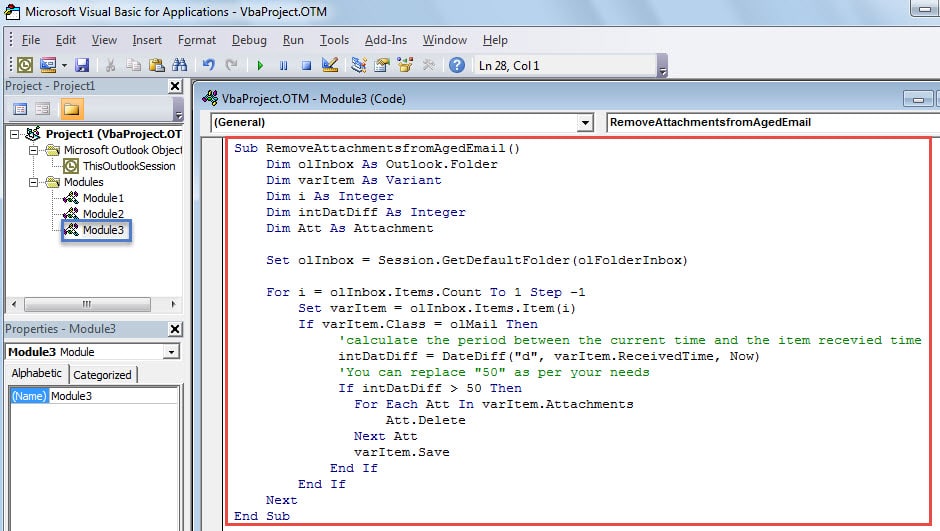
- Jetzt können Sie das aktuelle Fenster „Visual Basic“ verlassen und das Makro zur Symbolleiste für den Schnellzugriff hinzufügen. Folgen Sie den unteren Schritten:
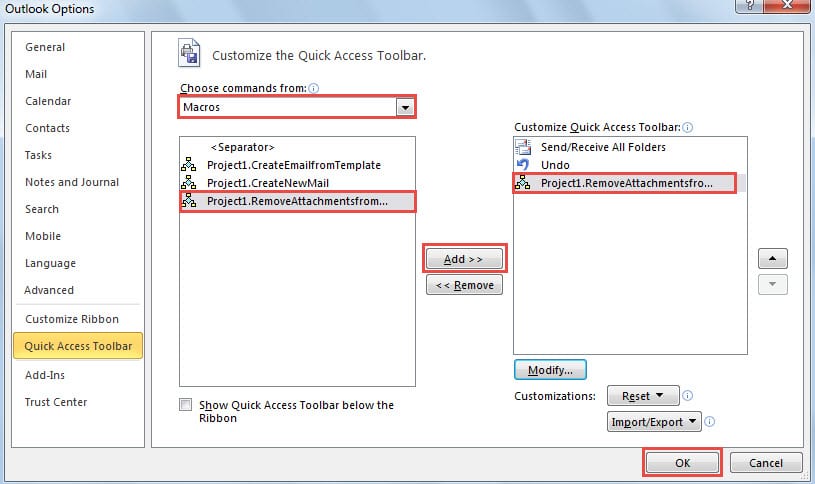
- Klicken Sie zunächst auf den Abwärtspfeil in der Symbolleiste für den Schnellzugriff und wählen Sie "Weitere Befehle" aus der Dropdown-Liste.
- Dann sollten Sie im Feld "Befehle auswählen aus" die Option "Makros" auswählen.
- Wählen Sie als nächstes das richtige Makro aus und klicken Sie in der Mitte auf die Schaltfläche „Hinzufügen“.

- Klicken Sie abschließend auf die Schaltfläche „OK“, um sie zu aktivieren, und kehren Sie zum Outlook-Hauptfenster zurück.
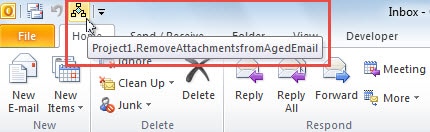
- Schließlich können Sie die Schaltfläche in der Symbolleiste für den Schnellzugriff finden und darauf klicken. Die Anhänge in den E-Mails, die älter als das angegebene Datum sind, werden schnell entfernt.

Entfernen Sie Anhänge aus gesendeten E-Mails, die älter als ein bestimmtes Datum sind
Um dieses Ziel zu erreichen, können Sie die gesamten VBA-Codes oben kopieren, aber einige bestimmte Zeilen ändern, indem Sie die folgenden Hinweise befolgen:
- Ändern Sie zunächst alle "olInbox" in "olSentItemFolder" in den VBA-Codes.
- Ersetzen Sie dann "Set olInbox = Session.GetDefaultFolder (olFolderInbox)" durch:
Set olSentItemFolder = Session.GetDefaultFolder(olFolderSentMail)
- Als nächstes ersetzen Sie "intDatDiff = DateDiff (" d ", varItem.ReceivedTime, Now)" durch:
intDatDiff = DateDiff("d", varItem.SentOn, Now)
Beseitigen Sie störende Outlook-Fehler
Wenn Sie Outlook schon lange verwenden, müssen häufige Fehler häufig auftreten. Es ist offensichtlich, dass Sie sie nicht vorhersagen oder vollständig loswerden können. Was Sie tun können, ist nur Ihr Bestes zu geben, um sie zu lösen. Verwenden Sie beispielsweise das Posteingang-Reparatur-Tool Scanpest.exe to Beheben Sie den Outlook-E-Mail-Fehler. Außerdem müssen Sie im Falle eines unerwarteten Absturzes regelmäßig eine Sicherungskopie Ihrer Outlook-Daten erstellen.
Einführung des Autors:
Shirley Zhang ist eine Datenrettungsexpertin in DataNumen, Inc., das weltweit führend bei Datenwiederherstellungstechnologien ist, einschließlich Reparatur- SQL Server MDF-Schaden und Outlook-Reparatursoftwareprodukte. Für weitere Informationen besuchen Sie www.datanumen.com €XNUMX