
Wenn Sie mithilfe der Sofortsuche nach Elementen suchen, merkt sich Outlook automatisch den aktuellen Suchverlauf. Dieser Artikel konzentriert sich darauf, wie Sie diesen Verlauf löschen können.
Um die aktuelle Suchverlaufsliste anzuzeigen, klicken Sie in das Suchfeld, um das Menüband „Suchen“ anzuzeigen. Anschließend finden Sie in der Gruppe „Optionen“ die Schaltfläche „Letzte Suchanfragen“. Klicken Sie darauf und der aktuelle Suchverlauf wird in der Dropdown-Liste angezeigt, wie im folgenden Screenshot:
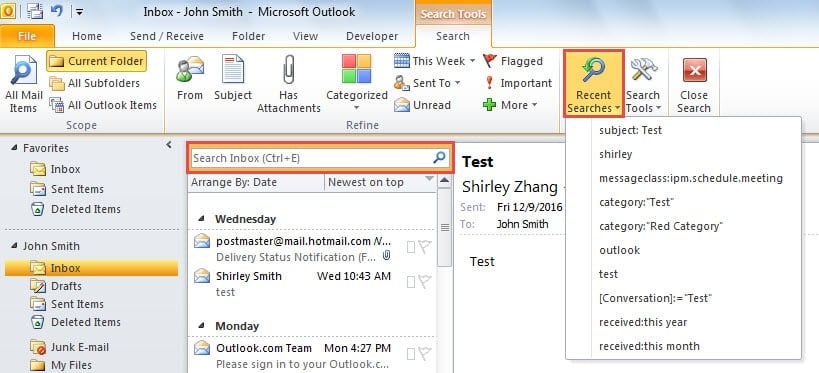
Manchmal stellen Sie möglicherweise fest, dass die Liste voller unerwünschter Suchvorschläge ist. In diesem Fall müssen Sie hoffen, die Liste löschen zu können. Allerdings verfügt Outlook standardmäßig nicht über eine integrierte Funktion zum schnellen Entfernen dieser Vorschläge. Deshalb zeigen wir Ihnen hier eine effiziente Möglichkeit mit dem Registrierungseditor.
Löschen Sie den aktuellen Suchverlauf
- Zunächst sollten Sie Outlook ordnungsgemäß beenden.
- Öffnen Sie anschließend das „Startmenü“ und geben Sie „regedit“ in das Suchfeld ein.

- Das Programm „regedit“ wird angezeigt. Klicken Sie darauf und ein neues Dialogfeld „Kontosteuerung“ wird angezeigt. Sie sollten darin auf die Schaltfläche „Ja“ klicken.
- Danach erhalten Sie erfolgreich Zugriff auf den Registrierungseditor. Jetzt sollten Sie gemäß Ihren Outlook-Versionen zu den folgenden Registrierungsschlüsseln navigieren:

- Für Outlook 2007 und 2010 lauten die Schlüssel:
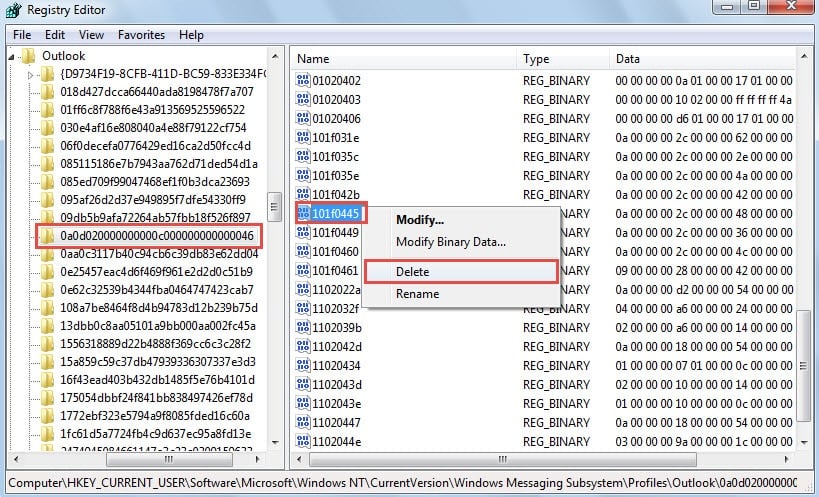
„HKEY_CURRENT_USER“ > „Software“ > „Microsoft“ > „Windows NT“ > „CurrentVersion“ > „Windows Messaging Subsystem“ > „Profile“ > „Profilname> „> „0a0d020000000000c000000000000046“
Hinweis: „ „bezieht sich auf Ihren Outlook-Profilnamen. Der Standardprofilname lautet normalerweise „Outlook“, wenn Sie ihn nicht angegeben haben.
- Für Outlook 2013 und 2016 lauten die Schlüssel:
„HKEY_CURRENT_USER“ > „Software“ > „Microsoft“ > „Office“ > „ ” > „Outlook“ > „Profile“ > „Profilname“ > „0a0d020000000000c000000000000046“
Hinweis: Der" „variiert je nach Ihren Outlook-Versionen. Outlook 2013 ist „15.0“. Outlook 2016 ist „16.0“.
- Als nächstes sollten Sie im rechten Bereich den Wert „101f0445“ finden. Klicken Sie mit der rechten Maustaste darauf und wählen Sie „Löschen“ aus dem Rechtsklick-Menü.

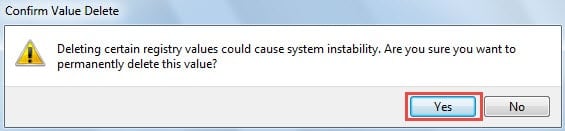
- Später erscheint eine Warnung, in der Sie „Ja“ auswählen sollten.

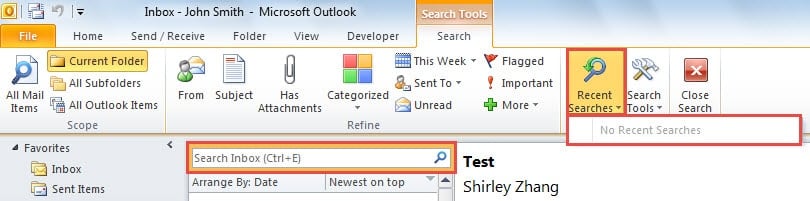
- Zum Schluss können Sie den Registrierungs-Editor schließen und Outlook neu starten. Sie werden sehen, dass die Liste der letzten Suchanfragen bereinigt wurde, wie im folgenden Screenshot dargestellt:

Schützen Sie Ihre Outlook-Daten effizient
Da Outlook anfällig für Sicherheitslücken ist, sollten Sie Ihre Outlook-Daten unbedingt schützen. Am wichtigsten und effektivsten ist es, Ihre Outlook-Dateien regelmäßig zu sichern. So können Sie Ihre Daten auch im Falle eines Outlook-Absturzes problemlos wiederherstellen. Wiederherstellen beschädigter Outlook-Daten aus den Backups.
Einführung des Autors:
Shirley Zhang ist eine Datenrettungsexpertin in DataNumen, Inc., das weltweit führend bei Datenwiederherstellungstechnologien ist, einschließlich Reparatur- SQL Server MDF-Korruption und Outlook-Reparatursoftwareprodukte. Für weitere Informationen besuchen Sie www.datanumen.com €XNUMX