
Einige Benutzer möchten die Folien von a . importieren PowerPoint Präsentation in eine E-Mail, anstatt die Präsentation als E-Mail-Anhang hinzuzufügen. In diesem Artikel stellen wir nun eine bequeme Methode vor, um dies zu realisieren.
In Microsoft PowerPoint Anwendung gibt es eine native Funktion, die Benutzern hilft, schnell eine Nachricht zu senden PowerPoint Präsentation als E-Mail-Anhang. Die meisten Benutzer möchten jedoch die Präsentation als E-Mail versenden, nämlich die Folien der Präsentation in den Nachrichtentext einer E-Mail importieren. Jetzt, da sowohl MS Outlook als auch PowerPoint Wenn Sie eine solche Funktion nicht bereitstellen, können Sie den folgenden VBA-Code verwenden, um dies zu erreichen. Informationen zum Ausführen von VBA-Code finden Sie im Artikel – „So führen Sie VBA-Code in Outlook aus".
Importieren Sie die Folien von a PowerPoint Präsentation in einer E-Mail
- Starten Sie zunächst die Outlook-Anwendung.
- Rufen Sie dann den Outlook VBA-Editor über die Tastentaste „Alt + F11“ auf.
- Als nächstes aktivieren Sie im neuen Fenster "Microsoft" PowerPoint Objektbibliothek“ mit Bezug auf den Artikel – „Wie man in VBA einen Objektbibliotheksverweis hinzufügt".
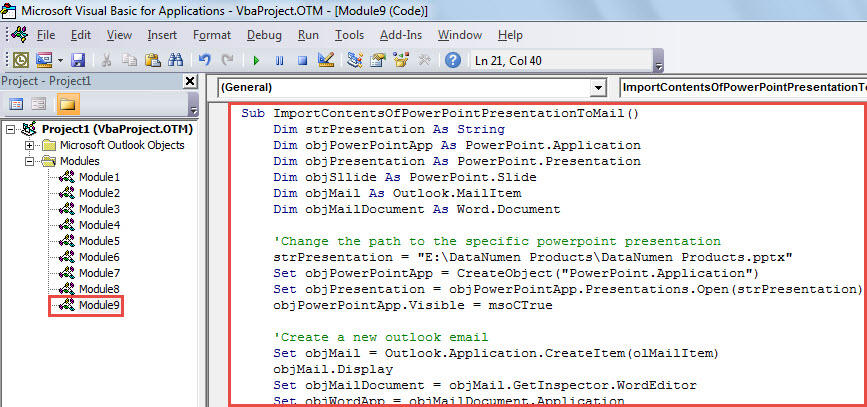
- Kopieren Sie anschließend den untenstehenden VBA-Code in ein Projekt oder Modul.
Sub ImportSlidesOfPowerPointPresentationToMail()
    Dim strPresentation As String
    Dim objPowerPointApp As PowerPoint.Application
    Dim objPresentation As PowerPoint.Presentation
    Dim objSllide As PowerPoint.Slide
    Dim objMail As Outlook.MailItem
    Dim objMailDocument As Word.Document

    'Change the path to the specific PowerPoint presentation
    strPresentation = "E:\DataNumen Products\DataNumen Products.pptx"
    Set objPowerPointApp = CreateObject("PowerPoint.Application")
    Set objPresentation = objPowerPointApp.Presentations.Open(strPresentation)
    objPowerPointApp.Visible = msoCTrue

    'Create a new outlook email
    Set objMail = Outlook.Application.CreateItem(olMailItem)
    objMail.Display
    Set objMailDocument = objMail.GetInspector.WordEditor
    Set objWordApp = objMailDocument.Application

    'Copy the contents of presentation into the message body
    For Each objSlide In objPresentation.Slides
        objSlide.Copy
        objWordApp.Selection.Paste
    Next
End Sub
- Danach können Sie dieses Makro ausführen. Drücken Sie die Taste „F5“.
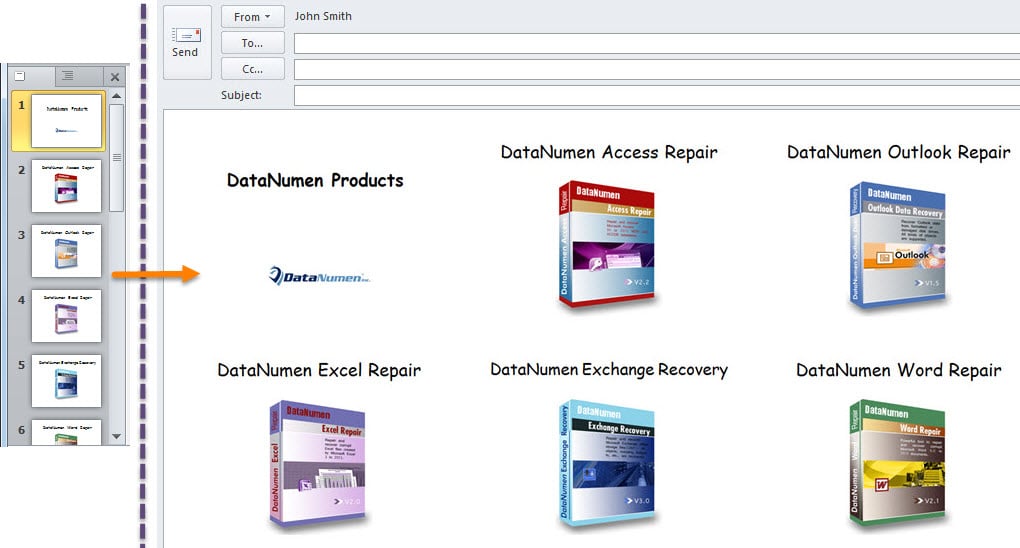
- Wenn das Makro abgeschlossen ist, erhalten Sie eine neue E-Mail. Es hat alle Folien der Quelle enthalten PowerPoint Präsentation im E-Mail-Text, wie im folgenden Screenshot:

Halten Sie Ausschau nach PST-Korruption
Viele Benutzer haben sich viel über Outlook-Probleme und Korruption beschwert. Um ehrlich zu sein, ist es schwierig, solche Probleme in Outlook vorherzusagen oder zu verhindern. Sie könnten geeignete Vorkehrungen treffen, um die Wahrscheinlichkeit eines solchen Vorfalls zu verringern. Sie sollten beispielsweise nach allen potenziellen Risiken rund um Ihre PST-Datei Ausschau halten, einschließlich Malware, Viren und so weiter. Darüber hinaus wird dringend empfohlen, sich ein hervorragendes PST-Fix-Tool in der Nähe zu besorgen, wie z DataNumen Outlook Repair. Es ist in der Lage, Ihnen dabei zu helfen, Daten von zurückzubekommen korrupte PST Datei mit müheloser Leichtigkeit.
Einführung des Autors:
Shirley Zhang ist eine Datenrettungsexpertin in DataNumen, Inc., das weltweit führend bei Datenwiederherstellungstechnologien ist, einschließlich beschädigtes mdf und Outlook-Reparatursoftwareprodukte. Für weitere Informationen besuchen Sie www.datanumen.com €XNUMX