
Wenn Sie die spezifischen Folien von a extrahieren möchten PowerPoint Präsentation zu einer separaten neuen Präsentation und Anhängen an eine Outlook-E-Mail. Sie können die in diesem Artikel beschriebene Methode verwenden.
Anstatt ein Ganzes anzubringen PowerPoint Präsentation an eine E-Mail Wenn Sie die spezifischen Folien der Präsentation anhängen möchten, müssen Sie im Allgemeinen zuerst die spezifischen Folien in eine neue Präsentation kopieren. Es ist zu lästig. Daher zeigen wir Ihnen hier eine Methode, die dies auf einmal realisieren kann.
Bringen Sie die spezifischen Folien von a an PowerPoint Präsentation an eine E-Mail
- Öffnen Sie zunächst die spezifische PowerPoint Präsentation.
- Dann, in der PowerPoint Drücken Sie im Anwendungsfenster die Tasten „Alt + F11“, um auf den VBA-Editor zuzugreifen.
- Erstellen Sie als Nächstes im neuen Fenster ein neues Modul, indem Sie auf "Einfügen"> "Modul" klicken.
- Kopieren Sie anschließend den folgenden VBA-Code und fügen Sie ihn in dieses Modul ein.
Sub AttachSpecificSlidesToOutlookEmail()
    Dim objActivePresetation As Presentation
    Dim objSlide As Slide
    Dim n As Long
    Dim strName As String
    Dim strTempPresetation As String
    Dim objTempPresetation As Presentation
    Dim objOutlookApp As Object
    Dim objMail As Object

    Set objActivePresetation = ActivePresentation

    For Each objSlide In objActivePresetation.Slides
        objSlide.Tags.Delete ("Selected")
    Next

    'Add a tag "Selected" to the selected slides
    For n = 1 To ActiveWindow.Selection.SlideRange.Count
        ActiveWindow.Selection.SlideRange(n).Tags.Add "Selected", "YES"
    Next n

    strName = objActivePresetation.Name
    strName = Left(strName, InStrRev(strName, ".") - 1)
    strTempPresetation = Environ("TEMP") & "\" & strName & ".pptx"

    'Copy the active presentation to a temp presentation
    objActivePresetation.SaveCopyAs strTempPresetation
    Set objTempPresetation = Presentations.Open(strTempPresetation)

    'Remove the untagged slides
    For n = objTempPresetation.Slides.Count To 1 Step -1
        If objTempPresetation.Slides(n).Tags("Selected") <> "YES" Then
           objTempPresetation.Slides(n).Delete
        End If
    Next n

    objTempPresetation.Save
    objTempPresetation.Close

    'Attach the temp presentation to a new email
    Set objOutlookApp = CreateObject("Outlook.Application")
    Set objMail = objOutlookApp.CreateItem(olMailItem)

    'Change the email details as per your needs
    With objMail
         .To = "test@datanumen.com"
         .Subject = strName
         .Body = "Dear," & vbCr & vbCr & vbTab & "Specific slides are extracted and attached."
         .Attachments.Add strTempPresetation
         .Display
    End With
End Sub
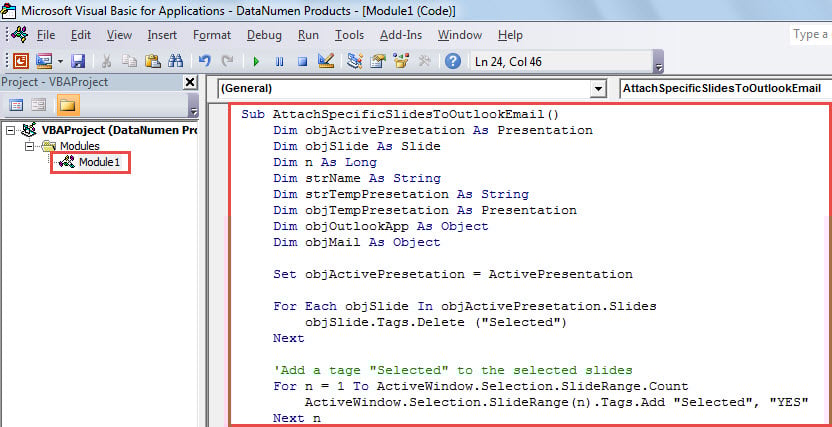
- Danach können Sie das aktuelle Fenster schließen.
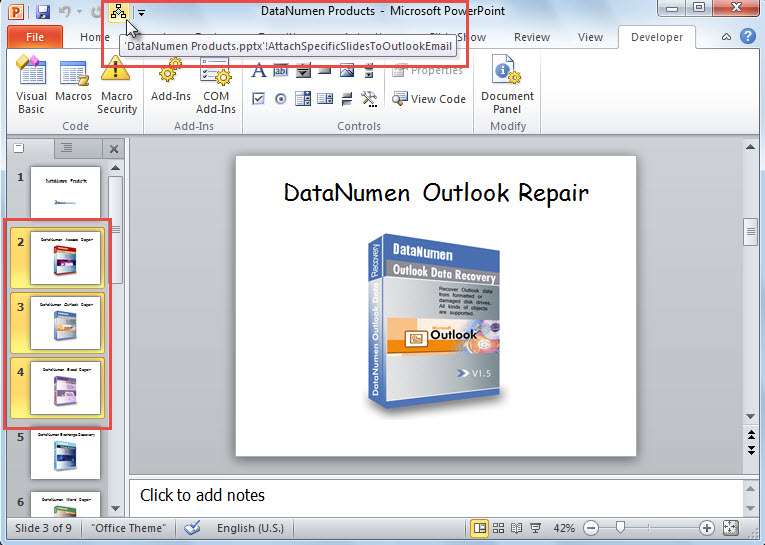
- Gehen Sie später zu "Datei"> "Optionen"> "Symbolleiste für den Schnellzugriff", um das neue Makro zur Symbolleiste für den Schnellzugriff hinzuzufügen.
- Schließlich können Sie dieses Makro ausprobieren.
- Wählen Sie zunächst die spezifischen Folien aus, die Sie extrahieren möchten.
- Klicken Sie dann in der Symbolleiste für den Schnellzugriff auf die Makroschaltfläche.

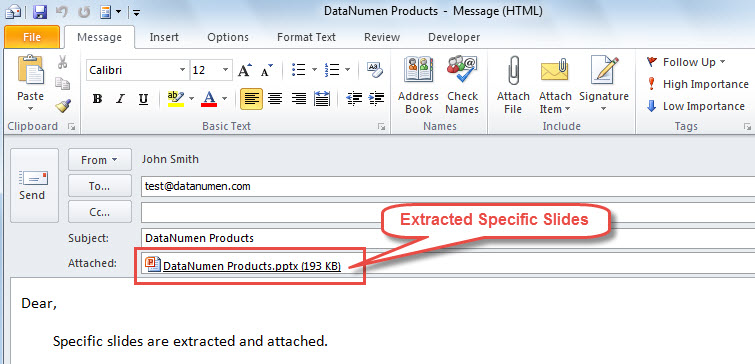
- Sofort wird eine Outlook-E-Mail angezeigt, in der sich eine befindet PowerPoint Präsentation, die aus der Quellpräsentation extrahiert wird.

Verwenden Sie ein effektives Wiederherstellungstool
Wie wir alle wissen, ist Outlook mit einem integrierten Reparaturdienstprogramm ausgestattet. scanpst. Es kann jedoch einfach kleine Störungen in Outlook bewältigen. Wenn Sie mit ernsthaften Schäden konfrontiert werden, hat dies keine Auswirkungen. Zu diesem Zeitpunkt haben Sie keine andere Wahl, als auf ein anderes leistungsstarkes und vertrauenswürdiges Reparaturwerkzeug zurückzugreifen, wie z DataNumen Outlook Repair. Damit können Sie Ihre beschädigte Outlook-Datei retten.
Einführung des Autors:
Shirley Zhang ist eine Datenrettungsexpertin in DataNumen, Inc., das weltweit führend bei Datenwiederherstellungstechnologien ist, einschließlich beschädigtes mdf und Outlook-Reparatursoftwareprodukte. Für weitere Informationen besuchen Sie www.datanumen.com €XNUMX