
Nach dem Einschlafen von Erinnerungen fällt es Ihnen möglicherweise etwas schwer, die eingeschlafenen Erinnerungen unter allen Erinnerungen herauszufinden. In diesem Artikel erfahren Sie, wie Sie schnell eine Liste mit Erinnerungen in Ihrem Outlook erhalten.
Wenn in Outlook eine Erinnerung angezeigt wird, können Sie diese entweder verwerfen oder verschieben. Meistens, wenn Sie gerade keine Zeit haben, sich mit der betreffenden Aufgabe zu befassen, wenn eine Erinnerung erscheint, verschieben Sie diese für eine bestimmte Zeit, z. B. 5 Minuten, 1 Stunde usw. Nach dem Verschieben stellen Sie jedoch oft fest, dass es etwas schwierig ist, die verschobenen Erinnerungen wiederzufinden. In diesem Fall wünschen Sie sich eine Lösung, mit der Sie alle verschobenen Erinnerungen auf einen Blick finden können. Im Folgenden stellen wir Ihnen eine solche Lösung vor.

Holen Sie sich eine Liste der Snoozed Reminders
- Starten Sie zunächst Ihre Outlook-Anwendung.
- Nachdem Sie das Outlook-Hauptfenster aufgerufen haben, müssen Sie die Tasten „Alt + F11“ drücken.
- Anschließend erhalten Sie erfolgreich Zugriff auf das VBA-Editorfenster.
- Jetzt müssen Sie ein nicht verwendetes Modul finden.
- Kopieren Sie anschließend den folgenden VBA-Code und fügen Sie ihn in dieses Modul ein.
Sub GetListofSnoozedReminders()
    Dim objReminder As Outlook.Reminder
    Dim objReminders As Outlook.Reminders
    Dim strList As String
    Dim i As Long
    Dim objNote As Outlook.NoteItem

    'Get all the reminders in Outlook
    Set objReminders = Outlook.Reminders

    i = 1
    For Each objReminder In objReminders
        'Get the snoozed reminders
        If (objReminder.OriginalReminderDate <> objReminder.NextReminderDate) = True Then
            strList = strList & i & ". " & objReminder.Caption & " (" & Replace(TypeName(objReminder.Item), "Item", "") & ")" & vbCrLf & " Snoozed to " & objReminder.NextReminderDate & vbCrLf & vbCrLf
           i = i + 1
        End If
    Next objReminder

    'Display the list of snoozed reminders in a Note
    Set objNote = Outlook.Application.CreateItem(olNoteItem)
    With objNote
         .Body = "Snoozed Reminders" & vbCrLf & vbCrLf & strList
         .Display
    End With
End Sub
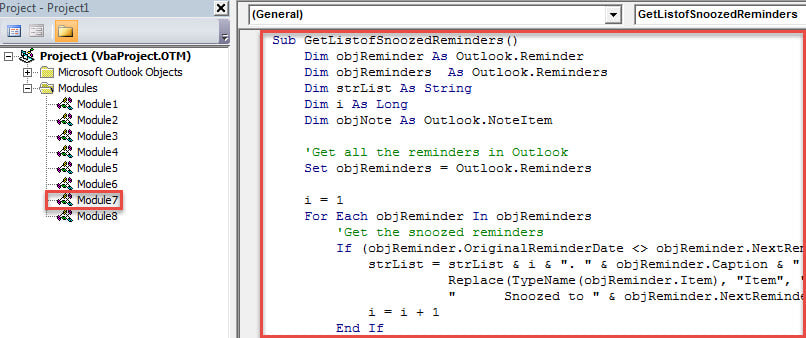
- Danach können Sie dieses Makro ausführen, indem Sie in der Symbolleiste auf das Symbol „Ausführen“ klicken oder auf die Schaltfläche „F5“ tippen.
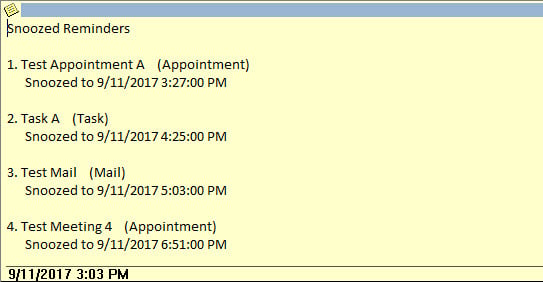
- Schließlich wird im Hintergrund ein neues Notizelement angezeigt. Es wird wie folgt angezeigt:

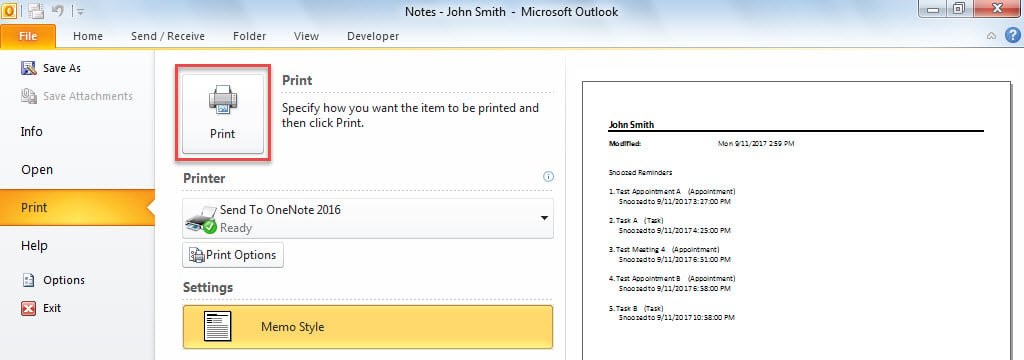
- Wenn Sie dieses Element ausdrucken möchten, finden Sie es im Ordner „Notizen“. Gehen Sie dann zum Menü "Datei", wechseln Sie zur Registerkarte "Drucken" und klicken Sie auf die Schaltfläche "Drucken".

Greifen Sie auf ein mächtigeres Reparaturwerkzeug zurück
Wie wir alle wissen, ist Outlook mit einem eingebauten Reparaturwerkzeug ausgestattet. Wenn Sie mit kleinen Problemen konfrontiert werden, können Sie es verwenden. Wenn Sie jedoch auf komplexe Probleme stoßen, sollten Sie andere externe Tools wie z DataNumen Outlook Repair. Es kann verschiedene Outlook-Probleme beheben und PST wiederherstellen Daten lassen sich selbst dann problemlos speichern, wenn die PST-Datei auch nur extrem beschädigt ist.
Einführung des Autors:
Shirley Zhang ist eine Datenrettungsexpertin in DataNumen, Inc., das weltweit führend bei Datenwiederherstellungstechnologien ist, einschließlich korrupte mdf und Outlook-Reparatursoftwareprodukte. Für weitere Informationen besuchen Sie www.datanumen.com €XNUMX