
Viele Benutzer sehnen sich nach einer Methode, mit der alle E-Mail-Adressen schnell aus dem Text einer Outlook-E-Mail oder sogar aus mehreren E-Mails extrahiert werden können. In diesem Artikel wird daher dieses Problem behandelt und eine kurze Methode vorgestellt, bei der VBA verwendet wird.
Wenn Ihnen jemand eine E-Mail sendet, deren Text eine Liste von E-Mail-Adressen enthält, müssen Sie zunächst alle E-Mail-Adressen im Text extrahieren, wenn Sie diese E-Mail-Adressen aus bestimmten Gründen verwenden möchten, z . Daher zeigen wir Ihnen im Folgenden, wie Sie dies mit VBA erreichen können.

Extrahieren Sie alle E-Mail-Adressen aus dem Text mehrerer Outlook-E-Mails
- Starten Sie gleich zu Beginn Ihre Outlook-Anwendung.
- Nachdem Sie das Outlook-Hauptfenster aufgerufen haben, können Sie die Tasten „Alt + F11“ drücken.
- Als Nächstes müssen Sie im neuen Fenster "Microsoft Visual Basic für Applikationen" ein nicht verwendetes Modul öffnen oder einfach ein neues einfügen.
- Später müssen Sie den folgenden VBA-Code kopieren und in dieses Modul einfügen.
Sub ExtractEmailAddresses_BodyofMultipleEmails()
    Dim objSelection As Outlook.Selection
    Dim objMail As Outlook.MailItem
    Dim i, n As Long
    Dim objWordApp As Word.Application
    Dim objWordDocument As Word.Document
    Dim strEmailAddresses As String
    Dim objFileSystem As Object
    Dim strTextFile As String
    Dim objTextFile As Object

    Set objSelection = Outlook.Application.ActiveExplorer.Selection

    If Not (objSelection Is Nothing) Then

       i = 0
       n = 1
       On Error Resume Next
       For i = objSelection.count To 1 Step -1
           Set objMail = objSelection.Item(i)

           objMail.Display

           Set objWordDocument = objMail.GetInspector.WordEditor
           Set objWordApp = objWordDocument.Application
           Set objSearchRange = objWordDocument.Range

           'Find the email addresses via wildcards
           With objWordApp.Selection.Find
                .Text = "[A-z,0-9]{1,}\@[A-z,0-9,.]{1,}"
                .MatchWildcards = True
                .Execute
           End With

           While objWordApp.Selection.Find.Found
                 'Get a list of email addresses in the body
                 strEmailAddresses = strEmailAddresses & n & ": " & objWordApp.Selection.Text & vbCrLf
                 objWordApp.Selection.Find.Execute
                 n = n + 1
           Wend
           objMail.Close olDiscard
      Next
    End If

    'Create a new Text file
    Set objFileSystem = CreateObject("Scripting.FileSystemObject")
    strTextFile = "E:\Extracted Email Addresses-" & Format(Date, "YYYYMMDD") & ".txt"
    Set objTextFile = objFileSystem.CreateTextFile(strTextFile, True)

    'Input the list of extracted email addresses into this Text file
    objTextFile.WriteLine (strEmailAddresses)
    objTextFile.Close

    MsgBox "Completed!", vbInformation, "Extract Email Addresses"
End Sub
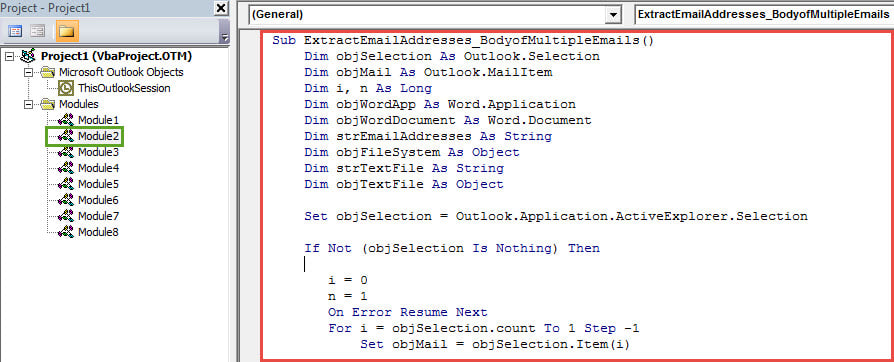
- Später können Sie das aktuelle VBA-Editorfenster verlassen und das neue Makro weiter zur Symbolleiste für den Schnellzugriff hinzufügen.
- Danach müssen Sie die Sicherheitsstufe Ihres Outlook-Makros auf niedrig ändern.
- Schließlich können Sie es versuchen.
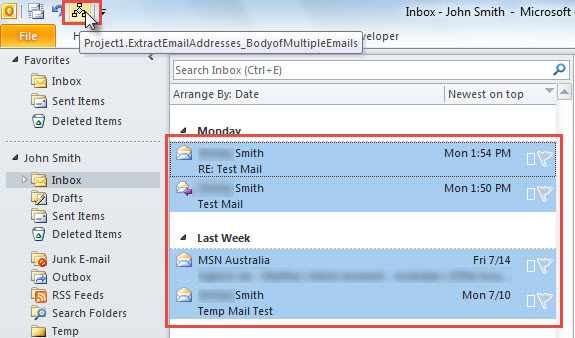
- Wählen Sie zunächst in der E-Mail-Liste mehrere Outlook-E-Mails aus, aus deren Text Sie die E-Mail-Adressen extrahieren müssen.
- Klicken Sie dann auf die neue Schaltfläche in der Symbolleiste für den Schnellzugriff.

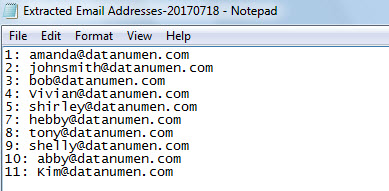
- Wenn Sie die Meldung "Abgeschlossen" erhalten, können Sie im vordefinierten Ordner im VBA-Code nach einer neuen TXT-Datei suchen.
- Öffnen Sie diese Datei und Sie werden sehen, dass alle extrahierten E-Mail-Adressen wie im folgenden Screenshot angezeigt werden:

Schützen Sie Outlook vor schädlichen Makros
Wenn Sie Outlook so eingestellt haben, dass alle Makros zulässig sind, müssen Sie nach allen Makros Ausschau halten, die in den unbekannten E-Mails getarnt sind. Dies liegt daran, dass sie möglicherweise viele versteckte Viren enthalten, die direkt zu einer Outlook-Beschädigung führen können. Mit Viren infizierte PST-Dateien lassen sich nur schwer wiederherstellen. Zu diesem Zeitpunkt ist Ihr letzter Ausweg vielleicht ein starker und zuverlässiger Outlook beheben Dienstprogramm, wie z DataNumen Outlook Repair. Es kann Outlook-Dateien reparieren, egal wie extrem der Schaden ist.
Einführung des Autors:
Shirley Zhang ist eine Datenrettungsexpertin in DataNumen, Inc., das weltweit führend bei Datenwiederherstellungstechnologien ist, einschließlich korrupte SQL und Outlook-Reparatursoftwareprodukte. Für weitere Informationen besuchen Sie www.datanumen.com €XNUMX