
Wenn Sie schnell die Gesamtzahl der Elemente in jeder Farbkategorie in Ihrer Outlook PST-Datei ermitteln möchten, können Sie den in diesem Artikel bereitgestellten VBA-Code verwenden. Alle Zählungen werden zur bequemen Überprüfung direkt in eine Excel-Datei exportiert.
 Aus bestimmten Gründen möchten Sie manchmal zählen, wie viele Elemente in jeder Farbkategorie in einer Outlook-Datendatei enthalten sind. Im Allgemeinen können Sie die Sofort-Suche verwenden, um die Zählung durchzuführen. Klicken Sie beispielsweise zuerst in das Suchfeld. Klicken Sie dann im Menüband "Suchen" auf die Schaltfläche "Kategorisieren" und wählen Sie eine bestimmte Farbkategorie aus der Dropdown-Liste aus. Wählen Sie als Nächstes in der Multifunktionsleistengruppe "Bereich" die Option "Alle Outlook-Elemente" aus. Später, nachdem die Suche abgeschlossen ist, werden alle Elemente in der ausgewählten Farbkategorie aufgelistet. Jetzt können Sie die Anzahl dieser Suchergebnisse in der unteren linken Ecke der Statusleiste sehen.
Wenn Sie viele Farbkategorien haben, ist es ohne Zweifel sehr mühsam, eine nach der anderen zu zählen. Als Reaktion auf diese Anforderung werden wir hier eine sehr schnelle Methode vorstellen. Alle Zählungen werden direkt in eine Excel-Datei exportiert.
Exportieren Sie die Anzahl der Elemente in jeder Farbkategorie in Ihrem Outlook nach Excel
- Starten Sie zunächst Ihre Outlook-Anwendung.
- Drücken Sie dann die Tasten „Alt + F11“, um auf den Outlook VBA-Editor zuzugreifen.
- Öffnen Sie im nachfolgenden Fenster "Microsoft Visual Basic für Applikationen" ein leeres Modul.
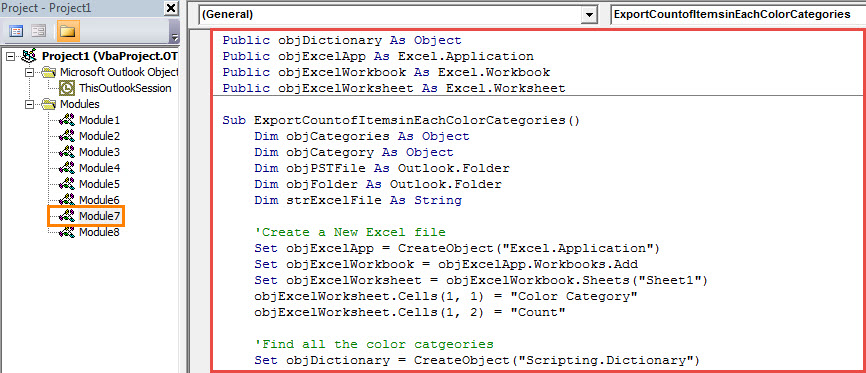
- Als nächstes können Sie die folgenden VBA-Codes in dieses Modulfenster kopieren.
Public objDictionary As Object
Public objExcelApp As Excel.Application
Public objExcelWorkbook As Excel.Workbook
Public objExcelWorksheet As Excel.Worksheet

Sub ExportCountofItemsinEachColorCategories()
    Dim objCategories As Object
    Dim objCategory As Object
    Dim objPSTFile As Outlook.Folder
    Dim objFolder As Outlook.Folder
    Dim strExcelFile As String

    'Create a New Excel file
    Set objExcelApp = CreateObject("Excel.Application")
    Set objExcelWorkbook = objExcelApp.Workbooks.Add
    Set objExcelWorksheet = objExcelWorkbook.Sheets("Sheet1")
    objExcelWorksheet.Cells(1, 1) = "Color Category"
    objExcelWorksheet.Cells(1, 2) = "Count"

    'Find all the color categories
    Set objDictionary = CreateObject("Scripting.Dictionary")

    Set objCategories = Outlook.Application.Session.Categories
    For Each objCategory In objCategories
        objDictionary.Add objCategory.Name, 0
    Next

    Set objPSTFile = Outlook.Application.Session.PickFolder

    For Each objFolder In objPSTFile.Folders
        ProcessFolder objFolder
    Next

    'Save the new Excel file
    objExcelWorksheet.Columns("A:B").AutoFit
    strExcelFile = "E:\Outlook\Color Categories (" & Format(Now, "yyyy-mm-dd_hh-mm-ss") & ").xlsx"
    objExcelWorkbook.Close True, strExcelFile

    MsgBox "Complete!", vbExclamation
End Sub

Private Sub ProcessFolder(ByVal objCurrentFolder As Outlook.Folder)
    Dim objItem As Object
    Dim objSubFolder As Object
    Dim ArrayCategories As Variant
    Dim VarCategory As Variant
    Dim ArrayKey As Variant
    Dim ArrayItem As Variant
    Dim i As Long
    Dim nRow As Integer

    'Count the items in each color category via Dictionary object
    For Each objItem In objCurrentFolder.Items
        If objItem.Categories <> "" Then
           ArrayCategories = Split(objItem.Categories, ",")
           For Each VarCategory In ArrayCategories
               If objDictionary.Exists(VarCategory) = True Then
                  objDictionary.Item(VarCategory) = objDictionary.Item(VarCategory) + 1
               End If
          Next
        End If
    Next

    ArrayKey = objDictionary.Keys
    ArrayItem = objDictionary.Items
    nRow = 2

    'Input the information into the new Excel file
    For i = LBound(ArrayKey) To UBound(ArrayKey)
        objExcelWorksheet.Cells(nRow, 1) = ArrayKey(i)
        objExcelWorksheet.Cells(nRow, 2) = ArrayItem(i) & “ Items”
        nRow = nRow + 1
    Next

    'Process the subfolders recursively
    For Each objSubFolder In objCurrentFolder.Folders
        ProcessFolder objSubFolder
    Next
End Sub
- Überprüfen Sie anschließend, ob Outlook Makros zulässt.
- Endlich können Sie es versuchen.
- Drücken Sie zunächst die Taste F5 in diesem neuen Makro.
- Dann müssen Sie eine PST-Quelldatei auswählen und auf „OK“ klicken.
- Wenn Sie die Meldung "Vollständig" erhalten, können Sie zum lokalen Laufwerk gehen und den vordefinierten Ordner zum Speichern der Excel-Datei öffnen.
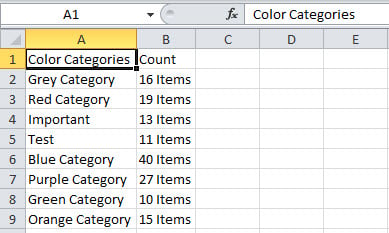
- Suchen und öffnen Sie die Excel-Datei. Es sieht wie folgt aus:

Was tun, wenn Outlook plötzlich abstürzt?
Obwohl Outlook über zahlreiche leistungsstarke Funktionen verfügt, können im Laufe der Zeit verschiedene Probleme auftreten. Beispielsweise kann Outlook gelegentlich abstürzen. Im besten Fall lässt sich das Problem durch einen Neustart von Outlook beheben. Im schlimmsten Fall kann dies direkt zu einer Beschädigung der PST-Daten führen. In diesem Fall stehen Ihnen verschiedene Lösungsansätze zur Verfügung. PST reparieren Datei, um maximale Outlook-Daten zurückzugewinnen, für die Sie auf ein erfahrenes Tool wie zurückgreifen können DataNumen Outlook Repair.
Einführung des Autors:
Shirley Zhang ist eine Datenrettungsexpertin in DataNumen, Inc., das weltweit führend bei Datenwiederherstellungstechnologien ist, einschließlich SQL-Reparatur und Outlook-Reparatursoftwareprodukte. Für weitere Informationen besuchen Sie www.datanumen.com €XNUMX