
Wenn Sie die Anzahl der eingehenden E-Mails an einem bestimmten Datum oder in einem bestimmten Monat oder Jahr zählen möchten, können Sie die in diesem Artikel beschriebenen Schnellmittel verwenden. Hier erfahren Sie, wie Sie VBA verwenden, um es blitzschnell zu erhalten.
Wenn es darum geht zu zählen, wie viele E-Mails zu einem bestimmten Datum oder in bestimmten Zeiträumen eingegangen sind, sind viele daran gewöhnt, den Outlook-Suchordner zu verwenden, mit dem wir alle eingehenden E-Mails, die in einem bestimmten Datum oder Datumsbereich eingehen, in einem einzigen Suchordner sammeln können. Dann können wir die Funktion "Gesamtzahl der Elemente anzeigen" für den E-Mail-Ordner verwenden, um sie abzurufen. Ohne Zweifel ist diese Methode jedoch ziemlich mühsam. Daher bringen wir Ihnen hier einen weiteren Trick bei, bei dem Sie mithilfe von Outlook VBA die Gesamtzahl ermitteln können. Lesen Sie nun weiter, um die detaillierten Schritte und Codes zu erfahren.
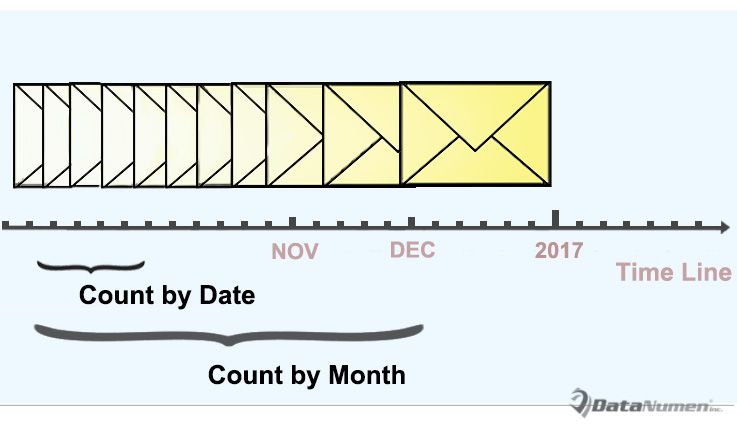
Eingehende E-Mails nach Datum zählen
- Starten Sie zunächst Ihr Outlook-Programm ordnungsgemäß.
- Anschließend können Sie zur Registerkarte "Entwickler" wechseln und auf die Schaltfläche "Visual Basic" klicken.
- Als Nächstes können Sie im Popup-Fenster des Outlook VBA-Editors ein neues Modul über "Einfügen"> "Modul" öffnen.
- Kopieren Sie anschließend die folgenden VBA-Codes in das neue Modul.
'The following codes are working to count by day
Sub CountReceivedEmailsbyDay()
    Dim objItems As Outlook.Items
    Dim objItem As Object
    Dim objMail As Outlook.MailItem
    Dim strDay As String
    Dim dReceivedTime As Date
    Dim strReceivedDate As String
    Dim i, n As Long
    Dim strMsg As String
    Dim nPrompt As Integer

    Set objItems = Outlook.Application.ActiveExplorer.CurrentFolder.Items

    objItems.SetColumns ("ReceivedTime")
    strDay = InputBox("Enter the specific day.(Format: yyyy-mm-dd)", "Specify Date")

    If strDay <> "" Then
       n = 0
       For i = 1 To objItems.Count
           If objItems.Item(i).Class = olMail Then
              Set objMail = objItems.Item(i)
              dReceivedTime = objMail.ReceivedTime
              strReceivedDate = Year(dReceivedTime) & "-" & Month(dReceivedTime) & "-" & Day(dReceivedTime)
              If strReceivedDate = strDay Then
                 n = n + 1
              End If
           End If
       Next i

       strMsg = "You have received " & n & " emails on " & strDay & "."
       nPrompt = MsgBox(strMsg, vbExclamation, "Count Received Emails")
    Else
       nPrompt = MsgBox("Please input the specific day!", vbExclamation)
    End If
End Sub
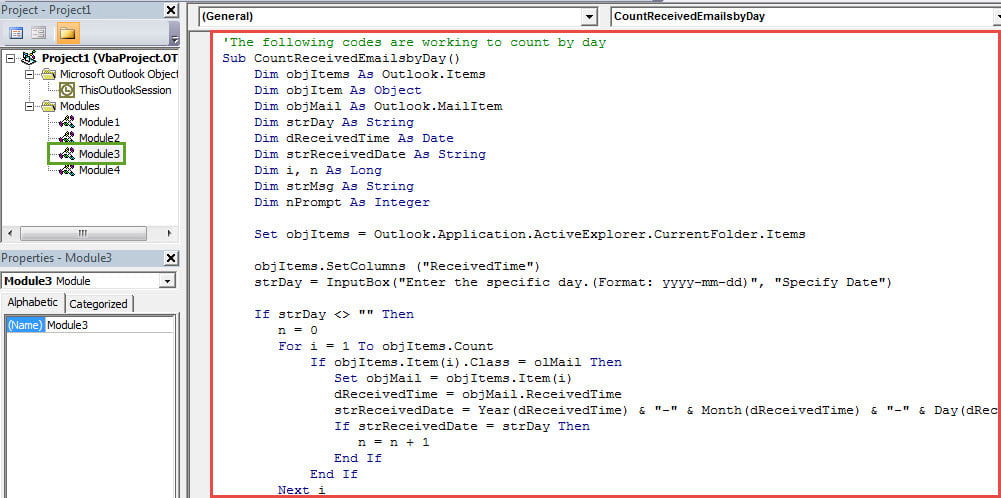
Hinweis: Dieser obige Code dient dazu, die eingehenden E-Mails nach Datum zu zählen.
- Danach können Sie das neue Makro wie gewohnt zur Symbolleiste für den Schnellzugriff hinzufügen.
- Schließlich können Sie es versuchen.
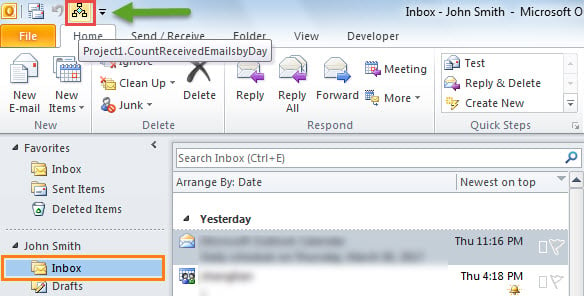
- Wählen Sie zunächst den Ordner Posteingang aus.
- Klicken Sie dann auf die Schaltfläche in der Symbolleiste für den Schnellzugriff.

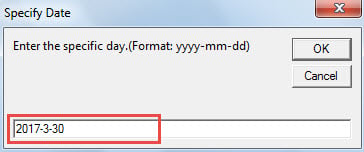
- Als nächstes müssen Sie ein bestimmtes Datum im Format „JJJJ-MM-TT“ eingeben.

- Zuletzt erhalten Sie eine Aufforderung zur Gesamtzahl, wie im Bild unten dargestellt:

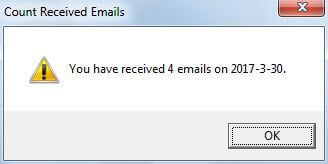
Zählen Sie eingehende E-Mails nach Monat oder Jahr
Da der obige Code für die Zählung nach Tag angegeben ist, müssen Sie einige Änderungen an den Codes vornehmen, wenn Sie nach Monat oder Jahr zählen möchten.
- Ändern Sie zunächst alle "strDay" in strMonth or Jahr.
- Zweitens ersetzen Sie die Zeile "strDay = InputBox (" Geben Sie den bestimmten Tag ein (Format: JJJJ-MM-TT) "," Datum angeben ") durch:
- strMonth = InputBox ("Geben Sie den bestimmten Monat ein. (Format: JJJJ-MM)", "Monat angeben")
- strYear = InputBox ("Geben Sie das bestimmte Jahr ein. (Format: JJJJ)", "Jahr angeben")
- Drittens ändern Sie die Zeile "strReceivedDate = Year (dReceivedTime) &" - "& Month (dReceivedTime) &" - "& Day (dReceivedTime)" in:
- strReceivedDate = Jahr (dReceivedTime) & "-" & Monat (dReceivedTime) [für Monat]
- strReceivedDate = Year (dReceivedTime) [für Jahr].
Was wird nach Outlook-Abstürzen passieren?
Viele Nutzer haben schon einmal einen Outlook-Absturz erlebt. Im besten Fall funktioniert nach einem Neustart von Outlook alles wieder normal. Im schlimmsten Fall können jedoch schwerwiegende Probleme auftreten. PST-Korruption. An diesem Punkt ist Ihr letzter Ausweg, vorausgesetzt, Sie haben keine aktuellen Datensicherungen, zweifellos ein bemerkenswertes Reparaturwerkzeug, wie z DataNumen Outlook Repair.
Einführung des Autors:
Shirley Zhang ist eine Datenrettungsexpertin in DataNumen, Inc., das weltweit führend bei Datenwiederherstellungstechnologien ist, einschließlich SQL-Wiederherstellung und Outlook-Reparatursoftwareprodukte. Für weitere Informationen besuchen Sie www.datanumen.com €XNUMX