
Wenn Sie einen Termin aus einem bestimmten Kontakt erstellen und die Kontaktadresse direkt als Terminort verwenden möchten. In diesem Fall können Sie die beiden in diesem Artikel vorgestellten Methoden anwenden.
Manchmal müssen Sie einen Termin mit einem Kontakt aus Ihrem Outlook vereinbaren und dessen Adresse direkt als Ort des Termins verwenden – egal ob Geschäfts- oder Privatadresse. Die meisten Benutzer erstellen den Termin manuell und kopieren die Adresse in das Ortsfeld. Mit Outlook VBA geht das aber auch viel schneller, mit nur einem Klick. Wir stellen Ihnen nun beide Methoden vor.
Methode 1: Kopieren Sie die Kontaktadresse manuell in einen neuen Termin
- Starten Sie zunächst Ihre Outlook-Anwendung.
- Wechseln Sie dann in den Bereich Kontakte.
- Doppelklicken Sie anschließend auf den Quellkontakt, um ihn in einem eigenen Fenster zu öffnen.
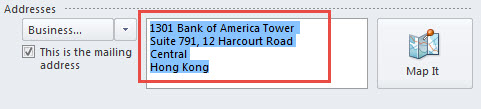
- Anschließend sollten Sie den Abschnitt „Adresse“ finden und die Adresse kopieren.

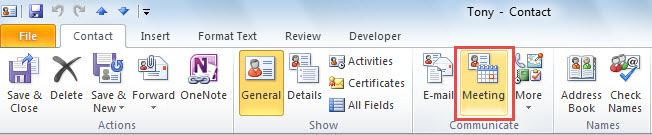
- Danach können Sie in der Gruppe "Kommunizieren" auf der Registerkarte "Kontakt" auf die Schaltfläche "Besprechung" klicken.

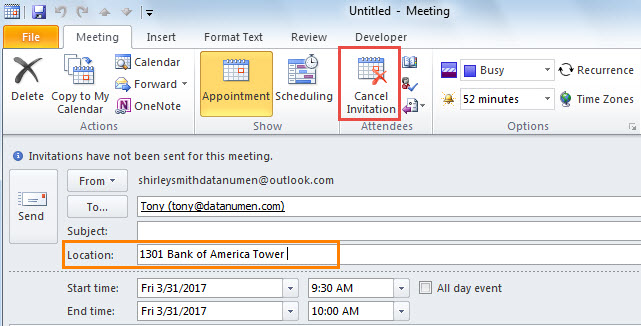
- Später wird ein Treffen erscheinen. Jetzt können Sie in das Feld "Ort" klicken und "Strg + V" drücken, um die zuvor kopierte Adresse einzufügen.
- Um eine Besprechung in einen Standardtermin umzuwandeln, klicken Sie einfach auf die Schaltfläche "Einladung abbrechen".

Methode 2: Verwenden Sie Outlook VBA, um es in kurzer Zeit zu erledigen
- Drücken Sie gleich zu Beginn die Tastenkombination „Alt + F11“.
- Anschließend können Sie im geöffneten VBA-Editorfenster ein nicht verwendetes Modul öffnen.
- Kopieren Sie anschließend die folgenden VBA-Codes und fügen Sie sie ein.
Sub CreateAppointmentLocatedAtContactAddress()
    Dim objContact As Outlook.ContactItem
    Dim objAppointment As Outlook.AppointmentItem
    Dim nPrompt As Integer

    On Error Resume Next
    Set objContact = Application.ActiveExplorer.Selection.Item(1)

    If TypeOf objContact Is ContactItem Then
       Set objAppointment = Application.CreateItem(olAppointmentItem)
       objAppointment.Subject = "Appointment with " & objContact.FullName

       'Use the business address as the first choice
       If objContact.BusinessAddress <> "" Then
          With objAppointment
               .Location = objContact.BusinessAddress
               .Display
          End With
       'If no business address, then use the home address
       ElseIf objContact.HomeAddress <> "" Then
          With objAppointment
               .Location = objContact.HomeAddress
               .Display
          End With
       'If no address, then display a prompt
       Else
          nPrompt = MsgBox("You haven't filled in the contact's address!", vbExclamation, "Check Address")
       End If
    End If
End Sub
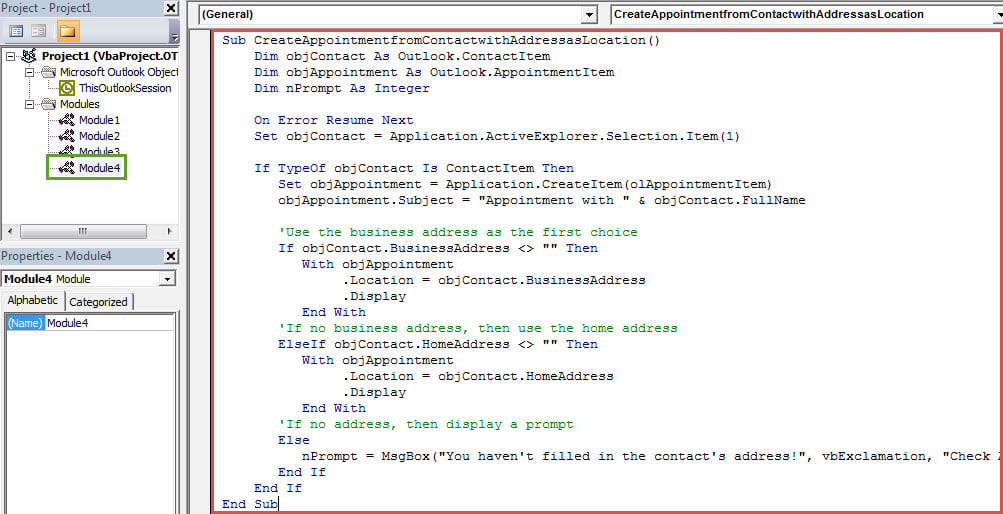
- Fügen Sie danach das Makro wie gewohnt zur Symbolleiste für den Schnellzugriff hinzu.
- Schließlich können Sie es versuchen.
- Wählen Sie zunächst einen Kontakt aus.
- Klicken Sie dann in der Symbolleiste für den Schnellzugriff auf die Makro-Schaltfläche.
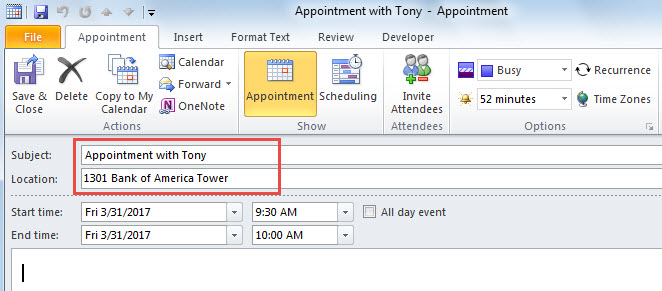
- Sofort wird ein neuer Termin mit der Kontaktadresse als Standort angezeigt, wie im folgenden Screenshot dargestellt:

Lösen Sie Outlook-Probleme effektiv
Um Outlook-Probleme effizient zu beseitigen, wird empfohlen, eine robuste Version vorzubereiten Outlook beheben Werkzeug im Voraus, wie z DataNumen Outlook Repair. Wenn Sie andernfalls einfach auf das Posteingang-Reparatur-Tool Scanpst.exe antworten, werden Sie feststellen, dass es bei schweren Outlook-Abstürzen unbrauchbar ist. Darüber hinaus ist es viel besser, wenn Sie sich angewöhnt haben, regelmäßig Datensicherungen durchzuführen.
Einführung des Autors:
Shirley Zhang ist eine Datenrettungsexpertin in DataNumen, Inc., das weltweit führend bei Datenwiederherstellungstechnologien ist, einschließlich Reparatur SQL und Outlook-Reparatursoftwareprodukte. Für weitere Informationen besuchen Sie www.datanumen.com €XNUMX