
Wenn Sie eine E-Mail verfassen, möchten Sie diese E-Mail manchmal an die E-Mail-Adressen im Nachrichtentext senden. Dieser Artikel wird Ihnen helfen, es in kurzer Zeit zu bekommen.
Beispielsweise werden Sie von jemandem nach den Kontaktinformationen einiger Personen gefragt, z. B. nach den E-Mail-Adressen. In diesem Fall möchten Sie diese Personen möglicherweise über diese Angelegenheit informieren, wenn Sie ihre Kontaktinformationen an andere senden. Daher möchten Sie die E-Mail-Adressen vom Nachrichtentext in das Feld "CC" kopieren. Im Allgemeinen müssen Sie dies einzeln manuell tun. Aber es ist zu langweilig und umständlich. Im Folgenden werden wir einen weitaus intelligenteren Weg einführen.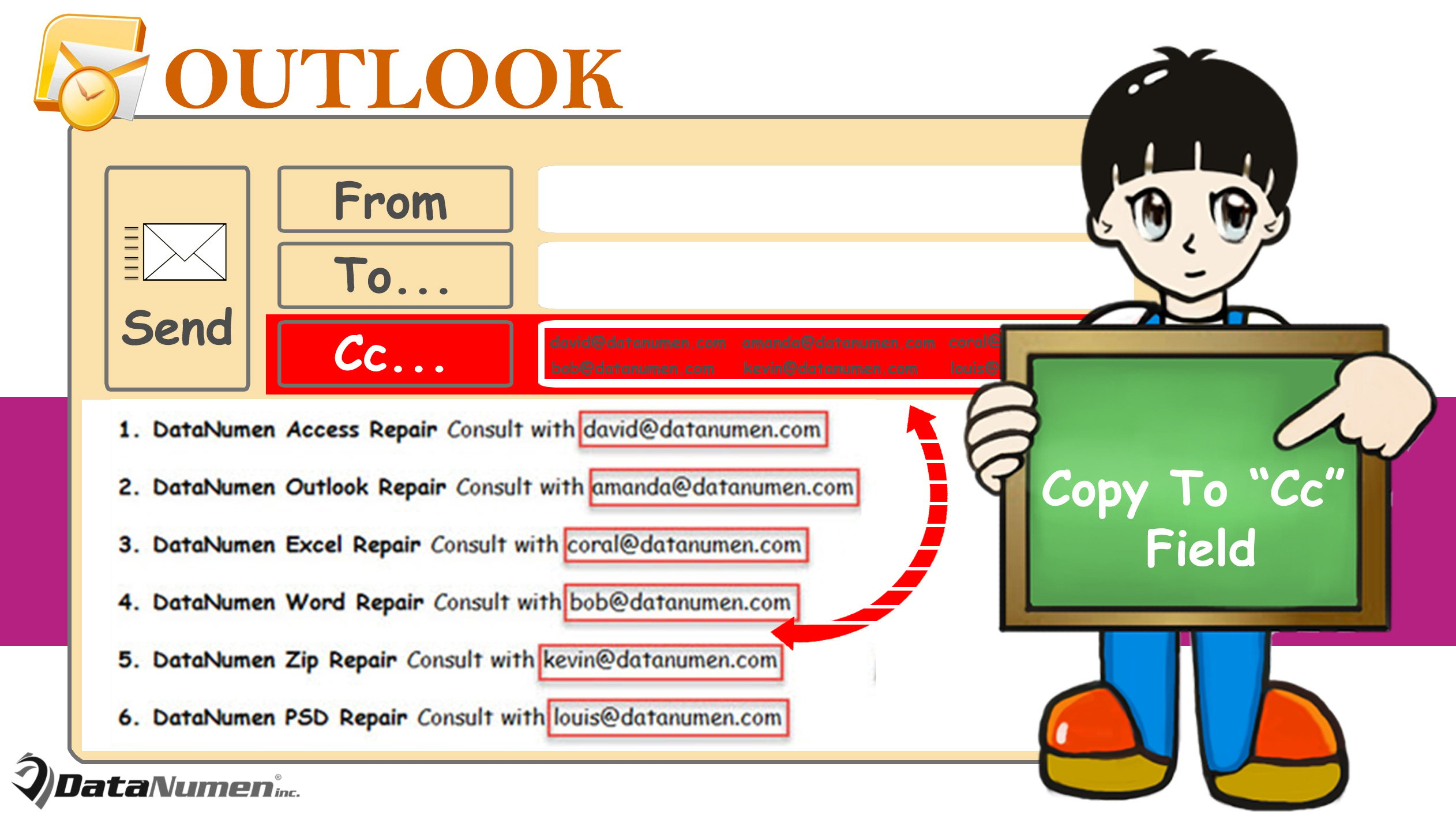
Kopieren Sie E-Mail-Adressen, die beim Erstellen im Textkörper auftreten, in das Feld „CC“
- Drücken Sie gleich zu Beginn die Tasten „Alt + F11“, um den Outlook VBA-Editor zu starten.
- Fügen Sie dann im neuen Fenster den folgenden VBA-Code in ein leeres Modul ein.
Sub CopyEmailAddresses_FromBodyToCCField()
    Dim objMail As Outlook.MailItem
    Dim objMailDocument As Object
    Dim objDocRange As Object
    Dim objRecipient As Outlook.Recipient

    'Get the current mail
    Set objMail = Application.ActiveInspector.CurrentItem
    Set objMailDocument = objMail.GetInspector.WordEditor
    Set objDocRange = objMailDocument.Range

    'Extract email addresses from mail body
    With objDocRange.Find
         .ClearFormatting
         .Replacement.ClearFormatting
         .Text = "[A-z,0-9]{1,}\@[A-z,0-9,.]{1,}"
         .MatchWildcards = True
         .Wrap = wdFindStop
         .Execute
    End With

    'Add the found email addresses as CC recipients
    While objDocRange.Find.Found
          Set objRecipient = objMail.Recipients.Add(objDocRange.Text)
          objRecipient.Type = olCC
          objDocRange.Collapse wdCollapseEnd
          objDocRange.Find.Execute
    Wend

    'Resolve all recipients
    objMail.Recipients.ResolveAll
End Sub
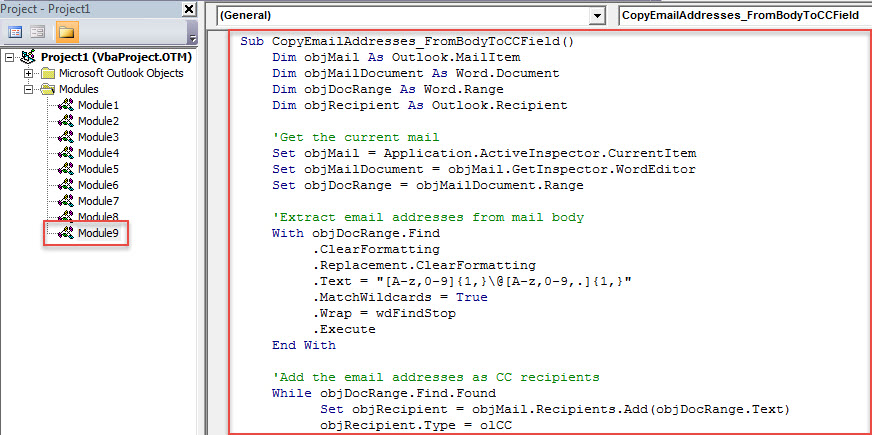
- Beenden Sie danach den VBA-Editor und fügen Sie dieses neue Makro zur Symbolleiste für den Schnellzugriff des Nachrichtenfensters hinzu, indem Sie auf „So führen Sie VBA-Code in Outlook aus".
- Schließlich können Sie einen Schuss machen. Hier ist meine aktuelle Instanz.
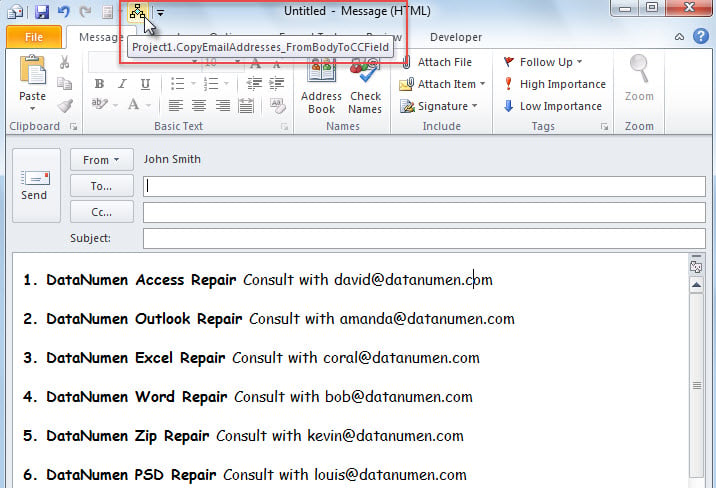
- Zunächst erstelle ich eine E-Mail, die einen Stapel von E-Mail-Adressen im Text enthält.
- Klicken Sie dann in der Symbolleiste für den Schnellzugriff auf die Makroschaltfläche.

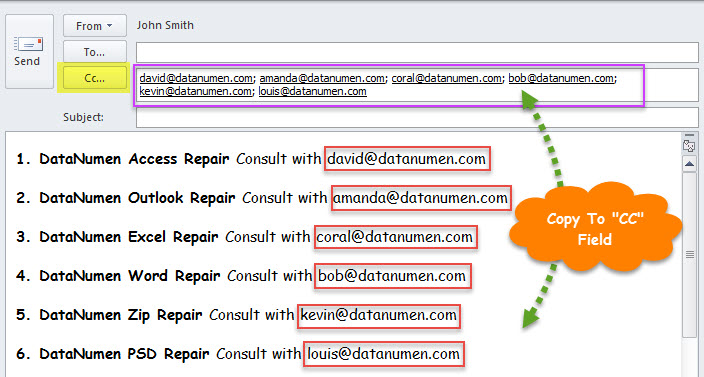
- Sobald das Makro beendet ist, werden alle E-Mail-Adressen im Textkörper wie im folgenden Screenshot in das Feld "CC" kopiert.

Was passiert, wenn Ihre Outlook-Daten beschädigt werden?
Es ist bekannt, dass Outlook durch verschiedene Faktoren beeinträchtigt werden kann, darunter menschliche Fehler, plötzliches Herunterfahren, interne Softwarefehler sowie Hardwaredefekte des Computers. Viele Nutzer hatten bereits ähnliche Probleme mit Outlook. Besonders ärgerlich und problematisch ist die Beschädigung von Outlook-Dateien. In diesem Fall ist professionelle Hilfe ratsam. PST-Wiederherstellung Service oder Software, wie DataNumen Outlook Repair.
Einführung des Autors:
Shirley Zhang ist eine Datenrettungsexpertin in DataNumen, Inc., das weltweit führend bei Datenwiederherstellungstechnologien ist, einschließlich mdf-fix und Outlook-Reparatursoftwareprodukte. Für weitere Informationen besuchen Sie www.datanumen.com €XNUMX