
Aus bestimmten Gründen haben Sie in Ihrer Outlook-E-Mail mehrere Hyperlinks zu Texten eingefügt. Und einige von ihnen sind mit derselben Adresse verknüpft. Wenn Sie die Adressen dieser Hyperlinks stapelweise ändern möchten, können Sie die in diesem Artikel vorgestellten Methoden verwenden.
Sie haben beispielsweise eine Outlook-E-Mail verfasst, deren Nachrichtentext viele Hyperlinks enthält. Doch im Nachhinein stellten Sie fest, dass eine Adresse falsch ist. Und viele Hyperlinks verwenden diese Adresse. Daher müssen Sie die Adressen dieser Hyperlinks stapelweise ändern. Als Antwort auf dieses Problem stellen wir Ihnen im Folgenden zwei einfache und schnelle Ansätze vor.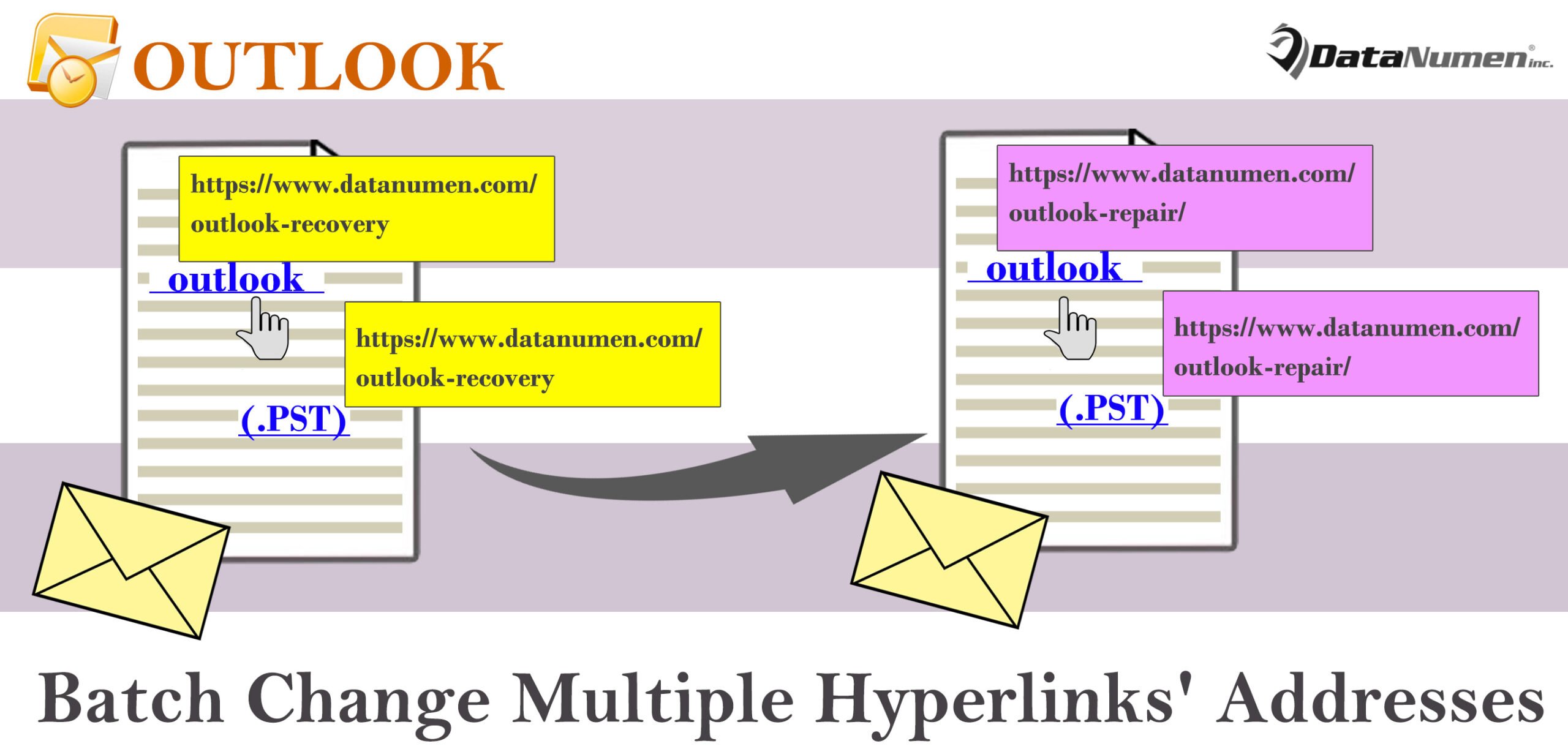
Methode 1: Manuell suchen und ersetzen
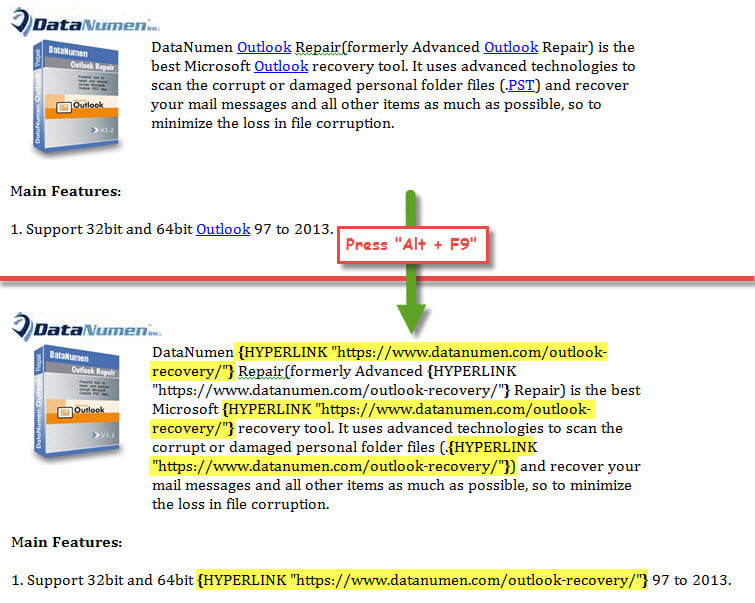
- Drücken Sie zunächst in der geöffneten E-Mail die Tasten „Alt + F9“.
- Anschließend werden alle Adressen der Hyperlinks direkt angezeigt.

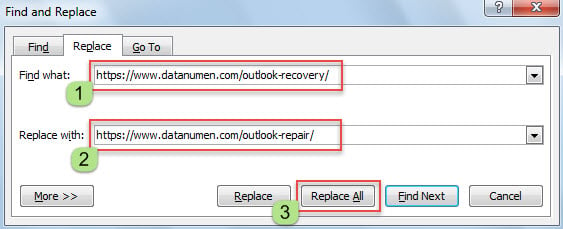
- Drücken Sie nun „Strg + H“, um das Dialogfeld „Suchen und Ersetzen“ aufzurufen.
- Geben Sie in diesem neuen Dialogfeld die alte Hyperlink-Adresse in das Feld „Suchen nach“ und die neue Adresse in das Feld „Ersetzen durch“ ein.
- Klicken Sie anschließend auf die Schaltfläche „Alle ersetzen“.

- Schließen Sie später das Dialogfeld „Suchen und Ersetzen“.
- Nachdem Sie zum Nachrichtentext zurückgekehrt sind, drücken Sie erneut die Tasten „Alt + F9“, um Hyperlink-Adressen auszublenden.
- Drücken Sie anschließend „Strg + A“, um den gesamten Nachrichtentext auszuwählen.
- Tippen Sie abschließend auf die Taste „F9“, um alle geänderten Hyperlink-Adressen zu aktualisieren.
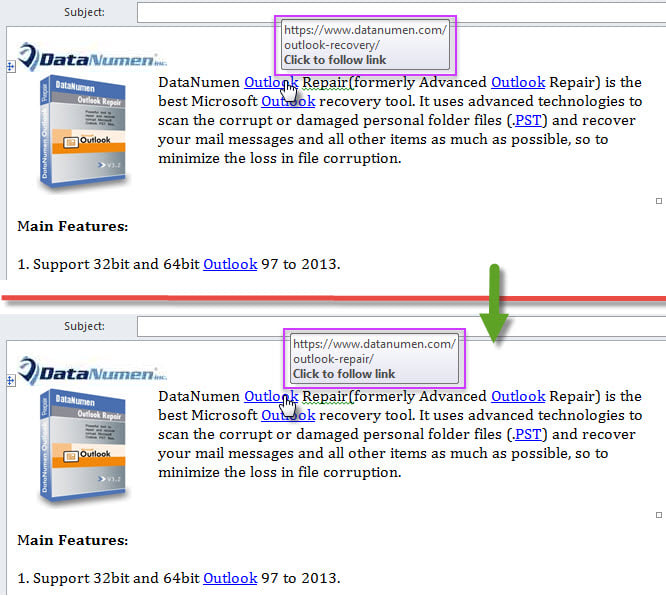
- Überprüfen Sie nun die Hyperlink-Adressen, indem Sie den Cursor über den Texten bewegen. Alle Hyperlinks, die auf die alten Adressen verweisen, wurden geändert, wie im folgenden Screenshot.

Methode 2: Verwenden Sie Outlook VBA
- Drücken Sie zunächst „Alt + F11“, um den VBA-Editor zu starten.
- Aktivieren Sie anschließend im neuen Fenster die „MS Word-Objektbibliothek“ gemäß dem Artikel „Wie man in VBA einen Objektbibliotheksverweis hinzufügt".
- Fügen Sie als Nächstes den folgenden VBA-Code in ein Modul ein.
Sub BatchChangeMultipleHyperlinkAddresses()
    Dim objMail As Outlook.MailItem
    Dim objMailDocument As Word.Document
    Dim objHyperlink As Word.Hyperlink
    Dim strOldAddress, strNewAddress As String
    Dim i As Long

    Set objMail = Application.ActiveInspector.CurrentItem
    Set objMailDocument = objMail.GetInspector.WordEditor

    If objMailDocument.Hyperlinks.Count > 0 Then
       'Enter the old and new hyperlink address
       strOldAddress = InputBox("Enter the old hyperlink address:")
       strNewAddress = InputBox("Enter the new hyperlink address:")

       'Change hyperlink address
       i = 0
       For Each objHyperlink In objMailDocument.Hyperlinks
           If InStr(objHyperlink.Address, strOldAddress) > 0 Then
              objHyperlink.Address = Replace(objHyperlink.Address, strOldAddress, strNewAddress)
              i = i + 1
           End If
       Next

       'Prompt you
       MsgBox i & " hyperlinks' addresses are changed!", vbInformation + vbOKOnly
    End If
End Sub
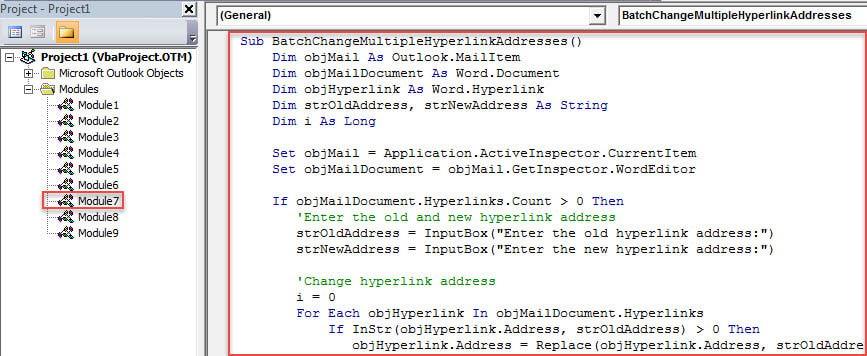
- Fügen Sie anschließend dieses Makro zur Symbolleiste für den Schnellzugriff des Nachrichtenfensters hinzu und beziehen Sie sich dabei auf „So führen Sie VBA-Code in Outlook aus".
- Befolgen Sie schließlich die folgenden Schritte, um es zu versuchen.
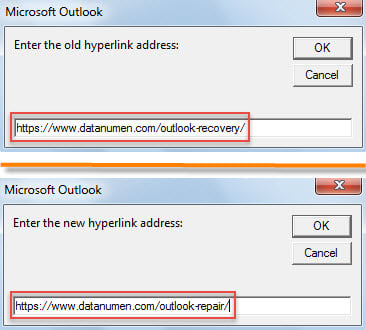
- Geben Sie in den Popup-Dialogfeldern die alten und neuen Hyperlink-Adressen ein.

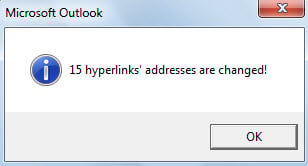
- Wenn das Makro abgeschlossen ist, erhalten Sie eine Meldung mit der Anzahl der Hyperlinks, deren Adressen geändert wurden.

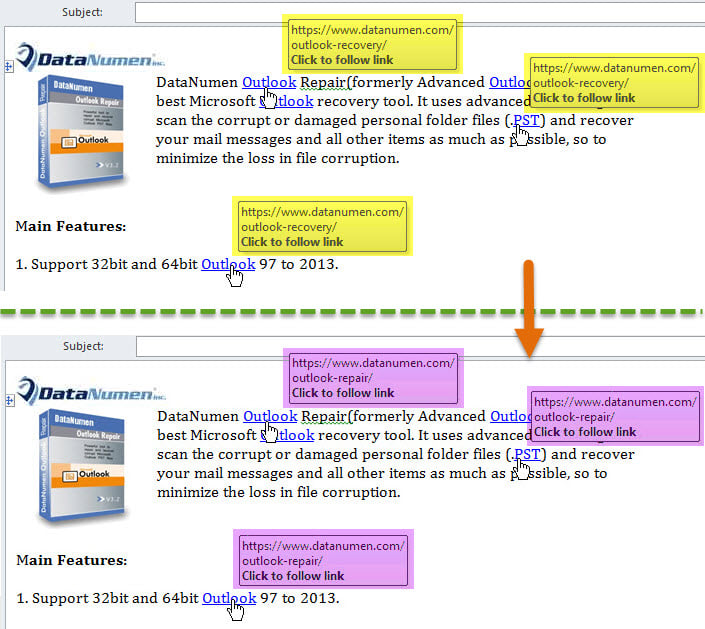
- Die Adressen mehrerer Hyperlinks wurden geändert, wie im Bild unten.

Schützen Sie Ihre wertvollen Outlook-Daten
Da Outlook anfällig für Fehler und Beschädigungen ist, müssen Sie einige wirksame Vorkehrungen treffen, um Ihre Outlook-Datei zu schützen. Zunächst müssen Sie regelmäßig PST-Datensicherungen durchführen. Außerdem sollten Sie sich angewöhnen, Outlook ordnungsgemäß zu schließen. Zu guter Letzt ist es besser, wenn Sie ein Potenzmittel vorbereiten Outlook beheben Dienstprogramm, wie z DataNumen Outlook Repair.
Einführung des Autors:
Shirley Zhang ist eine Datenrettungsexpertin in DataNumen, Inc., das weltweit führend bei Datenwiederherstellungstechnologien ist, einschließlich SQL Server Erholung und Outlook-Reparatursoftwareprodukte. Für weitere Informationen besuchen Sie www.datanumen.com €XNUMX