
Nach dem Senden einer E-Mail mit Abstimmungsschaltflächen erhalten Sie die Abstimmungsantworten von den Empfängern. Manchmal kann es jedoch einige Empfänger geben, die nicht abgestimmt haben. In diesem Fall können Sie hoffen, eine Benachrichtigungsmail an sie zu senden. Dieser Artikel hilft Ihnen dabei, ihn schnell zu bekommen.
Mit Outlook können Benutzer eine E-Mail mit Abstimmungsschaltflächen senden. Wenn Sie eine solche E-Mail an viele Empfänger gesendet haben, hoffen Sie sicherlich, dass Sie ihre Abstimmungsantworten so schnell wie möglich erhalten. Wenn Sie jedoch feststellen, dass einige Empfänger nach einigen Tagen noch nicht abgestimmt haben, möchten Sie ihnen möglicherweise eine Benachrichtigungs-E-Mail senden. In diesem Fall müssen Sie die Empfänger manuell mit Standardmitteln extrahieren, was etwas mühsam ist. Im Folgenden stellen wir Ihnen einen weiteren praktischen Weg vor.
Senden Sie eine Benachrichtigungs-E-Mail an diejenigen, die noch nicht abgestimmt haben
- Tippen Sie gleich zu Beginn auf „Alt + F11“, um den Outlook VBA-Editor auszulösen.
- Kopieren Sie dann den folgenden Code und fügen Sie ihn in ein nicht verwendetes Modul ein.
Sub SendNotification_ThoseNotVoted()
    Dim objMail As Outlook.MailItem
    Dim objRecipient As Outlook.Recipient
    Dim objNotification As Outlook.MailItem

    Select Case Application.ActiveWindow.Class
           Case olInspector
                Set objMail = ActiveInspector.CurrentItem
           Case olExplorer
                Set objMail = ActiveExplorer.Selection(1)
    End Select

    'Create a notification email
    Set objNotification = Outlook.Application.CreateItem(olMailItem)

    'Add those who haven't voted to the notification email as recipients
    For Each objRecipient In objMail.Recipients
        If objRecipient.TrackingStatus = olTrackingNone Then
           objNotification.Recipients.Add objRecipient.Address
        Else
           If objRecipient.AutoResponse = "" Then
              objNotification.Recipients.Add objRecipient.Address
           End If
        End If
    Next

    'Set the notification email details
    With objNotification
         .Recipients.ResolveAll
         .Subject = "Please Vote!!!"
         .Body = "Please vote as soon as possible!!"
         .Attachments.Add objMail
         '.Send ==> To directly send out
         .Display
    End With
End Sub
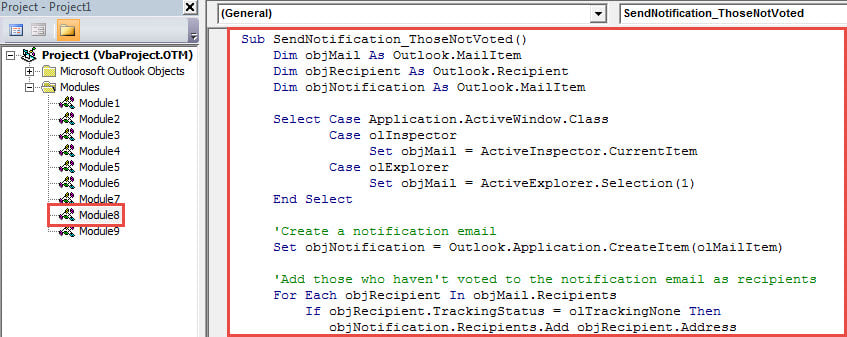
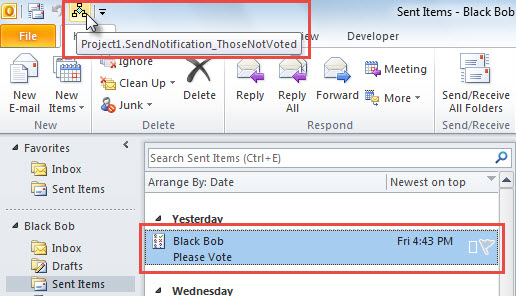
- Fügen Sie dieses Makro zur späteren Bequemlichkeit zur Symbolleiste für den Schnellzugriff mit dem Verweis auf „So führen Sie VBA-Code in Outlook aus".
- Führen Sie schließlich die folgenden Schritte aus, um dieses Makro auszuführen.
- Wählen Sie zunächst die ursprüngliche E-Mail mit den Abstimmungsschaltflächen aus oder öffnen Sie sie.
- Klicken Sie dann in der Symbolleiste für den Schnellzugriff auf die Makroschaltfläche.

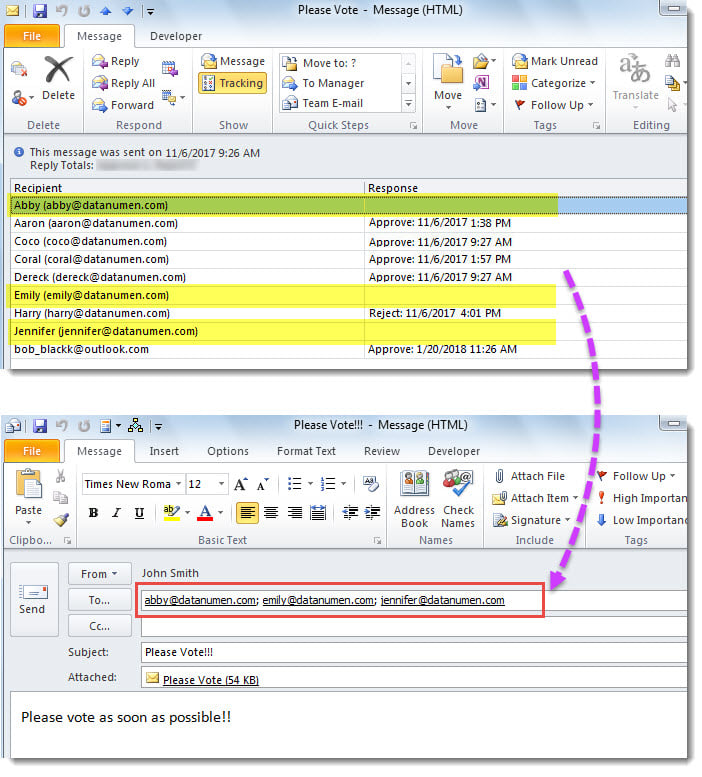
- Sofort wird eine neue E-Mail angezeigt, wie im folgenden Screenshot dargestellt. Es enthält die ursprünglichen Empfänger, die nicht im Feld "An" abgestimmt haben. Und sein Betreff und sein Körper wurden gemäß den vordefinierten Werten im Code festgelegt.

Bewältigen Sie lästige Outlook-Probleme
Ähnlich wie bei anderen Anwendungen kann Outlook ohne Zweifel einer Vielzahl von Problemen ausgesetzt sein, z. B. Absturz, Einfrieren, häufige Fehlermeldungen usw., und niemand ist bereit, auf diese Probleme zu stoßen. Es ist jedoch zugegebenermaßen schwierig, sie zu vermeiden. Sie können sich daran halten, Ihre Outlook-Datei regelmäßig zu sichern, sodass Sie auch dann, wenn Ihre PST-Datei beschädigt ist, wertvolle Outlook-Daten zurückerhalten können, ohne dass dies erforderlich ist PST reparieren.
Einführung des Autors:
Shirley Zhang ist eine Datenrettungsexpertin in DataNumen, Inc., das weltweit führend bei Datenwiederherstellungstechnologien ist, einschließlich beschädigtes mdf und Outlook-Reparatursoftwareprodukte. Für weitere Informationen besuchen Sie www.datanumen.com €XNUMX