
Wenn Sie einen neuen Termin erstellen, finden Sie im geöffneten Terminfenster keine direkte Option zum Festlegen der Hintergrundfarbe. Wenn Sie die Hintergrundfarbe neuer Termine voreinstellen möchten, können Sie die in diesem Beitrag beschriebene Methode verwenden.
Wie Sie wissen, ist es recht einfach, die Hintergrundfarbe von E-Mails in Outlook zu ändern. Um genau zu sein, finden Sie im geöffneten Nachrichtenfenster eine Schaltfläche "Seitenfarbe" auf der Registerkarte "Optionen", wie im folgenden Screenshot gezeigt. Nachdem Sie darauf geklickt haben, können Sie Ihre Lieblingsfarbe für den Hintergrund auswählen.
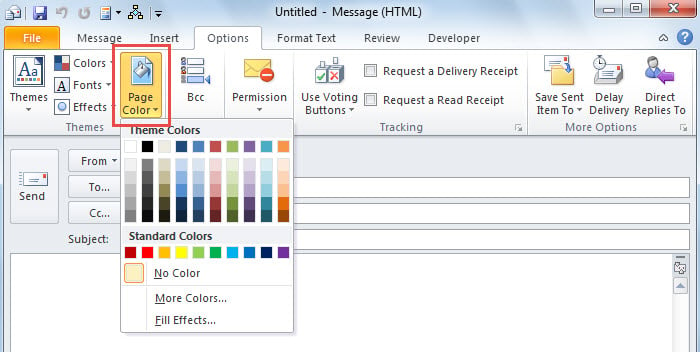
Im Gegensatz zu E-Mails gibt es für Termine keine solche Funktion. Im geöffneten Terminfenster findet sich weder der Reiter „Optionen“ noch die Schaltfläche „Seitenfarbe“. Um die Hintergrundfarbe eines Termins festzulegen, müssen Sie daher andere Lösungen finden. Im Folgenden stellen wir Ihnen eine Methode mit VBA vor. Falls Sie mit VBA nicht vertraut sind, empfehlen wir Ihnen den Beitrag „…“.So führen Sie VBA-Code in Outlook aus".
Voreingestellte Hintergrundfarbe für neue Termine
- Als erstes kann man in Outlook den VBA-Editor über die Tastenkombination „Alt + F11“ starten.
- Aktivieren Sie anschließend „MS Word-Objektbibliotheksverweis“ gemäß „Wie man in VBA einen Objektbibliotheksverweis hinzufügt".
- Kopieren Sie als Nächstes den folgenden VBA-Code in das Projekt "ThisOutlookSession".
Public WithEvents objInspectors As Outlook.Inspectors
Public WithEvents objApptInspector As Outlook.Inspector

Private Sub Application_Startup()
    Set objInspectors = Outlook.Application.Inspectors
End Sub

Private Sub objInspectors_NewInspector(ByVal Inspector As Inspector)
    If TypeOf Inspector.CurrentItem Is AppointmentItem Then
       Set objApptInspector = Inspector
    End If
End Sub

Private Sub objApptInspector_Activate()
    Dim objAppointment As Outlook.AppointmentItem
    Dim objApptDocument As Word.Document

    Set objAppointment = objApptInspector.CurrentItem

    'Work on new appointment
    If objAppointment.Subject = "" Then
       Set objApptDocument = objApptInspector.WordEditor

       'Change background color
       'Modify code as per your needs
       objApptDocument.Background.Fill.ForeColor.ObjectThemeColor = wdThemeColorAccent1
       objApptDocument.Background.Fill.ForeColor.TintAndShade = 0.8
       objApptDocument.Background.Fill.Visible = msoTrue
       objApptDocument.Background.Fill.Solid
    End If
End Sub
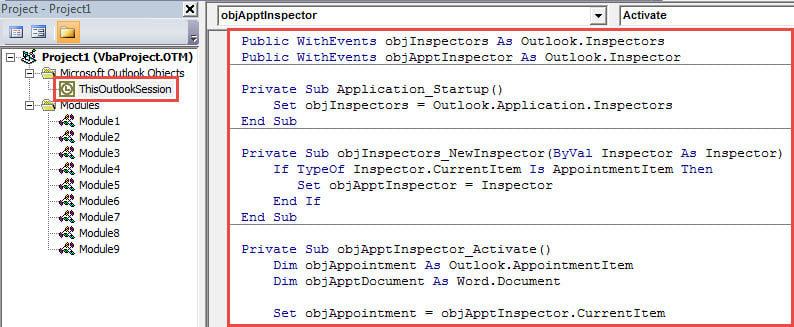
- Bewegen Sie anschließend den Cursor in die Unterroutine „Application_Startup“.
- Drücken Sie abschließend die Taste „F5“.
- Wechseln Sie nun zum Outlook-Bereich "Kalender" und klicken Sie auf "Neuer Termin".
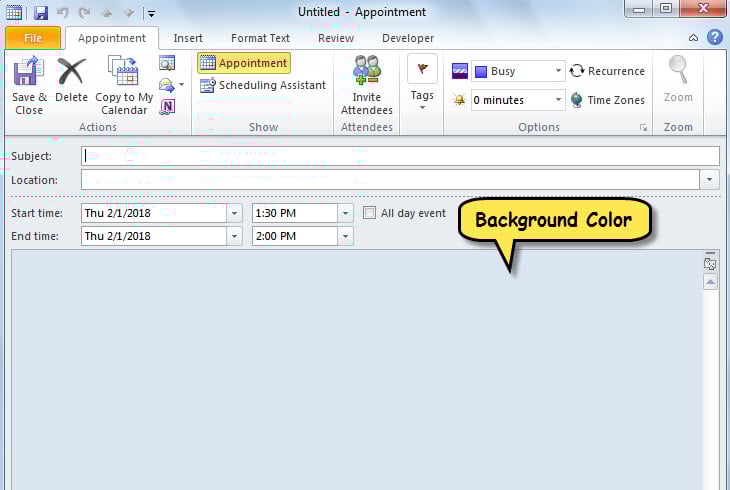
- Sofort wird ein neuer Termin angezeigt, dessen Hintergrundfarbe geändert wurde, wie in der folgenden Abbildung dargestellt.

Ausweichen von Outlook-Datenverlust
Es wird davon ausgegangen, dass Sie nur ungern Schäden oder Verluste an Outlook-Daten erleiden müssen. Dementsprechend müssen Sie verschiedene Vorsichtsmaßnahmen treffen. Zum Beispiel ist es eine Notwendigkeit, eine konsistente und aktualisierte Sicherung zu erhalten. Außerdem müssen Sie wissen, wo sich das Tool zur Reparatur des Posteingangs befindet und wie es ausgeführt wird. Last but not least sollten Sie auch ein anderes erfahrenes PST-Reparaturwerkzeug von Drittanbietern aufbewahren, z DataNumen Outlook Repair. Es kann PST reparieren Probleme im Handumdrehen.
Einführung des Autors:
Shirley Zhang ist eine Datenrettungsexpertin in DataNumen, Inc., das weltweit führend bei Datenwiederherstellungstechnologien ist, einschließlich beschädigtes mdf und Outlook-Reparatursoftwareprodukte. Für weitere Informationen besuchen Sie www.datanumen.com €XNUMX