
Die Nummerierung ist eine der einfachsten Methoden zum Organisieren von Daten. In diesem Artikel wenden wir das Konzept auf Zugriffsformulare und Berichte an
Nummerierungs- oder Rankingdaten spielen eine wichtige Rolle bei der Sortierung und Organisation von Aufzeichnungen. Und die Leute bevorzugen es oft, ihre Access-Berichte und Formulare mit Nummerierungseinträgen zu ordnen, um einen einfachen Zugang zu einem bestimmten Thema zu erhalten. Nummerierungseinträge sind auch nützlich, wenn der Benutzer nach bestimmten Bereichsdaten sucht. Diese Schritte können sowohl von Gelegenheits- als auch von professionellen Benutzern problemlos ausgeführt werden.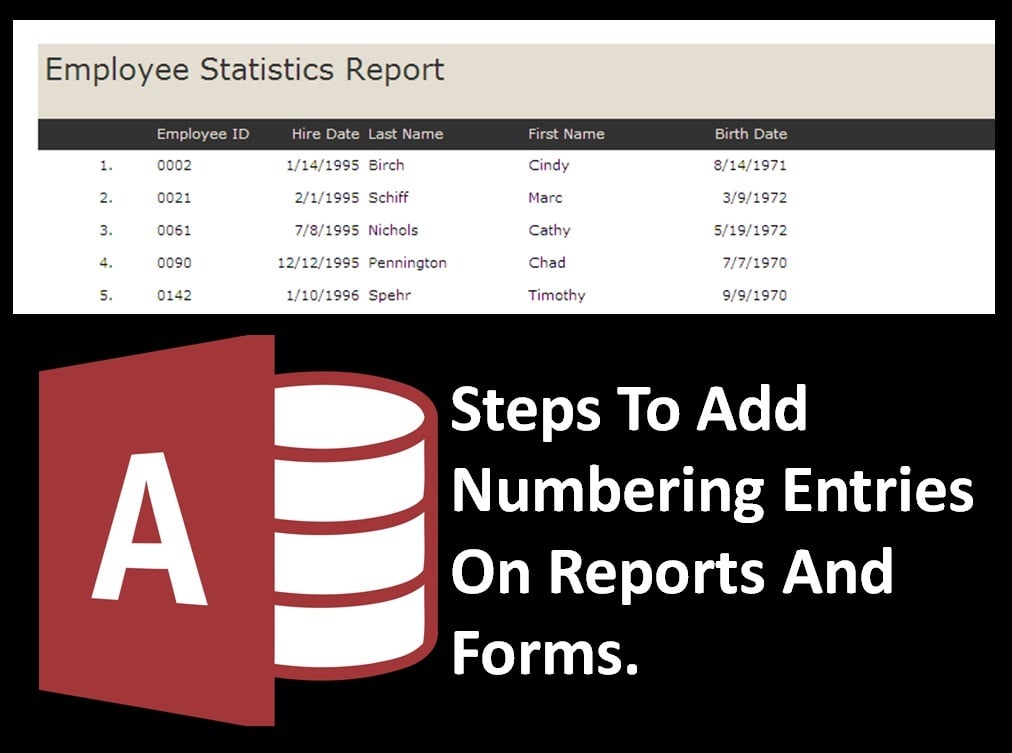
Wie füge ich Nummerneinträge in Berichte und Formulare ein?
Profil melden
Access bietet eine einfache sortierte Möglichkeit zum Nummerieren von Datensätzen in einem Bericht. Diese Methode funktioniert unabhängig davon, wie der Bericht gefiltert oder sortiert wird.
Schritt 1: Der Benutzer muss seinen Bericht in der Entwurfsansicht öffnen:
Schritt 2: Verwenden Sie die Toolbox (für Access 1 - 2003) oder die Design Ribbon Control-Gruppe (in Access 2007 und höher), um ein Textfeld in den Datensatz einzufügen, in dem die Liste der Nummern angezeigt wird.
Schritt 3: Jetzt muss der Benutzer ein Textfeld auswählen und die folgenden Eigenschaften im Eigenschaftenfenster festlegen:
Control Source          =1

Running                 SumOver Group
Sobald der Benutzer diese Änderungen übernimmt, wird das Textfeld bei jedem Datensatz automatisch erhöht.
Form
 Die meisten Nutzer bevorzugen es, ihre Datensätze in einem Formular zu nummerieren, um bei Bedarf schnell auf ihre Daten zugreifen zu können. Access zeigt dann beispielsweise „Datensatz XX von ZZ“ an.
In der relationalen Datenbanktheorie sind Datensätze in Tabellen nicht dafür ausgelegt, einer physischen Reihenfolge zu folgen. Daher repräsentiert die Datensatznummer hier eine falsche Kategorisierung und ein falsches Denken. Anstatt Datensatznummern zu verwenden, verwendet Access Lesezeichen in einem Datensatz oder Primärschlüssel einer Tabelle, um die Daten zu nummerieren.
In Access 97 oder einer späteren Version können Benutzer die CurrentRecord-Eigenschaft des Formulars verwenden, indem sie ein Textfeld mit dem folgenden Ausdruck in die Eigenschaft seiner ControlSource einfügen:
= [Form]. [CurrentRecord]
Manchmal versuchen Benutzer, Problemumgehungen zum Abrufen von Datensatznummern zu verwenden, z. B. den Feldtyp AutoNumber. Dies gilt insbesondere für Benutzer, die aus anderen Datenbanken migriert wurden oder neu in Access sind. Dieser Ansatz ist jedoch fehleranfällig und wird am besten vermieden. Es ist wichtig zu beachten, dass gelöschte AutoNummern nicht auf die vorherige Weise neu zugewiesen werden, sodass auf diese Weise eine falsche Nummerierung erfolgt.
Wenn Sie benutzerdefinierte Formulare und Berichte in MS Access erstellen oder die Software zum Ausführen von Geschäftsanwendungen verwenden, ist es sehr wahrscheinlich, dass die in der Datenbank enthaltenen Daten für Sie von immenser Bedeutung sind. Access-Datenbanken sind jedoch sehr fehleranfällig und im Falle eines Absturzes können alle Ihre Daten, einschließlich benutzerdefinierter Elemente, nicht mehr zugänglich sein. Um mit solchen Situationen umzugehen, muss man immer mächtig bleiben MDB-Wiederherstellung Werkzeug wie DataNumen Access Repair praktisch.
Einführung des Autors:
Vivian Stevens ist Experte für Datenwiederherstellung in DataNumen, Inc., das weltweit führend bei Datenwiederherstellungstechnologien ist, einschließlich SQL Server fixieren und Excel-Wiederherstellungssoftwareprodukte. Für weitere Informationen besuchen Sie www.datanumen.com €XNUMX