
Wenn Sie in Outlook eine Standardsignatur angegeben haben und eine neue Nachricht aus einer Vorlage erstellen, wird die Signatur ebenfalls automatisch hinzugefügt. Wenn Sie es nicht mögen, können Sie es mit der in diesem Artikel vorgestellten Schnellmethode deaktivieren.
Wenn Sie Nachrichtenvorlagen in Outlook erstellen, können Sie sich daran gewöhnen, die Signatur direkt in die Vorlage aufzunehmen. Wenn Sie jedoch eine neue E-Mail aus der Vorlage erstellen, fügt Outlook automatisch auch die Standardsignatur ein. In diesem Fall gibt es zwei Signaturen. Es ist mühsam, jedes Mal eine Signatur zu löschen. Auf diese Weise können Sie schnell verhindern, dass Outlook die Standardsignatur an neue Nachrichten anfügt, die aus Vorlagen erstellt wurden.
Hängen Sie die Standardsignatur NICHT an neue Nachrichten an, die aus einer Vorlage erstellt wurden
- Zunächst sollten Sie sicherstellen, dass Outlook vollständig geschlossen ist.
- Klicken Sie anschließend auf die Windows-Schaltfläche „Start“ und geben Sie dann „regedit“ in das Suchfeld ein.

- Ein neues Dialogfeld des Dialogfelds "Benutzerkontensteuerung" wird angezeigt. Sie sollen gefragt werden, ob der Registrierungseditor Änderungen an Ihrem PC vornehmen darf. Klicken Sie einfach auf "Ja".
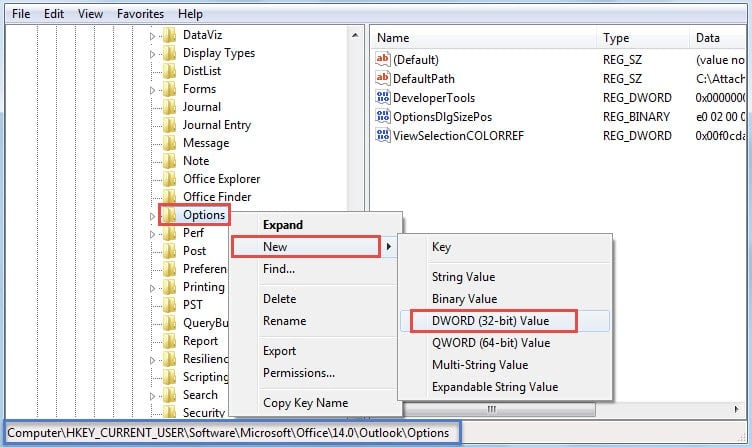
- Danach rufen Sie das Registrierungseditorfenster auf. Nun sollten Sie nacheinander zu diesen Registrierungsschlüsseln navigieren. "HKEY_CURRENT_USER"> "Software"> "Microsoft"> "Office"> " ”>“ Outlook ”>“ Optionen ”.
Hinweis: Über " Mit dieser Taste sollten Sie die Auswahl entsprechend Ihrer Outlook-Version treffen. Wenn Sie beispielsweise Outlook 2010 verwenden, sollte sich der Schlüssel auf „14.0“ beziehen. Bei Verwendung von Outlook 2013 lautet der Schlüssel "15.0".
- Klicken Sie anschließend mit der rechten Maustaste auf den Registrierungsschlüssel "Optionen" und wählen Sie im Kontextmenü "Neu"> "DWORD-Wert".

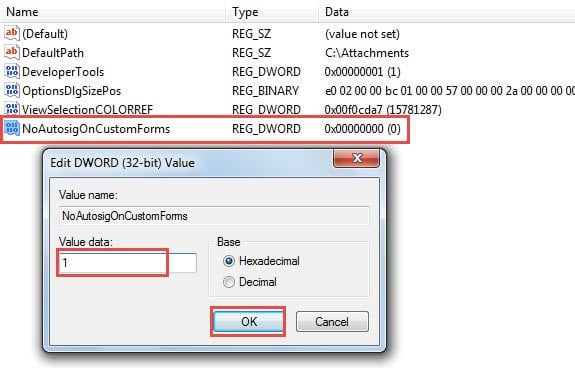
- Benennen Sie den neuen Wert im rechten Bereich als "NoAutosigOnCustomForms".
- Doppelklicken Sie später auf den neu generierten Wert. Ein kleines Dialogfeld mit dem Titel „DWORD-Wert bearbeiten“ wird angezeigt. Darin sollten Sie die Wertdaten von der Standardeinstellung "0" in "1" ändern.

- Nachdem Sie die obigen Schritte ausgeführt haben, können Sie auf "OK" klicken, um die Wertdaten zu speichern, und den Registrierungseditor beenden, indem Sie auf das Symbol "X" in der oberen rechten Ecke klicken.
Sie können Outlook nun neu starten und eine Nachrichtenvorlage öffnen. Sie werden feststellen, dass die Standardsignatur in der geöffneten Nachricht fehlt. Falls Sie die Signaturfunktion für Nachrichtenvorlagen später wiederherstellen möchten, ändern Sie einfach den Wert von „NoAutosigOnCustomForms“ auf „0“.
Wiederherstellen von Outlook-Daten bei Abstürzen
Wie wir alle wissen, ist Outlook anfällig für verschiedene Faktoren, einschließlich interner Fehler, Viren, Malware, Stromausfälle usw. Daher ist es für normale Benutzer wichtig zu lernen, wie Outlook-Daten bei Abstürzen wiederhergestellt werden. Erstens, wenn Sie über eine aktuelle Sicherung verfügen, können Sie problemlos zur Sicherung zurückkehren. Wenn keine Sicherungen vorhanden sind, können Sie das integrierte Reparatur-Tool Scanpst verwenden, um die beschädigte PST-Datei zu reparieren. Wenn dies fehlschlägt, besteht Ihr letzter Ausweg darin, ein robustes Tool von Drittanbietern anzuwenden, z DataNumen Outlook Repair. Es kann Problem mit der PST-Datei beheben In Minuten.
Einführung des Autors:
Shirley Zhang ist eine Datenrettungsexpertin in DataNumen, Inc., das weltweit führend bei Datenwiederherstellungstechnologien ist, einschließlich SQL reparieren und Outlook-Reparatursoftwareprodukte. Für weitere Informationen besuchen Sie www.datanumen.com €XNUMX