
Manche Nutzer berichten, dass sie mehrere neue Ordner zu ihren Favoriten hinzugefügt haben, diese aber beim nächsten Start von Outlook verschwunden sind. Dieser Artikel bietet eine umfassende Fehlerbehebung für dieses Problem.
Da ich wusste, wie man benutzerdefinierte Ordner zu den Favoriten hinzufügt, habe ich mehrere hinzugefügt. Doch eines Tages startete ich Outlook und stellte fest, dass alle Ordner verschwunden waren. Ich fügte sie erneut hinzu, startete Outlook neu und hatte dasselbe Problem. Deshalb suchte ich im Internet nach Lösungen. Hier sind meine Lösungsansätze, falls Sie dasselbe Problem haben.
Setzen Sie den Navigationsbereich zurück
Zunächst sollten Sie versuchen, den Navigationsbereich zurückzusetzen. Dadurch werden möglicherweise einige Ordner wiederhergestellt, die Sie dem Navigationsbereich hinzugefügt haben. Schließen Sie Outlook und öffnen Sie das Startmenü. Geben Sie dann „outlook.exe /resetnavpane“ in das Suchfeld ein. Das entsprechende Programm wird Ihnen sofort angezeigt. Klicken Sie darauf. Starten Sie Outlook anschließend neu, um zu überprüfen, ob die verschwundenen Favoritenordner wieder da sind. Falls nicht, sollten Sie das Problem von anderen Seiten analysieren und beheben.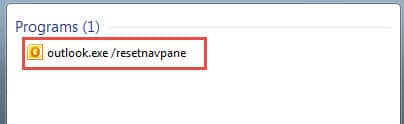
Beenden Sie das unsachgemäße Herunterfahren von Outlook
Ein praktisch unsachgemäßes Herunterfahren von Outlook kann zu verschiedenen lästigen Problemen führen, z. B. zu einem beschädigten E-Mail-Profil, einem automatisch vervollständigten Cache und sogar zu einer beschädigten Outlook-Datendatei usw. Natürlich kann auch ein verschwundener Favoritenordner verursacht werden. In diesem Fall sollten wir die Wurzeln herausfinden, die zu einem falschen Problem beim Herunterfahren von Outlook führen. Abgesehen von höherer Gewalt wie einem plötzlichen Stromausfall gibt es hier zwei weitere Hauptgründe.
1. Verursacht durch fehlerhafte Add-Ins
Um herauszufinden, ob die Add-Ins schuld sind, sollten Sie versuchen, sie einzeln zu deaktivieren, um sie zu testen. Gehen Sie in Outlook zum Menü "Datei" und wählen Sie "Optionen". Wechseln Sie dann in den Outlook-Optionen zur Registerkarte "Add-Ins", unter der Sie auf die Schaltfläche "Los" klicken sollten. Im letzten Dialogfeld können Sie die Add-Ins deaktivieren.
2. Verursacht durch externe Software
Ein weiterer Hauptgrund ist die externe Software wie Synchronisierungs-, Antiviren- und Anti-Spam-Software usw. Diese Programme wurden in Outlook integriert, und manchmal werden die Integrationen nicht als Add-Ins angezeigt. In einem solchen Szenario müssen Sie das Programm selbst eingeben und die Integration in sich selbst deaktivieren.
Mit den oben genannten Methoden können Sie versuchen, in Outlook einen Favoritenordner zu erstellen und Outlook neu zu starten, um zu prüfen, ob das Problem weiterhin besteht. Die Chancen stehen gut, dass sich das Problem dadurch löst. Sollte es jedoch nicht behoben sein, müssen Sie die anderen Methoden anwenden.
Erstellen Sie ein neues E-Mail-Profil
Wenn das Zurücksetzen des Navigationsbereichs und das Beheben eines fehlerhaften Herunterfahrens von Outlook dieses Problem nicht beheben kann, besteht die Möglichkeit, dass das E-Mail-Profil beschädigt ist. Dann sollten Sie zum Kontrollbereich gehen und ein neues E-Mail-Profil erstellen.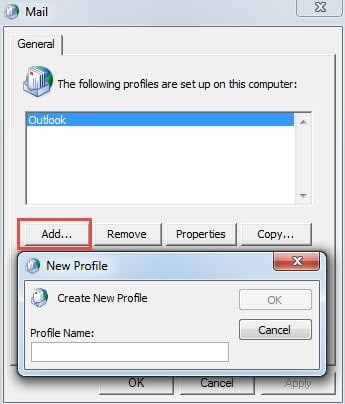
Reparieren Sie die Outlook-Datendatei
Wie bei den verschwundenen Favoritenordnern treten von Zeit zu Zeit Outlook-Fehler auf. Im schlimmsten Fall kommt es sogar zu Outlook-Abstürzen, die die Outlook-Datendatei beschädigen. Zu diesem Zeitpunkt ist es unerlässlich, sich für ein zuverlässiges Reparaturwerkzeug zu entscheiden, wie z DataNumen Outlook Repair. Es kann Outlook wiederherstellen Daten mit minimiertem Verlust und Korruption.
Einführung des Autors:
Shirley Zhang ist eine Datenrettungsexpertin in DataNumen, Inc., das weltweit führend bei Datenwiederherstellungstechnologien ist, einschließlich SQL-Wiederherstellung und Outlook-Reparatursoftwareprodukte. Für weitere Informationen besuchen Sie www.datanumen.com €XNUMX