
Die Wiederherstellungspartition ist von großer Bedeutung, da sie Informationen zur Systemwiederherstellung enthält. Einige Benutzer, die sich ihrer Wichtigkeit bewusst sind, fragen sich, ob es notwendig ist, sie auf ein anderes Speichermedium zu kopieren. Dieser Beitrag wird diese Frage ausführlich behandeln.
Haben Sie jemals einen Systemabsturz oder eine Beschädigung festgestellt? In solchen Fällen müssen Sie im Allgemeinen entweder das System wiederherstellen oder neu installieren. In der Realität kann diese Aufgabe erheblich einfacher werden, wenn sich auf dem Computerlaufwerk eine Wiederherstellungspartition befindet. Damit können Sie den Computer in wenigen Minuten auf die Werkseinstellungen zurücksetzen.
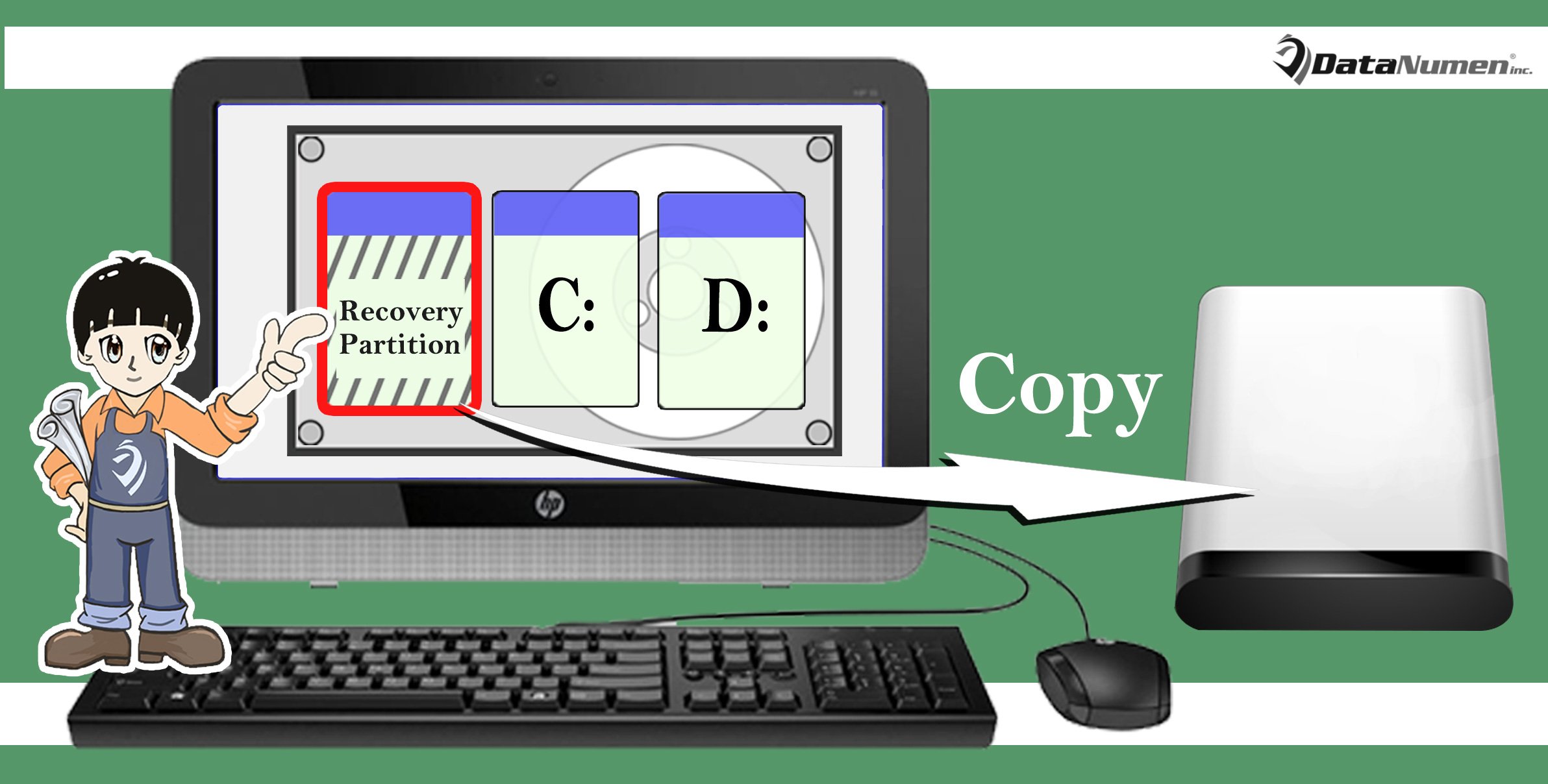
Basierend auf den oben genannten Informationen müssen Sie gewusst haben, wie wichtig die Partition ist. Daher müssen Sie es genauso behandeln wie andere Partitionen, in denen Ihre wertvollen Daten gespeichert sind. Das heißt, um die Systemwiederherstellung vorzubereiten, müssen Sie die Wiederherstellungspartition auf ein anderes Gerät kopieren, z. B. ein externes Laufwerk. Wenn Sie immer noch zögern, lesen Sie bitte weiter. Im Folgenden zeigen wir die ausgearbeiteten Prinzipien.
Warum:
1. Geben Sie internen Speicherplatz frei
Eine Wiederherstellungspartition enthält ein Abbild des ursprünglichen Systemzustands Ihres Computers. Je nach Computer variiert die Größe dieser Partition von Megabytes bis zu Gigabytes. Tatsächlich belegt sie meist viel Speicherplatz auf Ihrer internen Festplatte. Nachdem Sie sie auf andere Speichermedien kopiert haben, können Sie sie von der internen Festplatte löschen und so viel Speicherplatz freigeben.
2. Schützen Sie die Wiederherstellungspartition
Sie müssen gewusst haben, dass das Sichern von Daten äußerst wichtig ist. Wenn Sie beispielsweise im Falle eines PST-Schadens PST-Dateien gesichert haben, können Sie PST-Daten einfach aus Backups wiederherstellen, ohne dass dies erforderlich ist PST reparieren. Tatsächlich gilt das Gleiche für die Wiederherstellungspartition. Durch das Kopieren der Wiederherstellungspartition auf ein anderes Gerät wird diese genau gesichert, um sie genau zu schützen.
3. Spätere bequeme Verwendung
Wenn Sie eine neue Festplatte kaufen und beabsichtigen, Ihre alte Festplatte zu ersetzen, müssen Sie außerdem sowohl das System als auch die Daten von der alten auf die neue verschieben. In diesem Fall können Sie den Schritt des Klonens des alten Laufwerks vermeiden, wenn Sie die Wiederherstellungspartition auf ein externes Laufwerk kopiert haben.
Wie:
Nachdem Sie möglicherweise die Notwendigkeit des Kopierens der Wiederherstellungspartition auf ein anderes Gerät verstanden haben, müssen Sie sich die genauen Methoden fragen. Hier sind 2 Möglichkeiten.
1. Integriertes Windows-Tool
- Wenn Sie ein Wiederherstellungslaufwerk manuell erstellen, suchen Sie die Option "Wiederherstellungspartition vom PC auf das Wiederherstellungslaufwerk kopieren".
- Überprüfen Sie es und klicken Sie auf "Weiter".
- Setzen Sie dann ein externes Laufwerk ein, wählen Sie es aus und klicken Sie auf „Weiter“.
- Klicken Sie abschließend auf "Erstellen".
2. Externes Werkzeug
Wenn Sie der Meinung sind, dass das integrierte Dienstprogramm etwas umständlich ist, können Sie natürlich auf ein verwandtes externes Tool zurückgreifen. Da es auf dem heutigen Markt solche Dienstprogramme gibt, können Sie diese problemlos beschaffen. Nach dem Herunterladen können Sie es starten und den Assistenten auf dem Bildschirm folgen, um es abzuschließen.
Einführung des Autors:
Shirley Zhang ist eine Datenrettungsexpertin in DataNumen, Inc., das weltweit führend bei Datenwiederherstellungstechnologien ist, einschließlich mdf-fix und Outlook-Reparatursoftwareprodukte. Für weitere Informationen besuchen Sie www.datanumen.com €XNUMX