
Wie wir alle wissen, wird der Text mit einem Hyperlink blau unterstrichen. In diesem Artikel erfahren Sie, wie Sie den Standard-Hyperlink-Stil ändern, um Ihre Nachricht attraktiver zu gestalten.
Einmal erhalte ich eine E-Mail von einem Produktdienstleister, in der alle Hyperlinks eine spezielle Schriftart und eine violette Farbe ohne Unterstreichung aufweisen. Es sieht ziemlich interessant aus. Wenn ich Outlook und Word jahrzehntelang verwende, habe ich den Standard-Hyperlink-Stil, nur in Blau und mit Unterstreichungen, sehr satt. Ich hoffe es auch zu ändern.
Schritte zum Ändern des Hyperlink-Stils beim Erstellen einer E-Mail
- Starten Sie zunächst das Outlook-Programm und klicken Sie auf "Neue E-Mail", um eine neue Nachricht zu erstellen.
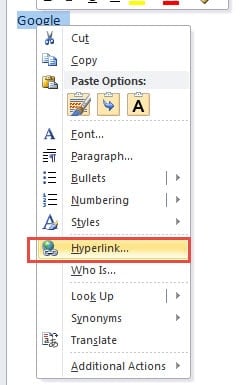
- Geben Sie dann im neuen Nachrichtenfenster die spezifischen Wörter oder Sätze ein. Geben Sie beispielsweise "Google" in den Nachrichtentext ein. Wählen Sie die fünf Zeichen aus. Klicken Sie mit der rechten Maustaste darauf und wählen Sie "Hyperlink" aus dem Kontextmenü.
- Im folgenden Dialogfeld können Sie die Google-Website in die Adressleiste einfügen. Und klicken Sie auf "OK", um den Hyperlink zu speichern. Sie können den Standard-Hyperlink-Stil sehen, nämlich in Blau und mit Unterstreichungen.
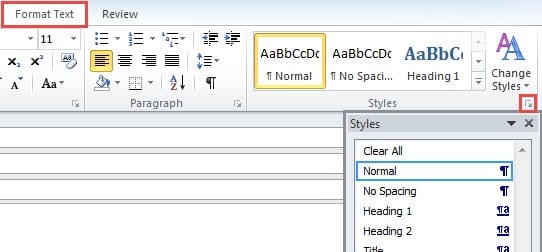
- Wechseln Sie als Nächstes zur Registerkarte "Text formatieren" und suchen Sie das Menüband "Stile". Klicken Sie auf das Erweiterungssymbol in der unteren rechten Ecke, um den Stil- und Formatierungsbereich aufzurufen.

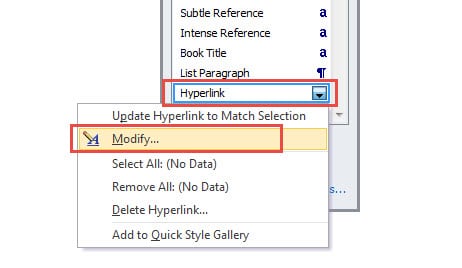
- In diesem Bereich finden Sie die Option "Hyperlink". Klicken Sie mit der rechten Maustaste darauf und wählen Sie "Ändern" aus dem Kontextmenü.

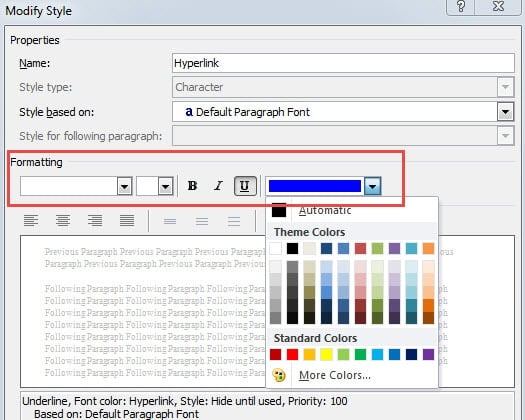
- Später wird ein neues Dialogfeld angezeigt, in dem Sie den Hyperlink-Stil unabhängig von Schriftarten, Schriftgröße, Effekten und Farbe usw. ändern können. Sie können beispielsweise die Unterstreichungen entfernen und die standardmäßige blaue Farbe ändern.

- Wenn Sie hoffen, dass dieser neue Hyperlink-Stil später für alle neuen E-Mails gilt, nicht nur für die aktuellen E-Mails, sollten Sie die Option "Neue Dokumente basierend auf dieser Vorlage" auswählen.

- Klicken Sie abschließend auf "OK", um die alarmierten Stile zu speichern. Verlassen Sie den Stilbereich, indem Sie auf das X-Symbol in der oberen rechten Ecke des Dialogfelds klicken. Wenn Sie zum neuen Nachrichtenfenster zurückkehren, sehen Sie, dass "Google" mit einem Hyperlink den neuen Stil hat.

Graben Sie wertvolle Daten aus einer beschädigten Outlook-Datei aus
Als Teil der Microsoft Office Suite nutzt Outlook Word als Standard-E-Mail-Editor. Daher verwenden wir Word zum Bearbeiten des E-Mail-Textes. Dies ist die wichtigste Verbindung zwischen Outlook und Word. Genau wie Word-Dokumente leicht beschädigt werden können, sind auch Outlook-Dateien anfällig für Datenverlust. Daher ist es wichtig, sich im Vorfeld auf solche Fälle vorzubereiten. Erstellen Sie regelmäßig Backups und halten Sie ein zuverlässiges Reparaturtool bereit. DataNumen Outlook Repair, die spezialisiert ist auf Outlook-Wiederherstellung.
Einführung des Autors:
Shirley Zhang ist eine Datenrettungsexpertin in DataNumen, Inc., das weltweit führend bei Datenwiederherstellungstechnologien ist, einschließlich SQL-Wiederherstellung und Outlook-Reparatursoftwareprodukte. Für weitere Informationen besuchen Sie www.datanumen.com €XNUMX