
Haben Sie jemals den Fall erlebt, dass sich das Nachrichtenfenster immer hinter dem Outlook-Hauptfenster öffnet, wenn Sie eine neue E-Mail schreiben oder auf eine empfangene E-Mail antworten? In diesem Artikel wird erläutert, wie Sie dieses Problem beheben können.
Ich verwende Outlook 2010 in Windows 7 auf meinem Computer. Als ich einmal versuchte, eine neue E-Mail zu erstellen, stellte ich fest, dass das Nachrichtenfenster hinter Outlook liegt. Ich musste Outlook minimieren, um mit meiner E-Mail in Kontakt zu treten. Es war genau nervig. Hier sind einige effektive Lösungen für dieses Problem.
Einfache Lösung: Taskleiste erneut sperren
Bevor Sie kompliziertere Maßnahmen ergreifen, versuchen Sie zunächst diese Methode: Klicken Sie mit der rechten Maustaste auf die Taskleiste und deaktivieren Sie „Taskleiste fixieren“. Fixieren Sie die Taskleiste nach einigen Sekunden wieder. Starten Sie anschließend Outlook neu, um zu prüfen, ob das Problem behoben ist.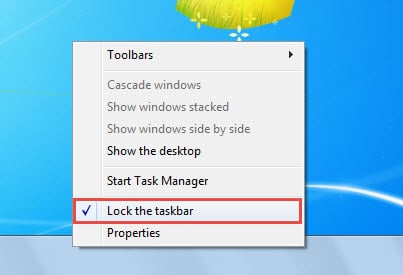
Wenn Ihnen diese Methode nicht weiterhilft oder nur vorübergehende Wirkung zeigt, müssen Sie über andere Mittel nachdenken, wie zum Beispiel die folgenden.
Ändern Sie den Registrierungswert "ForegroundLockTimeout"
- Zu Beginn sollten Sie Outlook gründlich schließen. Wenn möglich, können Sie den Task-Manager öffnen, um den Outlook.exe-Prozess zu beenden.
- Gehen Sie anschließend zum „Startmenü“ und geben Sie „regedit“ in das Suchfeld ein.

- Drücken Sie die Eingabetaste, um das angezeigte Programm auszuführen und den Registrierungseditor zu öffnen.
- Als nächstes müssen Sie im folgenden Fenster die folgenden Registrierungsschlüssel finden: "HKEY_CURRENT_USER"> "Systemsteuerung"> "Desktop".
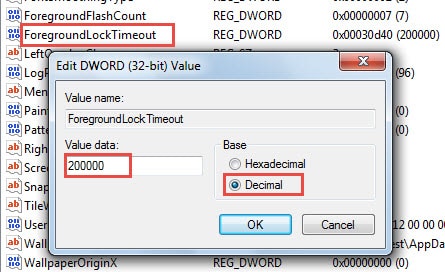
- Nachdem Sie sie in der richtigen Reihenfolge gefunden haben, wechseln Sie in den rechten Bereich des Fensters und suchen Sie den Wert "ForegroundLockTimeout". Doppelklicken Sie darauf.
- Später wird ein neues Dialogfeld angezeigt. Stellen Sie "Base" auf "Decimal". Die Wertdaten werden standardmäßig "200000". Aber Sie sollten es auf "0" ändern.

- Klicken Sie auf "OK", um den Dialog zu schließen, und gehen Sie zu "Datei"> "Beenden", um den Registrierungseditor zu schließen.
- Starten Sie abschließend Ihren Computer neu und starten Sie Outlook neu, um es erneut zu versuchen.

Ändern Sie die Registrierungswerte für "LoadBehavior" für Outlook-Add-Ins
Tatsächlich sind in den meisten Fällen wahrscheinlich die Outlook-Add-Ins die Ursache. Bevor Sie diese deaktivieren, können Sie deren Registrierungsschlüssel ändern.
- Greifen Sie zunächst wie gewohnt auf den Registrierungseditor zu.
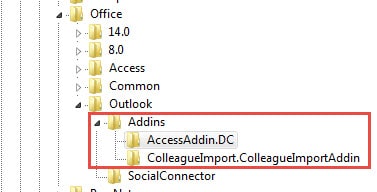
- Gehen Sie dann zu "HKEY_CURRENT_USER"> "Software"> "Microsoft"> "Office"> "Outlook"> "Addins".

- Unter der Taste "Addins" sehen Sie alle Add-Ins in Outlook. Klicken Sie auf jedes Add-In und suchen Sie im rechten Bereich den Wert "LoadBehavior".
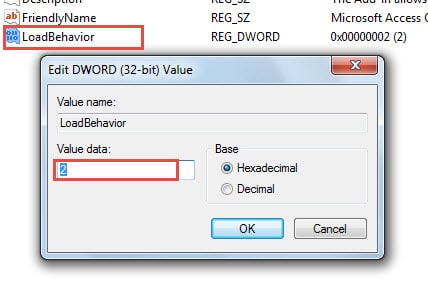
- Doppelklicken Sie auf den Wert "LoadBehavior". Stellen Sie im neuen Popup-Dialogfeld sicher, dass die Daten auf "2" gesetzt sind.

- Nachdem Sie alle Add-Ins überprüft haben, können Sie den Registrierungseditor beenden.
- Starten Sie abschließend Ihren Computer und Outlook neu.
Wenn alle Wertdaten bereits 2 waren oder das Ändern der Daten keinen Sinn ergibt, haben Sie keine andere Wahl, als die verdächtigen Outlook-Add-Ins zu entfernen.
Deaktivieren Sie fehlerhafte Outlook-Add-Ins
- Starten Sie Outlook über den Schalter „outlook.exe /safe“.
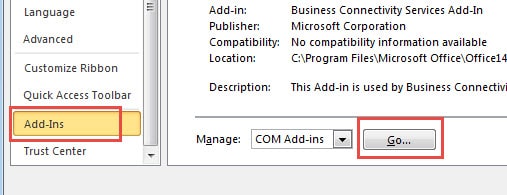
- Gehen Sie dann zu "Datei"> "Optionen"> "Add-Ins"> "Los".

- Deaktivieren Sie zuletzt im Popup-Dialogfeld die externen Add-Ins.
Salvage Outlook-Daten nach Chaos
Es ist bekannt, dass Outlook gelegentlich ohne Warnungen auftreten kann. Außerdem können kumulative Fehler zu einer unkalkulierbaren Katastrophe führen. Niemand kann es vorhersagen. Aber was sollten Sie tun, wenn Sie darauf stoßen? Zweifellos sollten Sie Ihre Outlook-Daten retten. Ein ausreichend leistungsfähiges Werkzeug ist beispielsweise sehr gefragt DataNumen Outlook Repair, Denen Outlook wiederherstellen Daten wie ein Kinderspiel.
Einführung des Autors:
Shirley Zhang ist eine Datenrettungsexpertin in DataNumen, Inc., das weltweit führend bei Datenwiederherstellungstechnologien ist, einschließlich SQL-Wiederherstellung und Outlook-Reparatursoftwareprodukte. Für weitere Informationen besuchen Sie www.datanumen.com €XNUMX