
Wenn Sie die Sofortsuche verwenden, wird das Hauptfenster von Outlook belegt, sodass Sie sich nicht mit anderen Angelegenheiten in Outlook befassen können. In diesem Artikel erfahren Sie, wie Sie die Suchergebnisse in einem anderen Fenster öffnen.
Einmal, als ich die Sofortsuche nutzte, kam eine neue E-Mail in meinen Posteingang. Dann hoffte ich, die neue E-Mail zu lesen, war aber gleichzeitig abgeneigt, die aktuellen Suchergebnisse aufzugeben. Deshalb wünschte ich mir, dass ich die Ergebnisse in ein neues Fenster verschieben könnte.
Eigentlich gibt es keine Möglichkeit, meinen Wunsch zu erfüllen. Es gibt jedoch mehrere Problemumgehungen, mit denen Sie die Suchergebnisse beiseite lassen und in der Zwischenzeit die neuen E-Mails überprüfen können.
1. Nutzen Sie die Funktion „Erweiterte Suche“ in den Suchtools
Wenn Sie sich nicht für die sofortige Suche interessieren, ist die Verwendung der Funktion „Erweiterte Suche“ die beste Wahl. Diese Funktion verfügt über eine eigene Oberfläche, sodass Sie den Dialog „Erweiterte Suche“ zwischenzeitlich mehrmals öffnen können. Um das Tool „Erweiterte Suche“ zu finden, führen Sie die folgenden Schritte aus:
- Klicken Sie zunächst in das Suchfeld, um das Menüband „Suchen“ anzuzeigen.
- Klicken Sie dann in der Gruppe „Optionen“ auf die Schaltfläche „Suchtools“.
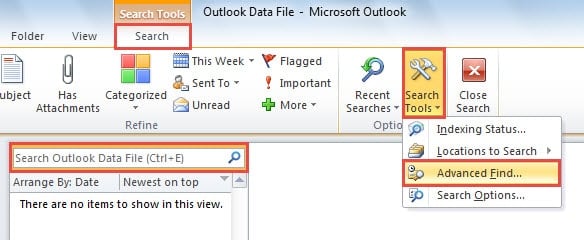
- Wählen Sie aus der Dropdown-Liste „Erweiterte Suche“ aus.
- Schließlich wird das Dialogfeld „Erweiterte Suche“ angezeigt.

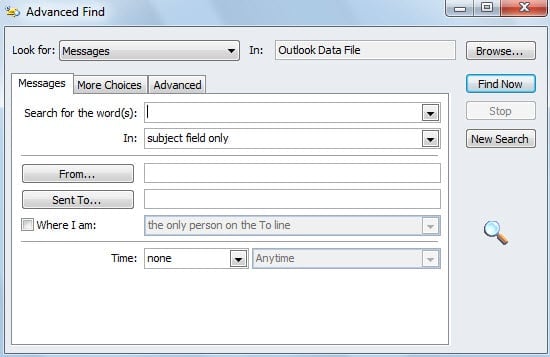
Sobald Sie „Erweiterte Suche“ auswählen, werden die Anzahl der Dialogfelder „Erweiterte Suche“ entsprechend geöffnet. Wenn Sie jedoch nur die Sofortsuche bevorzugen, sind die folgenden beiden Möglichkeiten genau das Richtige für Sie.
2. Öffnen Sie ausgewählte Ordner in neuem Windows per Rechtsklick
Es besteht kein Zweifel, dass die Verwendung der Funktion „In neuem Fenster öffnen“ diejenigen voll und ganz zufriedenstellen kann, die sofortige Suchergebnisse in mehreren Fenstern öffnen möchten.
- Führen Sie zunächst wie gewohnt die Sofortsuche durch.
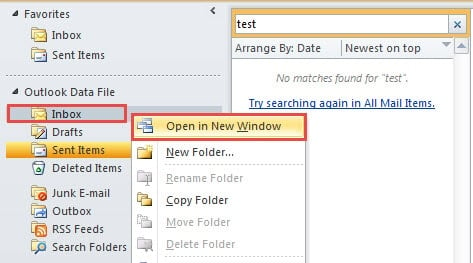
- Lassen Sie die Ergebnisse anschließend beiseite und klicken Sie mit der rechten Maustaste auf den nächsten Ordner, an dem Sie arbeiten möchten.
- Wählen Sie im Popup-Rechtsklick-Menü „In neuem Fenster öffnen“.

- Abschließend öffnet sich ein weiteres Fenster, in dem der zuvor angeklickte Ordner aktiviert ist. Als nächstes können Sie unzählige Fenster für eine sofortige Suche entsprechend Ihren Anforderungen öffnen.
3. Starten Sie New Outlook Windows über eine Tastaturtaste
Abgesehen von der Verwendung des Befehls „In neuem Fenster öffnen“ für einen Ordner können Sie auch direkt ein neues Outlook-Fenster öffnen, ohne einen Ordner auszuwählen. Sie können die Umschalttaste drücken und gleichzeitig auf das Outlook-Symbol in der Taskleiste klicken, wodurch sofort ein neues Outlook-Fenster geöffnet wird. Sie können in jedem Fenster die Sofortsuche verwenden.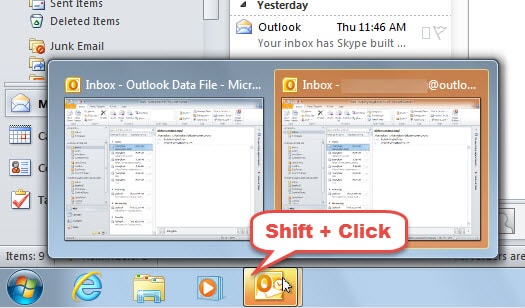
Bitte schließen Sie Outlook ordnungsgemäß
Wie Sie sehen, gibt es zahlreiche Methoden, um Outlook-Suchergebnisse in mehreren Fenstern zu öffnen. Bitte beachten Sie jedoch, dass Sie vor dem Schließen von Outlook sicherstellen müssen, dass alle Vorgänge beendet wurden. Mit anderen Worten: Sie müssen Outlook ordnungsgemäß schließen. Andernfalls kann es zu Datenbeschädigungen oder sogar Datenverlust kommen. In dieser Situation müssen Sie die Daten wiederherstellen Outlook reparieren Datei mithilfe eines speziellen Tools wie DataNumen Outlook Repair. Aufgrund seiner hohen Wiederherstellungsrate hat es seine Mitbewerber überholt.
Einführung des Autors:
Shirley Zhang ist eine Datenrettungsexpertin in DataNumen, Inc., das weltweit führend bei Datenwiederherstellungstechnologien ist, einschließlich SQL-Wiederherstellung und Outlook-Reparatursoftwareprodukte. Für weitere Informationen besuchen Sie www.datanumen.com €XNUMX