
Mithilfe der Zellstile können wir Daten und Informationen besser identifizieren. Und in diesem Artikel besprechen wir die Verwendung benutzerdefinierter Zellstile, die durch Zusammenführen von Stilen erstellt und in anderen Arbeitsmappen gespeichert werden.
In unserem vorherigen Artikel So passen Sie Ihre eigenen Zellstile in Excel an und verwenden sie, Wir haben eine Einführung in das Anpassen und Speichern von Zellstilen gegeben. Wenn Sie jedoch eine andere Arbeitsmappe öffnen und einen bestimmten Stil verwenden möchten, stellen Sie möglicherweise fest, dass Sie diesen nicht finden können. Das liegt daran, dass der von Ihnen gespeicherte Stil nur in der Originalarbeitsmappe zu finden ist. Anstatt den Stil erneut zu erstellen, können Sie auch die folgenden Schritte ausführen, um Stile zusammenzuführen und den Zellenstil in einer anderen Arbeitsmappe anzuwenden.
Stile zusammenführen
- Öffnen Sie die beiden Arbeitsmappen. Eine davon ist die Arbeitsmappe, die den bestimmten Zellstil enthält, und wir nennen sie in den folgenden Schritten „Book1“. Und das andere ist die Arbeitsmappe, in der Sie den Zellenstil anwenden möchten. Wir nennen sie Book2.
- Klicken Sie in Book2 im Menüband auf die Schaltfläche „Zellenstil“.
- Klicken Sie dann im Dropdown-Menü auf die Schaltfläche „Stile zusammenführen“.

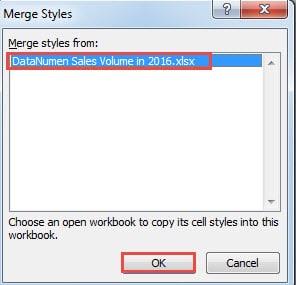
- Wählen Sie im Fenster „Formatvorlagen zusammenführen“ die Zielarbeitsmappe aus, die die Zellformatvorlage enthält. Da wir hier nur zwei Arbeitsmappen öffnen, wird im Fenster nur eine Option angezeigt. In Ihrer konkreten Situation können Sie die gewünschte Zielarbeitsmappe auswählen.
- Nachdem Sie die Arbeitsmappe ausgewählt haben, ist die Schaltfläche „OK“ gültig. Klicken Sie also auf die Schaltfläche“.

Somit kann der Zellenstil in Book1 auch in Book2 verwendet werden.
Wenn außerdem in Buch1 viele Zellenstile vorhanden sind, werden alle in Buch2 angezeigt.

Stile mit demselben Namen zusammenführen
Es gibt eine solche Bedingung, dass beide Arbeitsmappen Zellstile mit demselben Namen enthalten. Wenn Sie in Schritt 5 des vorherigen Teils im Fenster „Stile zusammenführen“ auf „OK“ klicken, wird dieses Fenster wie im Bild unten angezeigt:
Wenn Sie den Stil in Book2 nicht benötigen, können Sie einfach fortfahren und auf „Ja“ klicken. Dadurch wird der Zellstil von Book2 überschrieben. Wenn Sie jedoch den Stil in Book2 beibehalten möchten, müssen Sie auf „Nein“ oder „Abbrechen“ klicken. Und ändern Sie dann den Namen des Zellenstils. Sie können den Namen entweder in Buch1 oder in Buch2 ändern, solange es keinen Konflikt gibt. Nach dieser Änderung können Sie den Vorgang fortsetzen.
Speichern Sie Ihre benutzerdefinierten Zellstile bei einem Excel-Absturz
Wenn ein Excel-Absturz auftritt, ist die Wahrscheinlichkeit groß, dass die benutzerdefinierten Einstellungen in Excel verschwinden. Unter diesen können auch die angepassten Zellstile nicht überleben. Daher können Sie die Gewalt anwenden Excel-Reparatur Dieses Tool speichert Ihre Einstellungen. Sie können dieser Software vertrauen, da sie modernste Methoden zur Reparatur von Excel-Tabellen verwendet.
Einführung des Autors:
Anna Ma ist eine Datenrettungsexpertin in DataNumen, Inc., das weltweit führend bei Datenwiederherstellungstechnologien ist, einschließlich Wortwiederherstellung und Outlook-Reparatursoftwareprodukte. Für weitere Informationen besuchen Sie www.datanumen.com €XNUMX