
Einige Funktionen in Excel können zu Verwirrung führen. Und hier haben wir das Problem mit der Dropdown-Liste in Excel gelöst.
In unserem vorherigen ArtikelSo erstellen Sie Multiple-Choice-Fragen in einem Excel-Formular”Haben wir die Schritte zum Erstellen einer Dropdown-Liste in Zellen eingeführt. Aber manchmal, wenn Sie andere Texte als die in der Dropdown-Liste in die Zelle eingeben, zeigt Excel eine Fehlermeldung an. Unten ist ein Beispiel: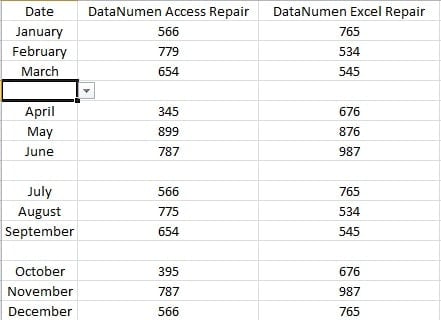
In diesem Beispiel verfügen die Zellen in der ersten Spalte über Dropdown-Listen. Und jetzt möchten Sie die Saison eingeben. Wenn Sie die Liste erstellt haben, ist das Saisonelement jedoch nicht in der Liste enthalten. Daher wird das folgende Fenster angezeigt, wenn Sie die "Staffel 1" in die Zelle eingeben.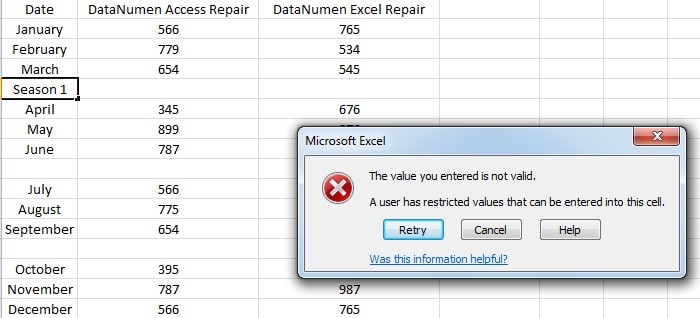
Und jetzt zeigen wir Ihnen, wie Sie dieses Problem lösen können.
Geben Sie Text mit Listen in die Zelle ein
- Klicken Sie auf die Zielzelle.
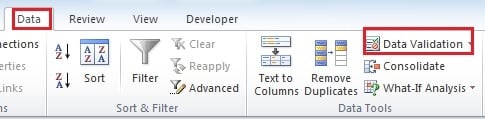
- Klicken Sie anschließend im Menüband auf die Registerkarte „Daten“.
- Klicken Sie anschließend auf die Schaltfläche "Datenüberprüfung".

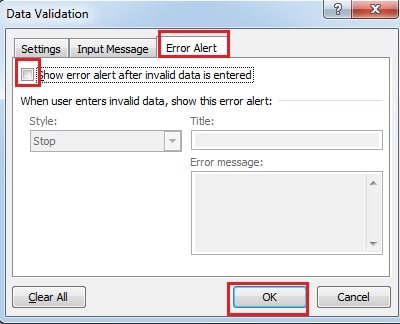
- Klicken Sie im Fenster "Datenüberprüfung" auf die Registerkarte "Fehlerwarnung".
- Deaktivieren Sie dann die Option "Fehlermeldung anzeigen, nachdem ungültige Daten eingegeben wurden".

- Klicken Sie anschließend auf "OK". So können Sie den Text in die Zelle eingeben. Und es wird kein Fenster geben, das Fehler anzeigt.
Löschen Sie die Liste
Die obige Methode behält die Liste in der Zelle. Und wenn Sie es nicht behalten möchten, können Sie auch die Dropdown-Liste löschen. Anstatt die Liste im Fenster "Datenüberprüfung" zu löschen, werden wir hier einen einfacheren Weg vorstellen.
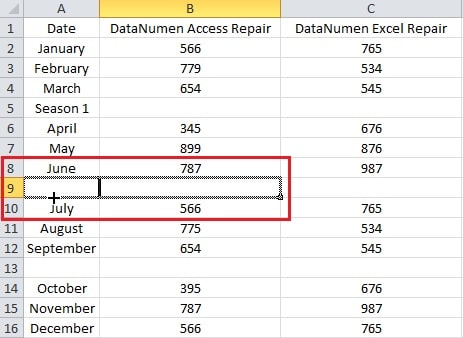
- Klicken Sie auf die benachbarte Zelle, die keine Dropdown-Liste enthält.
- Klicken Sie anschließend auf die rechte untere Ecke der Zelle und ziehen Sie in Richtung der Zielzelle, die die Liste enthält.

- Lassen Sie dann die Maustaste los. Dadurch wird die Liste gelöscht. Sie können nun auch Text in die Zelle eingeben. Befindet sich die Nachbarzelle unter der Zielzelle, müssen Sie nach oben scrollen.
Die Dropdown-Liste kann bei einer Datenkatastrophe nicht überleben
Auch wenn die Dropdown-Liste eine kleine Funktion in Excel ist, besteht dennoch die Gefahr, dass sie zerstört wird. Infolgedessen wird die Excel-Beschädigung Ihre Arbeit beeinträchtigen. Manchmal erscheint auch ein schlechteres Ergebnis. Daher ein Dritter Excel-Reparatur Werkzeug kann eine gute Wahl für Sie sein. Es kann Ihnen helfen, Hindernisse zu überwinden und Ihre wertvollen Informationen zu schützen.
Einführung des Autors:
Anna Ma ist eine Datenrettungsexpertin in DataNumen, Inc., das weltweit führend bei Datenwiederherstellungstechnologien ist, einschließlich Wortwiederherstellung und Outlook-Reparatursoftwareprodukte. Für weitere Informationen besuchen Sie www.datanumen.com €XNUMX