
7 einfache Methoden zum Einfügen von Kontrollkästchen in Outlook-E-Mails – von einfachen Tipps bis hin zu fortgeschrittenen Techniken. Schritt-für-Schritt-Anleitung für alle Kenntnisstufen.
1. Einleitung
Wenn Sie eine Umfrage oder einen Fragebogen in Outlook erstellen möchten, können Sie den Prozess durch das Hinzufügen von Kontrollkästchen zu Ihrer E-Mail intuitiver und übersichtlicher gestalten. Diese Anleitung zeigt Ihnen, wie Sie mithilfe von 7 praktischen Methoden Kontrollkästchen in Outlook-E-Mails einfügen. Ob einfache visuelle Kontrollkästchen oder interaktive Steuerelemente – mit diesen Techniken erstellen Sie professionell gestaltete Umfragen, die für die Empfänger leicht verständlich sind und auf die sie reagieren können.
2. Methode 1: Einfügen eines Kontrollkästchensymbols
Die einfachste Möglichkeit, Kontrollkästchen in Outlook-E-Mails einzufügen, besteht darin, ein Kontrollkästchensymbol direkt in Ihre Nachricht einzufügen. Diese Methode eignet sich perfekt, wenn Sie nur ein oder mehrere Kontrollkästchen benötigen, ohne diese als Liste zu formatieren.
- Erstellen Sie eine neue E-Mail-Nachricht in Outlook.
- Positionieren Sie den Cursor an der Stelle, an der Sie das Kontrollkästchensymbol einfügen möchten.
- Navigieren Sie zu der Insert und klicken Sie auf die Symbol Wenn Sie es nicht direkt sehen, klicken Sie auf Symbol -> Mehr Symbole.
- Bei Symbol Wählen Sie im Dialogfeld Wingdings or Wingdings 2 Schriftart aus dem Schriftart Dropdown-Menü.
- Blättern Sie durch die Symbole, um ein Kontrollkästchensymbol zu finden. Zu den gängigen Kontrollkästchensymbolen gehören:
- Leeres quadratisches Kästchen (☐)
- Angekreuztes Kästchen (☑)
- Kästchen mit X (☒)
- Klicken Sie auf das gewünschte Kontrollkästchensymbol und dann auf Insert .
- Gehen Sie auf Menu , um das Dialogfeld zu schließen.
- Geben Sie Ihren Text neben dem Kontrollkästchensymbol ein und fahren Sie mit dem Verfassen Ihrer E-Mail fort.
Hinweis: Diese Methode erstellt ein nicht interaktives Kontrollkästchen. Es dient rein dekorativen Zwecken und eignet sich am besten zum Anzeigen von Informationen oder zum Erstellen visueller Elemente in Ihrer E-Mail.
3. Methode 2: Einfügen einer Liste symbolbasierter Kontrollkästchen
Wenn Sie mehrere Kontrollkästchen als formatierte Liste hinzufügen müssen, können Sie mit dieser Methode mithilfe der Aufzählungszeichenformatierungsfunktion von Outlook Kontrollkästchensymbole auf mehrere Elemente gleichzeitig anwenden.
- Beginnen Sie mit der Erstellung einer neuen E-Mail-Nachricht in Outlook.
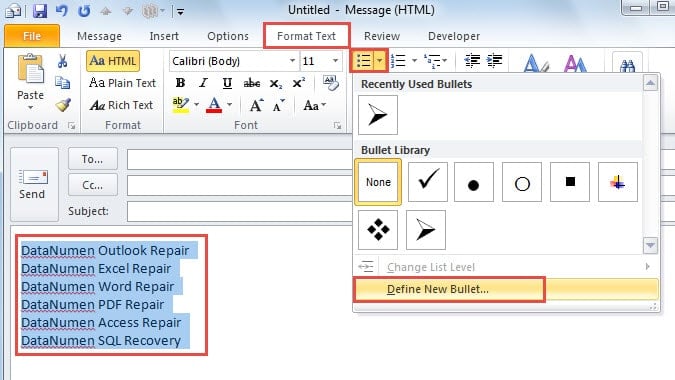
- Verfassen Sie Ihre Umfragefragen oder Optionstexte wie gewohnt im Nachrichtentext. Wählen Sie anschließend die Texte aus, in denen Kontrollkästchen angezeigt werden sollen.
- Navigieren Sie zu der Text formatieren im Menüband. Klicken Sie auf den Abwärtspfeil neben dem Bullets -Taste und wählen Definieren Sie eine neue Kugel Aus dem Dropdown-Menü.

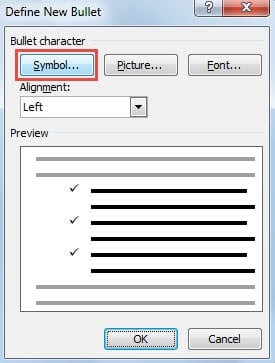
- Bei Definieren Sie eine neue Kugel Klicken Sie im angezeigten Dialogfeld auf das Symbol .

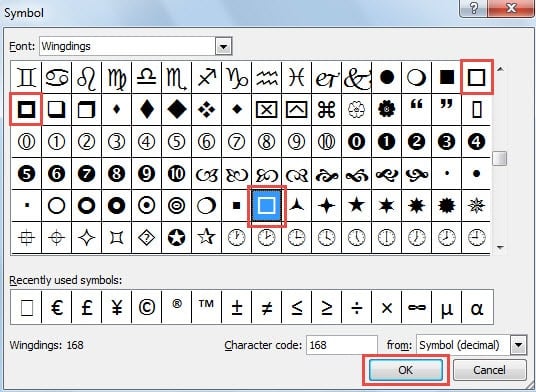
- Das Symbol Das Dialogfeld wird geöffnet. Durchsuchen Sie die verfügbaren Symbole und wählen Sie eines aus, das einem Kontrollkästchen ähnelt (normalerweise ein Quadrat oder eine Kastenform).

- Gehen Sie auf OK um Ihre Auswahl zu bestätigen, klicken Sie dann weiter OK , um alle verbleibenden Dialogfelder zu schließen.
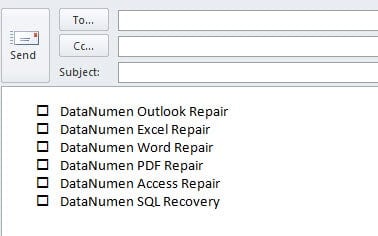
- Die Kontrollkästchensymbole werden nun vor jeder ausgewählten Option im Text Ihrer E-Mail-Nachricht angezeigt. Beachten Sie, dass es sich hierbei nur um dekorative Symbole handelt und die Empfänger diese nicht aktivieren oder deaktivieren können.

Hinweis: Ähnlich wie Methode 1 erstellt diese Methode eine Liste nicht interaktiver Kontrollkästchen.
4. Methode 3: Einfügen eines Unicode-Kontrollkästchens
Unicode-Kontrollkästchen bieten eine zuverlässige, plattformübergreifende Methode zum Einfügen von Kontrollkästchen in Outlook-E-Mails, die auf verschiedenen E-Mail-Clients und Geräten konsistent angezeigt werden.
- Erstellen Sie in einem beliebigen Text- oder Code-Editor (Notepad, VS Code usw.) eine HTML-Datei mit folgendem Inhalt:
<!DOCTYPE html> <html> <head> <meta charset="UTF-8"> <title>Unicode Checkboxes Example</title> </head> <body> <p>Here are some options:</p> <ul style="font-family: Arial, Helvetica, sans-serif; font-size:14px; line-height:1.6;"> <li>☐ Option A</li> <!-- ☐ --> <li>☑ Option B</li> <!-- ☑ --> <li>☒ Option C</li> <!-- ☒ --> </ul> </body> </html>Speichern Sie die Datei mit UTF-8-Kodierung (zB
checkboxes.html). - Öffnen Sie die HTML-Datei in Ihrem Webbrowser.
- Presse Strg + A um den gesamten Inhalt auszuwählen, drücken Sie dann Ctrl + C um alles zu kopieren.
- Erstellen Sie in Outlook eine neue E-Mail-Nachricht im HTML-Format.
- Presse Strg + V , um den Inhalt einzufügen. Die Kontrollkästchen werden genauso angezeigt wie in Ihrem Browser.
- Senden Sie eine Test-E-Mail, um zu bestätigen, dass die Kontrollkästchen für alle Empfänger korrekt dargestellt werden.
Unicode-Kontrollkästchenreferenz:
☐or\u2610= ☐ (Kontrollkästchen leer)☑or\u2611= ☑ (Kontrollkästchen aktiviert)☒or\u2612= ☒ (Kontrollkästchen mit X)
Hinweis: Unicode-Kontrollkästchen sind ebenfalls dekorative Symbole und nicht interaktiv.
5. Methode 4: Ein Bild einfügen
Um die vollständige kreative Kontrolle über das Erscheinungsbild Ihres Kontrollkästchens zu haben, können Sie benutzerdefinierte Kontrollkästchenbilder entwerfen und in Ihre Outlook-E-Mail einfügen.
- Erstellen oder laden Sie Kontrollkästchenbilder in Ihrem bevorzugten Bildformat (PNG, JPG oder GIF) herunter. Sie können:
- Entwerfen Sie benutzerdefinierte Kontrollkästchen mithilfe von Grafikdesignsoftware (Photoshop, Illustrator, Canva usw.).
- Laden Sie kostenlose Kontrollkästchensymbole von Websites wie Flaticon, Icons8 oder Iconfinder herunter
- Verwenden Sie Online-Tools, um einfache Kontrollkästchengrafiken zu erstellen
Tipp: Für die nahtlose Integration in E-Mails eignet sich das PNG-Format mit transparentem Hintergrund am besten.
- Speichern Sie Ihre Kontrollkästchenbilder mit aussagekräftigen Namen auf Ihrem Computer (z. B.
checkbox-empty.png,checkbox-checked.png). - Öffnen Sie Outlook und erstellen Sie eine neue E-Mail-Nachricht. Stellen Sie sicher, dass das E-Mail-Format auf HTML (kein einfacher Text).
- Klicken Sie im Nachrichtentext auf die Stelle, an der Sie ein Kontrollkästchenbild einfügen möchten.
- Navigieren Sie zu der Insert und klicken Sie auf Fotos or Inline-Bilder.
- Navigieren Sie zu dem Speicherort, an dem Sie Ihr Kontrollkästchenbild gespeichert haben, wählen Sie es aus und klicken Sie auf Insert.
- Nach dem Einfügen können Sie die Größe des Bildes ändern, indem Sie darauf klicken und die Eckpunkte ziehen. Empfohlene Größe: 16×16 bis 24×24 Pixel für Inline-Kontrollkästchen.
- Geben Sie Ihren Optionstext neben dem Kontrollkästchenbild ein.
- Wiederholen Sie die Schritte 4–8, um weitere Kontrollkästchenbilder für zusätzliche Optionen hinzuzufügen.
- Vervollständigen Sie Ihre E-Mail-Nachricht und klicken Sie auf Senden.
Vorteile von Bild-Kontrollkästchen:
- Vollständige Anpassung – Farben, Stile, Formen und Branding
- Einheitliches Erscheinungsbild in allen E-Mail-Clients
- Kann zu Ihrer Markenidentität oder Ihrem Thema passen
- Unterstützt erweiterte Designs wie 3D-Effekte, Farbverläufe oder Symbole
- Funktioniert sowohl in der Outlook-Desktop- als auch in der Webversion
Wichtige Aspekte:
- Die Bilddateigröße sollte klein gehalten werden (unter 50 KB pro Bild), um ein schnelles Laden zu gewährleisten
- Einige E-Mail-Clients blockieren Bilder möglicherweise standardmäßig. Empfänger müssen möglicherweise „Bilder anzeigen“ aktivieren.
- Bilder dienen nur der Dekoration und können von den Empfängern nicht aktiviert oder deaktiviert werden.
- Bei mehreren Kontrollkästchen sollten Sie eine Vorlage erstellen, um die Konsistenz zu wahren
Hinweis: Die Bild-Kontrollkästchen sind ebenfalls nicht interaktiv.
6. Methode 5: Erstellen Sie interaktive Kontrollkästchen-Steuerelemente mit MS Word
Für einen funktionaleren Ansatz können Sie interaktive Kontrollkästchen in Microsoft Word erstellen und diese dann in Ihre Outlook-E-Mail übertragen. Auf diese Weise können die Empfänger die Kontrollkästchen in der E-Mail aktivieren und deaktivieren.
- Starten Sie Microsoft Word auf Ihrem Computer.
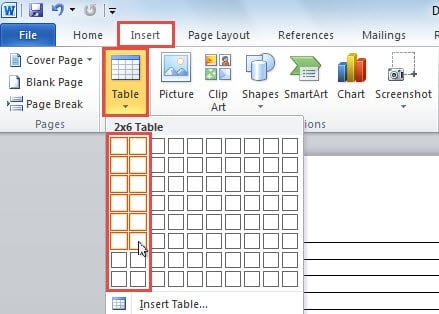
- Wechseln Sie auf die Insert Registerkarte und klicken Sie auf die Tisch Schaltfläche. Fügen Sie eine Tabelle mit zwei Spalten ein, um Ihre Kontrollkästchen und die entsprechenden Beschriftungen zu organisieren.

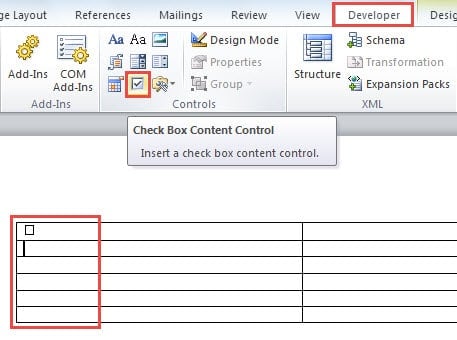
- Überprüfen Sie, ob die Entwickler:in / Unternehmen Registerkarte ist in Ihrem Word-Menüband sichtbar. Wenn es nicht aktiviert ist, gehen Sie zu Reichen Sie das -> Einstellungen -> Menüband anpassen, und aktivieren Sie das Kontrollkästchen neben Entwickler:in / Unternehmen um es zu aktivieren.
- Wechseln Sie im Dokument zum Entwickler:in / Unternehmen Positionieren Sie den Cursor in der Zelle, in der Sie ein Kontrollkästchen einfügen möchten, und klicken Sie dann auf die Kontrollkästchen Inhaltskontrolle Knopf im Steuerelemente Gruppe.

- Wiederholen Sie den vorherigen Schritt, um mehrere Kontrollkästchen hinzuzufügen. Geben Sie in die angrenzenden Zellen den beschreibenden Text für jede Kontrollkästchenoption ein.
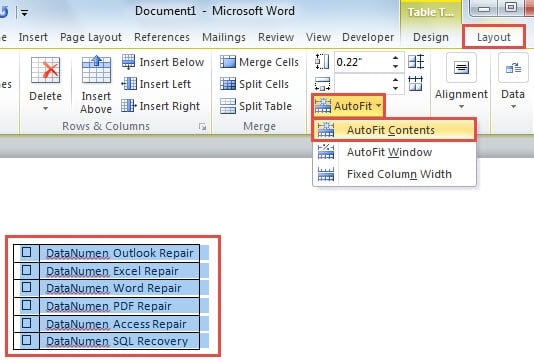
- Wählen Sie die gesamte Tabelle aus, indem Sie darauf klicken und ziehen. Navigieren Sie zum Layout Tab unter Tabellentools, dann klick AutoFit -> AutoFit-Inhalt um die Tischabmessungen zu optimieren.

- Kopieren Sie die ausgewählte Tabelle durch Drücken von Ctrl + C.
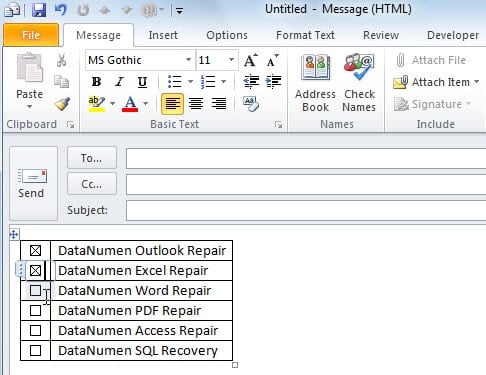
- Öffnen Sie Outlook und erstellen Sie eine neue E-Mail-Nachricht. Drücken Sie im Nachrichtenfenster Strg + V , um die Tabelle einzufügen. Sie erhalten nun eine Tabelle mit interaktiven Kontrollkästchen, die Sie nach Bedarf aktivieren und deaktivieren können.

- Vervollständigen Sie Ihre E-Mail-Nachricht und klicken Sie auf Senden um es an Ihre Empfänger zu liefern.
6. Methode 6: Verwenden von Abstimmungsschaltflächen
Die in Outlook integrierte Funktion „Abstimmungsschaltflächen“ bietet die interaktivste Möglichkeit, Kontrollkästchen in Outlook-E-Mails einzufügen. Im Gegensatz zu anderen Methoden, die visuelle Kontrollkästchen im E-Mail-Text erzeugen, erscheinen die Abstimmungsschaltflächen im E-Mail-Kopfbereich und ermöglichen es den Empfängern, Optionen mit einem einzigen Klick auszuwählen. Diese Methode eignet sich besonders für schnelle Umfragen, Genehmigungen und Entscheidungsprozesse in Unternehmen.
- Erstellen Sie eine neue E-Mail-Nachricht in Outlook.
- Navigieren Sie zu der Einstellungen Registerkarte im Menüband.
- Bei Tracking Gruppe, klicken Sie auf Verwenden Sie die Wahltasten.
- Wählen Sie aus den vordefinierten Optionen:
- Genehmigen;Ablehnen – Für Autorisierungsanfragen oder Genehmigungsworkflows
- Ja;Nein – Für einfache Ja/Nein-Fragen
- Ja;Nein;Vielleicht – Wenn Sie eine dritte Option für unentschlossene Antworten benötigen
- Maßgeschneidert – Um eigene Abstimmungsmöglichkeiten zu erstellen
- Wenn Sie ausgewählt Maßgeschneidert:
- Das Eigenschaften im Vergleich Das Dialogfeld wird geöffnet
- Bei Verwenden Sie die Auswahlschaltflächen Geben Sie im Feld Ihre benutzerdefinierten Optionen durch Semikolons getrennt ein (z. B. „Option A; Option B; Option C“).
- Gehen Sie auf Menu
- Verfassen Sie Ihre E-Mail-Nachricht wie gewohnt.
- Gehen Sie auf Senden.
So stimmen die Empfänger ab:
Wenn Empfänger Ihre E-Mail erhalten, können sie auf zwei Arten abstimmen:
- Im Lesebereich: Klicken Sie im Nachrichtenkopf auf den Text „Klicken Sie hier, um abzustimmen“ und wählen Sie dann Ihre Wahl aus dem Dropdown-Menü aus.
- In einer offenen Nachricht: Auf der Nachricht Registerkarte, in der Reagieren Gruppe, klicken Sie auf Abstimmungund wählen Sie dann die entsprechende Option aus.
Nach der Abstimmung erscheint ein Bestätigungsdialog. Empfänger können ihre Stimme entweder sofort absenden oder ihre Antwort vor dem Senden bearbeiten.
Verfolgung der Abstimmungsergebnisse:
- Öffnen Sie die Original-E-Mail, die Sie von Ihrem Gesendete Objekte -Ordner.
- Auf dem Nachricht Registerkarte, in der Anzeigen Gruppe, klicken Sie auf Tracking .
- Zeigen Sie eine vollständige Zusammenfassung aller Antworten mit der Stimmenanzahl für jede Option an.
Wichtige Überlegungen:
- Exchange Server erforderlich: Für diese Funktion ist ein Microsoft Exchange Server- oder Office 365-Konto erforderlich. Sie funktioniert nicht mit POP3- oder IMAP-E-Mail-Konten.
- Beschränkt auf Outlook-Benutzer: Abstimmungsschaltflächen funktionieren am besten, wenn alle Empfänger Outlook innerhalb derselben Exchange-Organisation verwenden. Externe Empfänger (Gmail, Yahoo usw.) oder Empfänger, die andere E-Mail-Clients als Outlook verwenden, sehen die Abstimmungsoptionen möglicherweise nicht richtig.
- Header-basierte Schnittstelle: Im Gegensatz zu visuellen Kontrollkästchen im E-Mail-Text werden Abstimmungsschaltflächen im E-Mail-Kopf-/Symbolleistenbereich angezeigt.
- Automatische Verfolgung: Die Ergebnisse werden automatisch erfasst und in Outlook tabellarisch dargestellt, sodass kein manuelles Zählen mehr erforderlich ist.
- Eine Stimme pro Empfänger: Jeder Empfänger kann normalerweise nur einmal abstimmen (er kann seine Stimme jedoch durch eine erneute Antwort ändern).
Vorteile:
- Wirklich interaktiv – Empfänger können tatsächlich Optionen auswählen und Stimmen abgeben
- Integrierte Funktion – keine externen Tools oder HTML-Kenntnisse erforderlich
- Automatische Ergebnisverfolgung und tabellarische Darstellung
- Professionell und effizient für die Organisationsbefragung
- Sehr einfach einzurichten (nur 3–5 Schritte)
Hinweis: Abstimmungsbuttons bieten zwar die interaktivste Möglichkeit, Antworten zu sammeln, erscheinen aber im E-Mail-Header anstatt als herkömmliche Kontrollkästchen im Nachrichtentext. Diese Methode eignet sich ideal für interne Umfragen und schnelle Entscheidungen, ist jedoch möglicherweise nicht geeignet, wenn Sie visuelle Kontrollkästchen im E-Mail-Text benötigen oder die Empfänger außerhalb Ihrer Exchange-Organisation angesiedelt sind.
7. Methode 7: HTML-Kontrollkästchen verwenden (nur für Outlook Web)
Wenn Ihre Empfänger Outlook hauptsächlich im Web (Outlook.com) und nicht auf dem Desktop verwenden, können Sie mithilfe von HTML-Code Kontrollkästchen in Outlook-E-Mails einfügen. So erstellen Sie interaktive Kontrollkästchen, die in webbasierten E-Mail-Clients funktionieren.
- Erstellen Sie eine neue E-Mail in Outlook im Web (Outlook.com).
- Klicken Sie auf das Drei-Punkte-Menü (Mehr Optionen) und wählen Sie Quelltext anzeigen oder wechseln Sie in den HTML-Bearbeitungsmodus.
- Fügen Sie im HTML-Editor den Kontrollkästchencode im folgenden Format ein:
<input type="checkbox"> Your checkbox label text
- Fügen Sie bei mehreren Kontrollkästchen jedes in einer neuen Zeile hinzu:
<input type="checkbox"> Option 1<br>
<input type="checkbox"> Option 2<br>
<input type="checkbox"> Option 3
- Wechseln Sie zurück zur normalen Bearbeitungsansicht, um die Darstellung Ihrer Kontrollkästchen anzuzeigen.
- Vervollständigen Sie Ihre E-Mail-Nachricht und senden Sie sie.
Wichtig:
- HTML-Kontrollkästchen funktionieren nur zuverlässig in Outlook im Web (Outlook.com) und einigen anderen webbasierten E-Mail-Clients.
- Die Outlook-Desktopanwendung unterstützt keine HTML-Formularelemente, da sie Microsoft Word als Rendering-Engine verwendet.
- Empfänger, die Desktop-E-Mail-Clients verwenden, können die Kontrollkästchen möglicherweise sehen, aber nicht mit ihnen interagieren.
- Diese Methode eignet sich am besten, wenn Sie wissen, dass Ihre Empfänger hauptsächlich über Webbrowser auf E-Mails zugreifen.
9. Vergleich von 7 Methoden
Alle sieben Methoden zum Einfügen von Kontrollkästchen in Outlook-E-Mails haben ihre Vor- und Nachteile. Hier ist ein detaillierter Vergleich, der Ihnen bei der Wahl des richtigen Ansatzes hilft:
| Methoden | Interaktives Benutzererlebnis | Schwierigkeit | Am besten geeignet, | Vorteile | Nachteile |
|---|---|---|---|---|---|
| Methode 1: Kontrollkästchensymbol | Nein | Ganz einfach – Direktes Einfügen von Symbolen | Einzelne Kontrollkästchen, schnelle visuelle Markierungen, Inline-Platzierung der Kontrollkästchen | Schnellste Methode; Keine zusätzliche Software erforderlich; Funktioniert in allen Outlook-Versionen; Kann überall im Text platziert werden; Einfach und unkompliziert | Rein dekorativ und nicht interaktiv; Manuelles Einfügen für jedes Kontrollkästchen; Nicht automatisch als Liste formatiert |
| Methode 2: Liste symbolbasierter Kontrollkästchen | Nein | Einfach – Schnelle Umsetzung direkt in Outlook | Mehrere Kontrollkästchenoptionen, formatierte Listen, Umfragefragen mit mehreren Auswahlmöglichkeiten | Keine zusätzliche Software erforderlich; Funktioniert universell mit allen E-Mail-Clients; Gilt für mehrere Elemente gleichzeitig; Einheitliche Listenformatierung; Schnelle Implementierung | Rein dekorativ und nicht interaktiv; Empfänger können die Kästchen nicht aktivieren oder deaktivieren; Eingeschränkte Funktionalität |
| Methode 3: Unicode-Kontrollkästchen | Nein | Mittel – Erfordert die Erstellung und das Kopieren und Einfügen einer HTML-Datei | Plattformübergreifende Kompatibilität, professionelle E-Mail-Vorlagen, konsistente Darstellung auf allen Geräten | Hervorragende plattformübergreifende Kompatibilität; Einheitliche Anzeige in allen E-Mail-Clients; Sauberes und professionelles Erscheinungsbild; Unterstützung des UTF-8-Standards; Keine speziellen Schriftarten erforderlich | Erfordert die Erstellung einer HTML-Datei; mehrere Schritte erforderlich; rein dekorativ und nicht interaktiv; erfordert grundlegende HTML-Kenntnisse |
| Methode 4: Bild-Kontrollkästchen | Nein | Leicht bis mittelschwer – Erfordert Bilderstellung oder Download | Marken-E-Mails, individuelle Designs, visuell einzigartige Präsentationen, Marketingmaterialien | Vollständige Anpassung (Farben, Stile, Größen); Entspricht der Markenidentität; Professionelles Erscheinungsbild; Funktioniert in allen Outlook-Versionen; Unterstützt erweiterte visuelle Effekte | Bilder können von E-Mail-Clients blockiert werden; Erhöht die E-Mail-Größe; Rein dekorativ und nicht interaktiv; Erfordert die Erstellung oder Beschaffung von Bildern; Wird möglicherweise nicht angezeigt, wenn Bilder deaktiviert sind |
| Methode 5: Interaktive Kontrollkästchen-Steuerelemente | Ja (nur für Absender) | Mittelschwer – Erfordert mehrere Schritte und Microsoft Word | Verfolgen Sie Ihre eigenen Auswahlen, erstellen Sie Vorlagen oder professionelle Präsentationen | Erstellt voll funktionsfähige, anklickbare Kontrollkästchen für den Absender; Professionelleres und eleganteres Erscheinungsbild; Besser für den persönlichen Gebrauch und Vorlagen | Erfordert Microsoft Word; Zeitaufwändigerer Prozess; Empfänger können normalerweise nicht mit Kontrollkästchen interagieren; Funktionalität variiert je nach E-Mail-Client des Empfängers |
| Methode 6: Abstimmungsschaltflächen | Ja (vollständig interaktiv) | Sehr einfach – Integrierte Outlook-Funktion in 3-5 Schritten | Interne Organisationsumfragen, schnelle Entscheidungsfindung, Genehmigungsworkflows, Teamabstimmungen | Wirklich interaktiv für Empfänger; Integrierte Funktion ohne zusätzliche Tools; Automatische Ergebnisverfolgung und Tabellierung; Sehr einfach einzurichten; Professionell für den Einsatz in Organisationen | Erfordert Exchange Server oder Office 365; Funktioniert nur innerhalb derselben Organisation; Externe Empfänger können nicht abstimmen; Erscheint in der Kopfzeile, nicht im E-Mail-Text; Beschränkt auf Outlook-Benutzer |
| Methode 7: HTML-Kontrollkästchen | Ja (nur Webclients) | Mittel – Erfordert HTML-Kenntnisse und Zugriff auf den Quellcode | Empfänger, die Outlook im Web oder webbasierte E-Mail-Clients verwenden | Wirklich interaktiv für webbasierte E-Mail-Clients; Saubere und einfache Implementierung; Keine zusätzliche Software außer dem Webbrowser erforderlich | Funktioniert nur in Outlook Web/Outlook.com; Funktioniert nicht in der Outlook-Desktopanwendung; Erfordert HTML-Bearbeitungskenntnisse; Eingeschränkte Kompatibilität mit Desktop-E-Mail-Clients |
Welche Methode sollten Sie wählen?
Für ein einzelnes Kontrollkästchen oder schnelle visuelle Markierungen ist Methode 1 die schnellste und einfachste Wahl. Wenn Sie zur optischen Übersichtlichkeit mehrere Kontrollkästchenoptionen in einer formatierten Liste anzeigen müssen, ist Methode 2 ideal. Für plattformübergreifende Kompatibilität und professionell aussehende Kontrollkästchen, die in allen E-Mail-Clients einheitlich dargestellt werden, ist Methode 3 mit Unicode-Zeichen eine ausgezeichnete Option. Für markenbezogene oder stark angepasste Kontrollkästchendesigns, die zu Ihrer visuellen Identität passen, bietet Methode 4 mit benutzerdefinierten Bildern vollständige kreative Kontrolle. Wenn Sie Elemente vor dem Senden selbst abhaken oder eine ausgefeiltere Präsentation erstellen möchten, ist Methode 5 vorzuziehen. Für organisationsinterne Umfragen, bei denen die Empfänger aktiv abstimmen müssen und Sie eine automatische Nachverfolgung benötigen, ist Methode 6 mit Abstimmungsschaltflächen die beste Wahl (vorausgesetzt, alle Teilnehmer befinden sich innerhalb Ihrer Exchange-Organisation). Für Empfänger, die ausschließlich Outlook im Web verwenden, bietet Methode 7 echte Interaktivität durch HTML-Kontrollkästchen. Bedenken Sie, dass bei unternehmensübergreifenden Umfragen, bei denen die Empfänger extern sind oder verschiedene E-Mail-Clients verwenden, keine der visuellen Kontrollkästchenmethoden eine zuverlässige Interaktivität für alle Empfänger bietet. Erwägen Sie in diesen Fällen die Verwendung von Online-Umfragetools oder Methode 6, wenn sich alle Empfänger in Ihrer Exchange-Umgebung befinden.
10. Häufig gestellte Fragen
F: Können Empfänger die Kontrollkästchen aktivieren oder deaktivieren, die ich in meine Outlook-E-Mail einfüge?
A: Das hängt von der verwendeten Methode ab. Die Methoden 1–4 (Symbol-, Listen-, Unicode- und Bild-Kontrollkästchen) erstellen dekorative Kontrollkästchen, die von Empfängern weder aktiviert noch deaktiviert werden können. Methode 5 (Word-Steuerelemente) erstellt Kontrollkästchen, mit denen nur Sie vor dem Senden interagieren können. Methode 6 (Abstimmungsschaltflächen) ermöglicht Empfängern innerhalb Ihrer Exchange-Organisation die aktive Abstimmung. Methode 7 (HTML-Kontrollkästchen) funktioniert interaktiv nur für Empfänger, die Outlook im Web verwenden.
F: Welche Methode ist am einfachsten, um ein Kontrollkästchen in eine Outlook-E-Mail einzufügen?
A: Methode 1 (Kontrollkästchensymbol einfügen) ist die einfachste und schnellste Methode. Sie erfordert nur wenige Klicks: Registerkarte Einfügen -> Symbol -> Kontrollkästchensymbol auswählen -> Einfügen. Diese Methode eignet sich ideal, wenn Sie nur ein oder wenige Kontrollkästchen ohne komplexe Formatierung benötigen.
F: Benötige ich Microsoft Word, um Kontrollkästchen in Outlook zu erstellen?
A: Nein, Microsoft Word wird nur für Methode 5 (Interaktive Kontrollkästchen-Steuerelemente) benötigt. Alle anderen Methoden können direkt in Outlook ohne zusätzliche Software ausgeführt werden. Die Methoden 1, 2 und 6 nutzen integrierte Outlook-Funktionen, Methode 3 verwendet eine HTML-Datei und einen Browser, Methode 4 verwendet Bilder und Methode 7 verwendet HTML-Code in Outlook Web.
F: Warum werden meine Abstimmungsschaltflächen für externe Empfänger nicht angezeigt?
A: Abstimmungsschaltflächen (Methode 6) erfordern eine Microsoft Exchange Server- oder Office 365-Umgebung und funktionieren nur innerhalb derselben Organisation. Wenn Sie E-Mails mit Abstimmungsschaltflächen über Gmail, Yahoo oder andere E-Mail-Dienste an externe Empfänger senden, wird die Abstimmungsfunktion entfernt oder nicht angezeigt. Für organisationsübergreifende Umfragen sollten Sie die Methoden 1–5 für visuelle Kontrollkästchen oder Online-Umfragetools verwenden.
F: Welche Kontrollkästchenmethode funktioniert bei allen E-Mail-Clients am besten?
A: Methode 3 (Unicode-Kontrollkästchen) und Methode 2 (Liste symbolbasierter Kontrollkästchen) bieten die beste plattformübergreifende Kompatibilität. Unicode-Zeichen werden universell unterstützt und in allen E-Mail-Clients, Geräten und Betriebssystemen einheitlich angezeigt. Diese Methoden stellen sicher, dass Ihre Kontrollkästchen unabhängig davon, ob Empfänger Outlook, Gmail, Apple Mail oder Mobilgeräte verwenden, gleich angezeigt werden.
F: Kann ich Kontrollkästchen in den Farben und mit dem Branding meines Unternehmens erstellen?
A: Ja, Methode 4 (Bild einfügen) ist speziell für diesen Zweck konzipiert. Sie können mit Grafikdesign-Tools wie Photoshop, Illustrator oder Canva benutzerdefinierte Kontrollkästchenbilder erstellen und dabei die Farben, das Logo und den Markenstil Ihres Unternehmens integrieren. So haben Sie die volle kreative Kontrolle über das Erscheinungsbild der Kontrollkästchen, obwohl die Kontrollkästchen nur dekorativen Charakter haben.
F: Wie kann ich mithilfe der Outlook-Abstimmungsschaltflächen verfolgen, wer abgestimmt hat?
A: Öffnen Sie nach dem Senden einer E-Mail mit Abstimmungsschaltflächen die Originalnachricht im Ordner „Gesendete Elemente“. Klicken Sie auf der Registerkarte „Nachricht“ in der Gruppe „Anzeigen“ auf „Verfolgung“. Daraufhin wird eine vollständige Zusammenfassung mit dem Namen jedes Empfängers, seiner Stimme und dem Zeitpunkt seiner Antwort angezeigt. Die Verfolgungsfunktion stellt die Ergebnisse automatisch tabellarisch dar und zeigt die Anzahl der Stimmen für jede Option an.
F: Was ist der Unterschied zwischen Kontrollkästchensymbolen und Unicode-Kontrollkästchen?
A: Kontrollkästchensymbole (Methode 1 und 2) verwenden schriftbasierte Symbole wie Wingdings, die direkt in Outlook eingefügt werden, während Unicode-Kontrollkästchen (Methode 3) standardisierte Unicode-Zeichen verwenden, die in einer HTML-Datei erstellt werden. Unicode-Kontrollkästchen bieten eine bessere plattformübergreifende Kompatibilität und eine konsistentere Darstellung über verschiedene E-Mail-Clients und Geräte hinweg und sind daher zuverlässiger für die professionelle Kommunikation.
F: Kann ich HTML-Kontrollkästchen in der Outlook-Desktopanwendung verwenden?
A: Nein, HTML-Formular-Kontrollkästchen (Methode 7) funktionieren nur in Outlook im Web und anderen webbasierten E-Mail-Clients. Die Outlook-Desktopanwendung verwendet Microsoft Word als Rendering-Engine, das keine interaktiven HTML-Formularelemente unterstützt. Wenn Sie interaktive Kontrollkästchen für Desktop-Benutzer benötigen, verwenden Sie Methode 6 (Abstimmungsschaltflächen) innerhalb einer Exchange-Organisation.
F: Wie viele Abstimmungsoptionen kann ich mit den Outlook-Abstimmungsschaltflächen erstellen?
A: Mit der Funktion „Benutzerdefinierte Abstimmungsschaltflächen“ können Sie beliebig viele benutzerdefinierte Abstimmungsoptionen erstellen. Geben Sie Ihre Optionen einfach durch Semikolon getrennt in das Feld „Abstimmungsschaltflächen verwenden“ ein (z. B. „Option A; Option B; Option C; Option D; Option E“). Aus Gründen der Benutzerfreundlichkeit empfiehlt es sich jedoch, die Anzahl der Optionen überschaubar zu halten (normalerweise maximal 5–7), damit die Empfänger ihre Auswahl leicht überprüfen und treffen können.
F: Werden Kontrollkästchenbilder die Größe meiner E-Mail-Datei erheblich erhöhen?
A: Checkbox-Bilder können die E-Mail-Größe erhöhen. Bei korrekter Optimierung ist der Effekt jedoch minimal. Achten Sie darauf, dass jedes Checkbox-Bild unter 50 KB groß ist, verwenden Sie das PNG-Format mit Transparenz und wählen Sie die passende Größe (16×16 bis 24×24 Pixel für Inline-Checkboxes). Mehrere kleine, optimierte Checkbox-Bilder erhöhen die E-Mail-Größe in der Regel nur um 100–200 KB, was für die meisten E-Mail-Systeme akzeptabel ist.
F: Kann ich verschiedene Kontrollkästchenmethoden in derselben E-Mail kombinieren?
A: Ja, Sie können verschiedene Methoden in einer E-Mail kombinieren. Beispielsweise können Sie Methode 2 (Liste symbolbasierter Kontrollkästchen) zur visuellen Darstellung der Optionen im E-Mail-Text verwenden und gleichzeitig Methode 6 (Abstimmungsschaltflächen) einbinden, damit die Empfänger ihre Stimme abgeben können. Dies sorgt für visuelle Übersichtlichkeit und interaktive Funktionalität. Beachten Sie jedoch, dass Abstimmungsschaltflächen nur für Exchange-Benutzer funktionieren, sodass externe Empfänger nur die visuellen Kontrollkästchen sehen.
11. Fazit
Wenn Sie wissen, wie Sie Kontrollkästchen in Outlook-E-Mails einfügen, sind Sie beim Erstellen von Umfragen, Fragebögen oder Aufgabenlisten in Ihren Nachrichten flexibler. Vom einfachen Einfügen einzelner Kontrollkästchensymbole bis hin zu komplexeren interaktiven Steuerelementen und benutzerdefinierten Designs – jede Methode dient unterschiedlichen Zwecken und erfordert unterschiedliche Kenntnisse.
Bei der Arbeit mit komplexen Outlook-Funktionen und der E-Mail-Anpassung ist es wichtig, die Integrität Ihrer Outlook-Datendateien zu gewährleisten. Sollten Sie jemals Probleme mit beschädigten PST-Dateien oder beim Zugriff auf Ihre E-Mails und benutzerdefinierten Vorlagen haben, ist ein zuverlässiger Outlook-Reparatur-Tool kann Ihnen helfen, Ihre wertvollen Daten wiederherzustellen und Ihre E-Mail-Funktionalität wiederherzustellen. Regelmäßige Wartung und die richtigen Wiederherstellungstools sorgen dafür, dass Ihre sorgfältig erstellten Checkbox-E-Mails und andere wichtige Nachrichten sicher und zugänglich bleiben.
12. Referenzen
Im Folgenden finden Sie offizielle Dokumentations- und Supportressourcen von Microsoft zu den in diesem Artikel beschriebenen Methoden:
Methode 1 und Methode 2: Kontrollkästchensymbole
Methode 5: Interaktive Kontrollkästchen-Steuerelemente (Word)
- Erstellen Sie eine Checkliste in Word – Microsoft-Support
- Kontrollkästchen einfügen – Microsoft Support
- Checklisten in Word für das Web – Microsoft Tech Community
Methode 6: Abstimmungsschaltflächen
- Abstimmungsschaltflächen in Nachrichten verwenden – Microsoft Support
- Erstellen einer Umfrage in Outlook – Microsoft Support
- Auf Umfragen in E-Mail-Nachrichten antworten – Microsoft-Support
- Video: Verwenden von Abstimmungsschaltflächen zum Erstellen oder Beantworten von Umfragen – Microsoft-Support
Hinweis: Die Methoden 3 (Unicode-Kontrollkästchen), 4 (Bild-Kontrollkästchen) und 7 (HTML-Kontrollkästchen) sind von Microsoft nicht offiziell dokumentiert, da sie eher allgemeine Webtechnologien und Workarounds als integrierte Outlook-Funktionen beinhalten. Diese Methoden sind jedoch weit verbreitet und haben sich zum Einfügen von Kontrollkästchen in Outlook-E-Mails als effektiv erwiesen.