
Wenn Sie eine E-Mail erhalten, die mehrere wichtige URLs im Text enthält, möchten Sie möglicherweise alle URLs in eine Textdatei einfügen. Daher werden wir in diesem Artikel eine Methode vorstellen, um sie schnell zu erhalten.
Um die URLs aus einer Outlook-E-Mail in eine Textdatei zu extrahieren, müssen Sie normalerweise zuerst eine Textdatei erstellen und die URLs dann manuell in die Datei kopieren. Sie denken vielleicht, dass es zu lästig ist und suchen nach einem effektiveren Mittel. Wenn ja, können Sie weiterlesen. Hier werden wir einen Ansatz zum Exportieren aller URLs aus einer E-Mail in Stapeln vorstellen.
Extrahieren Sie schnell alle URLs in einer E-Mail in eine Textdatei
- Greifen Sie zu Beginn in Ihrem Outlook auf den VBA-Editor gemäß „So führen Sie VBA-Code in Outlook aus".
- Kopieren Sie anschließend den folgenden VBA-Code und fügen Sie ihn in ein nicht verwendetes Modul ein.
Sub ExportURLsFromEmail2TextFile ()
    Dim objMail As Outlook.MailItem
    Dim objRegExp As RegExp
    Dim strFolder As String
    Dim objMatchCollection As MatchCollection
    Dim objMatch As Match
    Dim strURL As String

    'Get the source mail
    Select Case Outlook.Application.ActiveWindow.Class
           Case olInspector
                Set objMail = ActiveInspector.CurrentItem
           Case olExplorer
                Set objMail = ActiveExplorer.Selection.Item(1)
    End Select

    'Get URLs using regular expression
    Set objRegExp = New RegExp
    With objRegExp
         .Pattern = "(https?[:]//([0-9a-z=\?:/\.&-^!#$;_])*)"
         .Global = True
         .IgnoreCase = True
    End With

    If objRegExp.test(objMail.Body) Then

       'Create a new text file
       strTextFile = "E:\Hyperlinks (" & objMail.Subject & ").txt"
       Set objFileSystem = CreateObject("Scripting.FileSystemObject")
       Set objTextFile = objFileSystem.CreateTextFile(strTextFile, True)
       objTextFile.WriteLine ("Extracted URLs:" & vbCrLf & vbCrLf)

       Set objMatchCollection = objRegExp.Execute(objMail.Body)
       i = 0
       For Each objMatch In objMatchCollection
           strURL = objMatch.SubMatches(0)
           i = i + 1

           'Write the URLs to the text file
           objTextFile.WriteLine (i & ". " & strURL & vbCrLf)
       Next

       objTextFile.Close
       'Open the text file
       Shell ("notepad.exe " & strTextFile)
    End If
End Sub
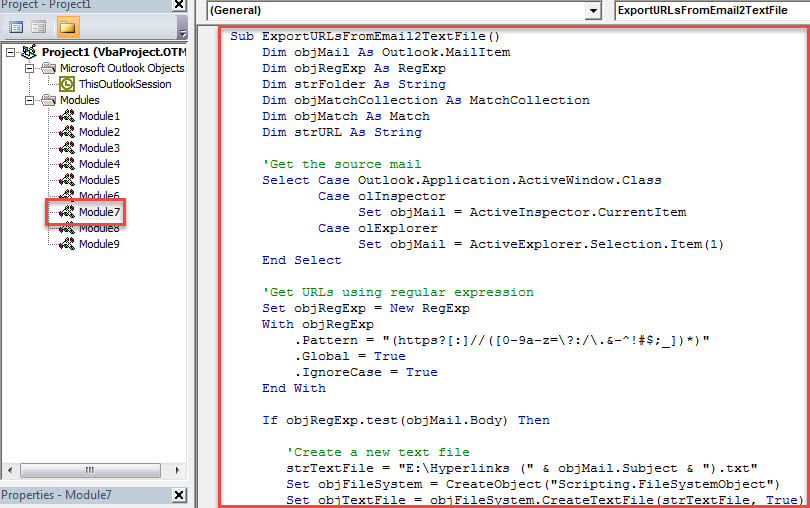
- Fügen Sie danach dieses Makro zur Symbolleiste oder zum Menüband für den Schnellzugriff hinzu.
- Führen Sie abschließend die folgenden Schritte aus, um es zu versuchen.
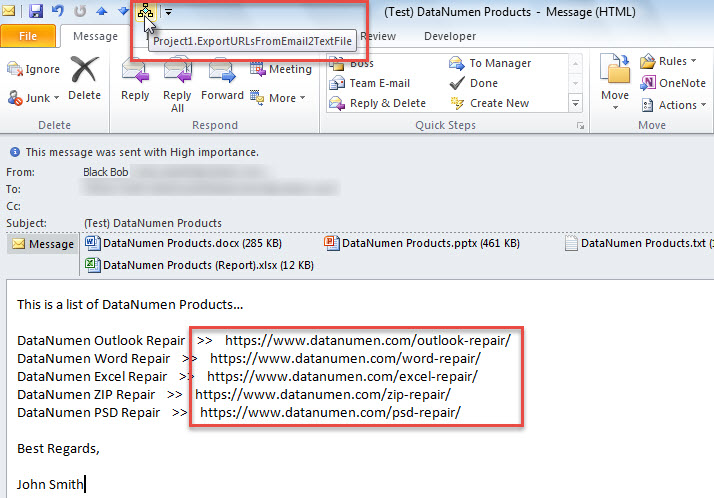
- Wählen Sie zunächst eine E-Mail aus oder öffnen Sie sie.
- Klicken Sie dann in der Symbolleiste oder im Menüband für den Schnellzugriff auf die Makroschaltfläche.

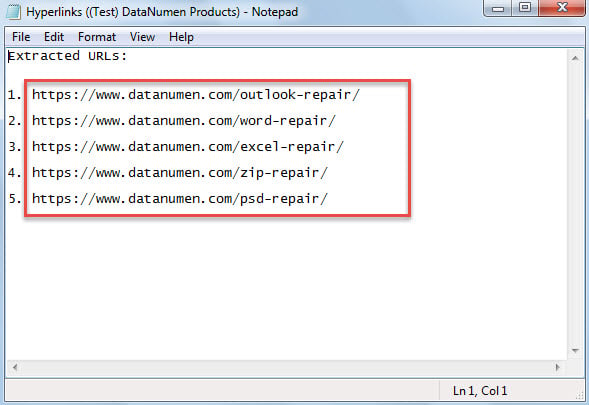
- Sofort wird eine neue Nur-Text-Datei geöffnet, in der Sie alle extrahierten UTLs sehen können, wie im folgenden Screenshot gezeigt.

Hüten Sie sich vor riskanten Links in E-Mails
Jeden Tag können Sie in Ihrem Outlook alle Arten von E-Mails empfangen. Einige stammen von bekannten Kontakten, andere möglicherweise von unbekannten Absendern. Angesichts dessen müssen Sie sich vor unbekannten E-Mails hüten, von denen einige möglicherweise verdächtige Links enthalten. Wenn Sie die Links öffnen, ist Ihre Outlook-Datei möglicherweise mit Viren infiziert. Dann müssen Sie nicht nur die Viren über eine Antivirensoftware abtöten, sondern auch die leidende PST-Datei über einen Potent reparieren Outlook reparieren Dienstprogramm, wie DataNumen Outlook Repair.
Einführung des Autors:
Shirley Zhang ist eine Datenrettungsexpertin in DataNumen, Inc., das weltweit führend bei Datenwiederherstellungstechnologien ist, einschließlich SQL Server Reparatur- und Outlook-Reparatursoftwareprodukte. Für weitere Informationen besuchen Sie www.datanumen.com €XNUMX