
Um bestimmte eingehende E-Mails automatisch weiterzuleiten, müssen Sie zunächst Regeln in Outlook verwenden. Die Regel unterstützt Sie jedoch nicht dabei, den Betreff und den Text der E-Mail bei der Weiterleitung anzupassen. Wenn Sie bestimmte E-Mails mit benutzerdefiniertem Betreff und Text automatisch weiterleiten möchten, können Sie die in diesem Artikel beschriebene Methode verwenden.
Wie wir alle wissen, können Outlook-Regeln Benutzer dabei unterstützen, bestimmte eingehende E-Mails automatisch weiterzuleiten. Auf diese Weise wird die E-Mail automatisch an die bestimmten Personen mit dem Betreff im Muster „FW: Ursprünglicher E-Mail-Betreff“ und dem ursprünglichen E-Mail-Text weitergeleitet. Viele Benutzer hoffen jedoch, E-Mails mit benutzerdefiniertem Betreff und Text automatisch weiterleiten zu können. Anscheinend können Regeln es nicht realisieren. Daher werden wir hier einen Ansatz vorstellen, um es mit Leichtigkeit zu bekommen.
Automatische Weiterleitung spezifischer eingehender E-Mails mit benutzerdefiniertem Betreff und Text
- Starten Sie als Erstes Ihr Outlook-Programm.
- Dann erhalten Sie Zugriff auf den VBA-Editor unter Bezugnahme auf „So führen Sie VBA-Code in Outlook aus".
- Kopieren Sie anschließend den folgenden VBA-Code und fügen Sie ihn in das Projekt „ThisOutlookSession“ ein.
Public WithEvents objInbox As Outlook.Folder
Public WithEvents objInboxItems As Outlook.Items

Private Sub Application_Startup()
    Set objInbox = Outlook.Application.Session.GetDefaultFolder(olFolderInbox)
    Set objInboxItems = objInbox.Items
End Sub

Private Sub objInboxItems_ItemAdd(ByVal Item As Object)
    Dim objMail As Outlook.MailItem
    Dim objForward As Outlook.MailItem

    If TypeOf Item Is MailItem Then
       Set objMail = Item

       'If it is a specific new email
       If (objMail.SenderEmailAddress = "bob_black@datanumen.com") And (objMail.Importance = olImportanceHigh) And (objMail.Attachments.Count > 0) Then

           Set objForward = objMail.Forward
           'Customize the forward subject, body and recipients
           With objForward
                .Subject = "Custom Subject"
                .HTMLBody = "<HTML><BODY>Type body here. </BODY></HTML>" & objForward.HTMLBody
                .Recipients.Add ("boss@datanumen.com")
                .Recipients.Add ("john@datanumen.com")
                .Recipients.ResolveAll
                .Importance = olImportanceHigh
                .Send
           End With
       End If
    End If
End Sub
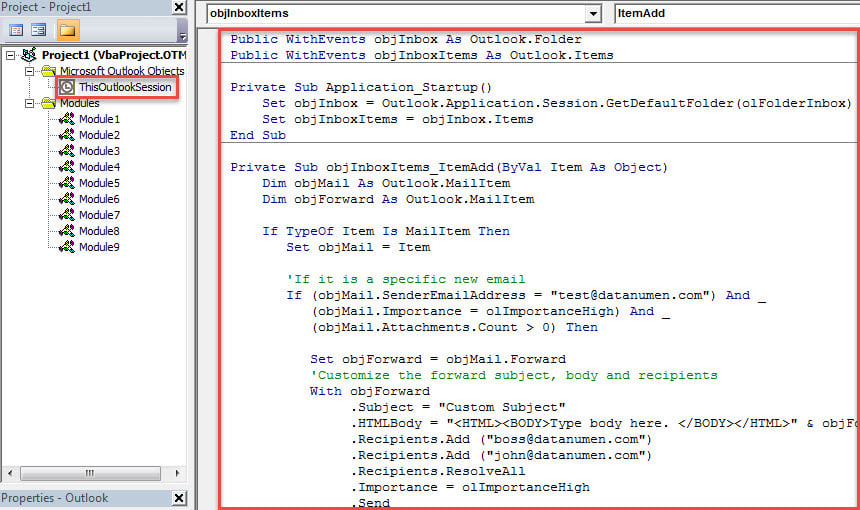
- Ändern Sie danach die Kriterien für bestimmte eingehende E-Mails. Und ändern Sie den spezifischen Körper, das Thema und die Empfänger im Code gemäß Ihren Anforderungen.
- Klicken Sie schließlich auf die Unterroutine „Application_Startup“ und drücken Sie die Taste „F5“.
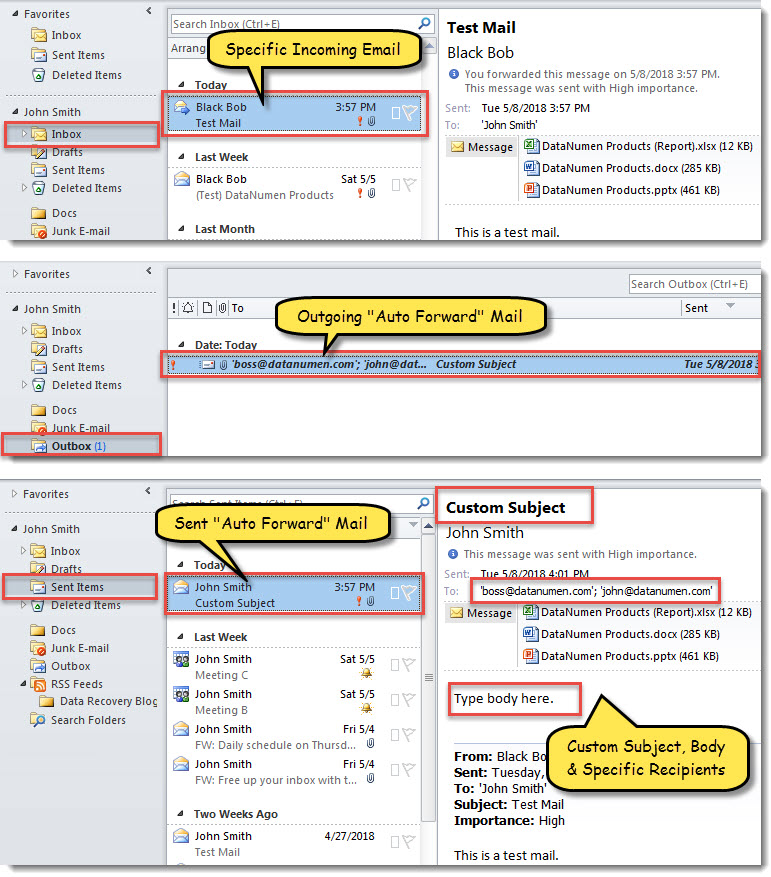
- Seitdem leitet Outlook jedes Mal, wenn ein bestimmter eingehender Eingang in Ihrem Standard-Posteingangsordner eintrifft, ihn automatisch mit benutzerdefiniertem Betreff und Text an die vordefinierten Empfänger weiter.

Outlook-Probleme flexibel angehen
Obwohl Outlook reich an Funktionen ist, kann es nicht vor Fehlern und anderen Problemen gefeit sein. Beispielsweise kann die Outlook PST-Datei aufgrund mehrerer Faktoren leicht beschädigt werden. Dazu gehören menschliche Fehler, Viren, übergroße PST-Dateien und beschädigte Outlook-Profile usw. Dabei müssen Sie einige Vorsichtsmaßnahmen treffen, z. B. die Größe der Outlook PST-Datei berücksichtigen, alle Viren in Schach halten und eine robuste Version erhalten Outlook-Wiederherstellung Werkzeug, wie z DataNumen Outlook Repair.
Einführung des Autors:
Shirley Zhang ist eine Datenrettungsexpertin in DataNumen, Inc., das weltweit führend bei Datenwiederherstellungstechnologien ist, einschließlich SQL Server Erholung und Outlook-Reparatursoftwareprodukte. Für weitere Informationen besuchen Sie www.datanumen.com €XNUMX