
Dieser Artikel behandelt den Installationsfehler "Es ist eine Einschränkungsverletzung aufgetreten" und wie Benutzer ihn beheben können.
Dies ist eines der häufigsten Probleme, die den meisten Menschen bei der Installation begegnen. SQL Server in Windows. Normalerweise tritt dieser Fehler beim Setup auf SQL Server Cluster erstellt einen Failover-Cluster-Manager mit einer Netzwerknamenressource, die automatisch zu einem Fehler führt. Programmierer sind häufig mit einem Fehler konfrontiert, der ihre Arbeitsgeschwindigkeit verlangsamt. Diese Verletzung wird durch einen Netzwerkfehler verursacht. Stellen Sie also sicher, dass Sie sich anmelden oder ein Konto verwenden, um die Einrichtung zu installieren. Benutzer können nicht installieren SQL Server Cluster ohne Anmeldung bei einem Konto.
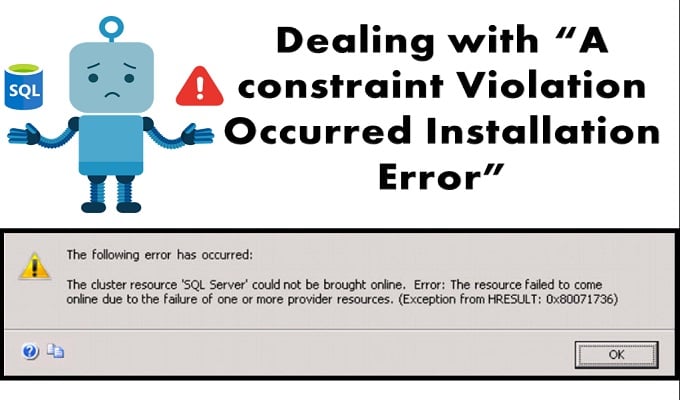
Der Cluster besteht aus einem Netzwerknamen, der AD (Active Directory) und DC (Domänencontroller) über den Namen Windows Cluster Network auf dem Computerkonto kontaktiert, das auch als Cluster Network Object (CNO) bezeichnet wird. Dieser Fehler wird also dadurch verursacht, dass das Domänenadministratorkonto (Windows-Benutzerkonto) nicht zum Erstellen eines SQL-Computerobjekts im AD verwendet wird.
Lösung zur Behebung des Installationsfehlers „Es ist eine Einschränkungsverletzung aufgetreten“.
Um dieses Problem zu lösen, muss sich ein Benutzer bei seinem Domänencontroller-Computer anmelden und ein neues Computerkonto erstellen. Anschließend muss der Benutzer dem Clusternamen die volle Kontrolle über den Computernamen gewähren. Jetzt müssen Sie nur noch die Installation wiederholen und das Setup wird gestartet.
Hinweis: Benutzer sollten sicherstellen, dass sie ihr Konto schließen und ein neues Konto erstellen, wenn sie das nicht ordnungsgemäß installieren können SQL Server Cluster. Sie sollten außerdem in Betracht ziehen, die Statistiken Ihres Computers zu überprüfen, um mit der Software zu überprüfen, ob er mit Ihrem System kompatibel ist oder nicht.
Manchmal kann dieser Fehler auch aufgrund von Unterbrechungen im Netzwerk auftreten. Sie sollten daher eine Überprüfung des Netzwerks Ihres Systems in Betracht ziehen.
Schritte zur Verhinderung eines Verstoßes gegen eine Einschränkung
Hier ist ein einfacher Schritt-für-Schritt-Prozess, der Ihnen hilft, dieses Problem zu lösen, ohne zusätzliches Geld für einen Programmierer auszugeben.
Schritt 1: Starten Sie die Einrichtung > Wählen Sie „Ausführen“ > „dsa.msc“. Dadurch wird automatisch die Benutzeroberfläche „Computer“ und „Active Directory-Benutzer“ geöffnet. Hier kann der Benutzer die Benutzer auswählen, denen er Zugriff auf die installierte Software gewähren möchte.
Schritt 2: Wählen Sie nun die erweiterten Funktionen aus, die sich im Menü „Ansicht“ befinden.
Schritt 3: Falls der Name von SQL Virtual Server bereits erstellt wurde, können Sie nach OU suchen oder dorthin gehen und erwägen, darunter ein neues VCO oder Computerobjekt zu erstellen.
Schritt 4: Bewegen Sie nun Ihren Cursor auf das neue Objekt, das Sie gerade erstellt haben, und klicken Sie auf seine Eigenschaften.
Schritt 5: Wählen Sie „Hinzufügen“ zur Registerkarte „Sicherheit“ aus. Wählen Sie nun Objekttypen aus und stellen Sie dabei sicher, dass Sie Computer ausgewählt haben, und klicken Sie dann auf OK.
Schritt 6: Jetzt muss der Benutzer den CNO-Namen eingeben und auf OK klicken. Gehen Sie zu CNO und wählen Sie unter „Berechtigungen“ die Option „Zulassen“ aus, um den Benutzern vollständige Kontrollberechtigungen zu gewähren.
Schritt 7: Klicken Sie mit der rechten Maustaste auf VCO und deaktivieren Sie es.
Dieser Vorgang wird auch Pre-Staging des VCO genannt.
Hoffentlich hilft Ihnen dies, Zeit zu sparen und den Server auf Ihrem System zu installieren. Um Datenfehler nach der Installation zu beheben, sollten Sie ein spezielles Tool in Betracht ziehen, das diese Probleme beheben kann SQL Server Korruption.
Einführung des Autors:
Victor Simon ist ein Experte für Datenwiederherstellung in DataNumen, Inc., das weltweit führend bei Datenwiederherstellungstechnologien ist, einschließlich Zugriffswiederherstellung und SQL Recovery-Softwareprodukte. Für weitere Informationen besuchen Sie www.datanumen.com €XNUMX