
Wenn Sie alle Hyperlinks in mehrere E-Mails kopieren und sie dann in einer neuen E-Mail an eine andere Person senden möchten, können Sie den in diesem Artikel beschriebenen Ansatz verwenden. Es ist in der Lage, Sie dies auf einmal zu bekommen.
Manchmal ist es notwendig, Hyperlinks aus mehreren empfangenen E-Mails zu extrahieren und an eine bestimmte E-Mail-Adresse zu senden. Beispielsweise sendet Ihnen Ihr Kollege E-Mails mit Hyperlinks zu einem laufenden Projekt. Sie möchten diese Hyperlinks dann in einer einzigen E-Mail zusammenfassen und diese an Ihre andere E-Mail-Adresse senden. Der einfachste Weg wäre, die Hyperlinks einzeln aus den Quell-E-Mails in die neue E-Mail zu kopieren. Das ist jedoch umständlich und ineffizient. Im Folgenden stellen wir Ihnen eine bequemere und schnellere Methode vor.
Kopieren Sie alle Hyperlinks in mehreren E-Mails stapelweise in eine neue E-Mail
- Starten Sie gleich zu Beginn die Outlook-Anwendung.
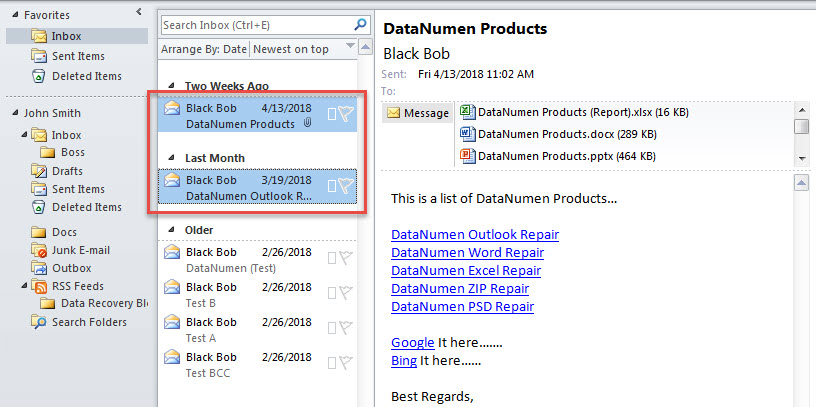
- Wählen Sie dann die E-Mails aus, aus denen Sie Hyperlinks extrahieren möchten.

- Als nächstes lösen Sie den Outlook VBA-Editor gemäß „So führen Sie VBA-Code in Outlook aus".
- Aktivieren Sie im VBA-Editorfenster den Verweis auf „MS Word Object Library“ gemäß „Wie man in VBA einen Objektbibliotheksverweis hinzufügt".
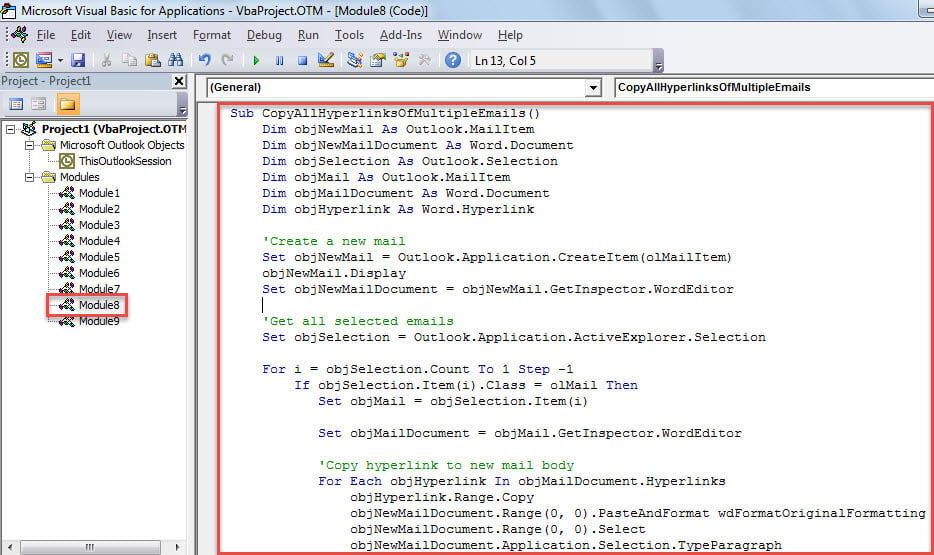
- Fügen Sie später den folgenden Code in ein Modul ein.
Sub CopyAllHyperlinksOfMultipleEmails()
    Dim objNewMail As Outlook.MailItem
    Dim objNewMailDocument As Word.Document
    Dim objSelection As Outlook.Selection
    Dim objMail As Outlook.MailItem
    Dim objMailDocument As Word.Document
    Dim objHyperlink As Word.Hyperlink

    'Create a new mail
    Set objNewMail = Outlook.Application.CreateItem(olMailItem)
    objNewMail.Display
    Set objNewMailDocument = objNewMail.GetInspector.WordEditor

    'Get all selected emails
    Set objSelection = Outlook.Application.ActiveExplorer.Selection

    For i = objSelection.Count To 1 Step -1
        If objSelection.Item(i).Class = olMail Then
           Set objMail = objSelection.Item(i)

           Set objMailDocument = objMail.GetInspector.WordEditor

           'Copy hyperlink to new mail body
           For Each objHyperlink In objMailDocument.Hyperlinks
               objHyperlink.Range.Copy
               objNewMailDocument.Range(0, 0).PasteAndFormat wdFormatOriginalFormatting
               objNewMailDocument.Range(0, 0).Select
               objNewMailDocument.Application.Selection.TypeParagraph
           Next
        End If
    Next
End Sub
- Drücken Sie danach "F5", um dieses Makro jetzt auszuführen.
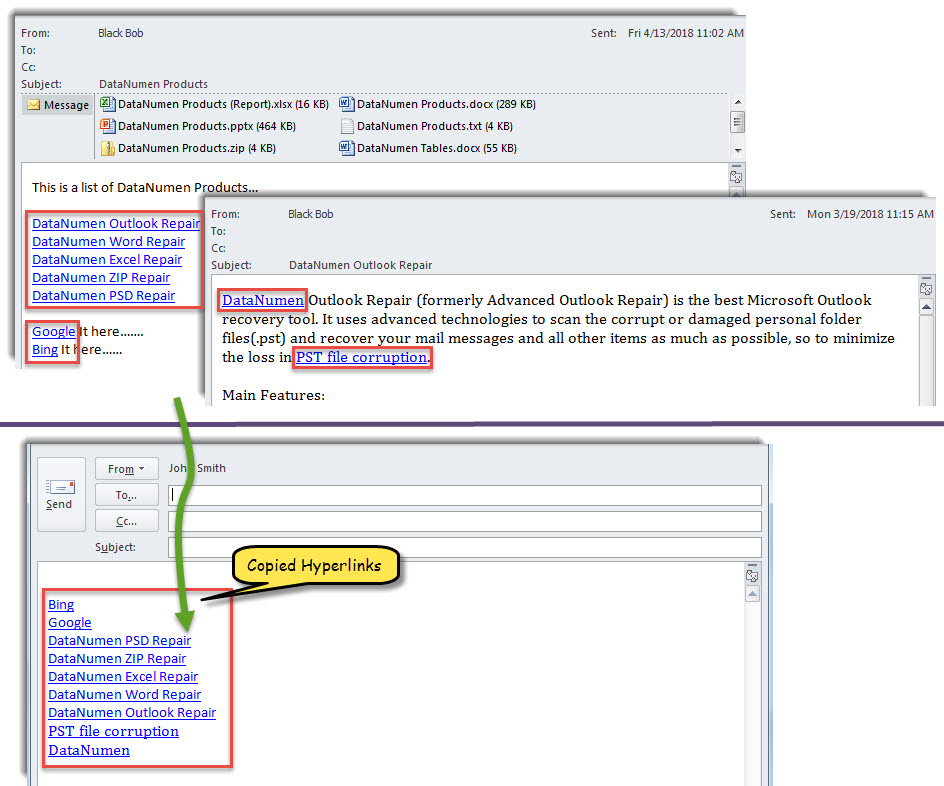
- Wenn das Makro abgeschlossen ist, wird eine neue E-Mail angezeigt, die alle aus den zuvor ausgewählten E-Mails extrahierten Hyperlinks enthält.

Achten Sie besonders auf unbekannte Hyperlinks
Outlook-Nutzer sollten besonders auf verdächtige Hyperlinks in unbekannten E-Mails achten. Viele dieser Links können Viren enthalten, die zu Datenverlust in Outlook führen können. Niemand möchte seine Outlook-Daten verlieren. Daher sollten Sie im Arbeitsalltag stets unbekannte E-Mails prüfen, um Viren und Malware vorzubeugen. Falls möglich, empfiehlt es sich, einen erfahrenen und zuverlässigen IT-Sicherheitsexperten zu konsultieren. Outlook reparieren Werkzeug, wie z DataNumen Outlook Repair. Es wird Ihnen sicherlich sehr helfen, wenn Ihre Outlook PST-Datei kompromittiert wird.
Einführung des Autors:
Shirley Zhang ist eine Datenrettungsexpertin in DataNumen, Inc., das weltweit führend bei Datenwiederherstellungstechnologien ist, einschließlich Fix SQL und Outlook-Reparatursoftwareprodukte. Für weitere Informationen besuchen Sie www.datanumen.com €XNUMX