
In diesem Artikel werde ich vorstellen, wie Sie Outlook-Aufgaben nach Kategorien gruppieren und nach Fälligkeitsdatum sortieren lassen, um Aufgaben besser verwalten zu können.
„Kategorien“ sind ein wichtiges Element in Outlook, das Outlook übersichtlicher und farbenfroher macht. Jemand kommt sich vielleicht etwas seltsam vor, wenn es um „Kategorien“ geht, aber er muss das Symbol gesehen haben – ein Quadrat mit vier Farben. Es ist in Outlook so auffällig, dass es niemand so leicht übersehen kann. Abgesehen von seinen visuellen Stärken hilft es Benutzern auch sehr dabei, verschiedene Elemente zu klassifizieren, egal ob E-Mails, Termine oder Aufgaben usw.
Als echter Fan von Outlook habe ich die Outlook-Kategorien sicherlich in vollem Umfang genutzt. Allerdings stoße ich kürzlich auf ein Problem. Meine Aufgaben werden in Kategorien verwaltet, aber in einer Kategorie sind die Aufgaben meiner Meinung nach zufällig sortiert. Ich versuche, es nach Fälligkeitsdatum zu sortieren, aber die Kategorien sind unübersichtlich. Wie kann ich meine Aufgaben in der Zwischenzeit nach Kategorien gruppieren und nach Fälligkeitsdatum sortieren lassen? Hier sind konkrete Schritte.
Gruppieren Sie Aufgaben nach Kategorie und sortieren Sie sie nach Fälligkeitsdatum
- Klicken Sie zunächst auf der Seite „Aufgabe“ auf die Registerkarte „Ansicht“.
- Wählen Sie dann „Ansichtseinstellungen“ im Abschnitt „Aktuelle Ansicht“, um den Dialog „Erweiterte Ansichtseinstellungen: Aufgabenliste“ zu öffnen, in dem wir definitiv die beiden Schaltflächen „Gruppieren nach“ und „Sortieren“ sehen konnten.
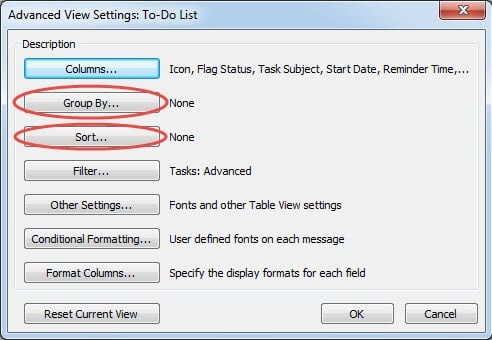
- Klicken Sie auf die Schaltfläche „Gruppieren nach“.
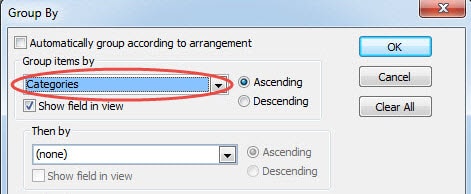
- Dann sollten wir im neuen Popup-Dialog prüfen, ob „Automatisch nach Vereinbarung gruppieren“ ausgewählt ist oder nicht. Wenn es ausgewählt wurde, deaktivieren Sie es.
- Als nächstes sollten wir „Kategorien“ im Feld „Elemente gruppieren nach“ auswählen.

- Klicken Sie auf „OK“, um zum Dialog „Erweiterte Ansichtseinstellungen: Aufgabenliste“ zurückzukehren.
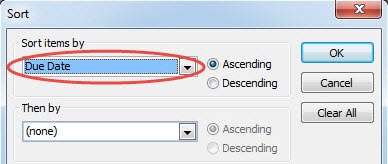
- Klicken Sie später auf die Schaltfläche „Sortieren“.
- Im Feld „Elemente sortieren nach“ sollten wir „Fälligkeitsdatum“ auswählen.

- Klicken Sie abschließend zweimal auf „OK“.
Wenn wir auf der Seite „Aufgaben“ zur „To-Do-Liste“ zurückkehren, werden wir überraschenderweise feststellen, dass alle Aufgaben nach Kategorien gruppiert und nach Fälligkeitsdatum sortiert sind.
Stellen Sie beschädigte Outlook-Dateien wieder her
Über die Ansichtseinstellungen in Outlook können wir verschiedene Ansichtsstile nach unseren Wünschen anpassen. Aber wir müssen mit einem Szenario konfrontiert werden. Wenn wir in Outlook immer mehr Einstellungen und Regeln erstellen, sollten wir sorgfältigere Vorkehrungen zum Schutz der Outlook-Daten treffen. Wir sollten besser regelmäßig Backups erstellen. Gleichzeitig sollten wir unseren Computer und die Outlook-Anwendung von potenziellen Gefahren – Viren und anderer Malware – fernhalten. Natürlich können uns diese Vorsichtsmaßnahmen manchmal nicht dabei helfen, Outlook-Beschädigungen zu vermeiden. Unter diesen Umständen bleibt uns nichts anderes übrig, als auf Software von Drittanbietern zurückzugreifen, z DataNumen Outlook Repair, wodurch wir konnten Outlook reparieren, wodurch Datenverluste und Beschädigungen minimiert werden.
Einführung des Autors:
Shirley Zhang ist eine Datenrettungsexpertin in DataNumen, Inc., das weltweit führend bei Datenwiederherstellungstechnologien ist, einschließlich SQL-Wiederherstellung und Outlook-Reparatursoftwareprodukte. Für weitere Informationen besuchen Sie www.datanumen.com €XNUMX