
Wir freuen uns, Sie im heutigen Artikel über die Möglichkeit zu informieren, Inhalte in mehreren Word-Dokumenten zu finden und zu ersetzen.
Im Allgemeinen sind die meisten Word-Nutzer mit der Funktion „Suchen und Ersetzen“ vertraut. Sie ermöglicht die Stapelverarbeitung im gesamten Dokument und spart so viel Zeit. Haben Sie schon einmal darüber nachgedacht, diese Option auch für mehrere Dokumente zu nutzen, beispielsweise für alle Dateien in einem bestimmten Ordner?
Da es immer notwendig ist, Inhalte in einem Stapel von Dateien zu suchen und zu ersetzen, wäre es schön, wenn diese Funktion realisiert würde. Und unser Weg besteht darin, das Makro zu verwenden. Bitte lesen Sie weiter, um weitere Details zu erfahren.
Schritte zum Installieren und Ausführen des Makros
- Als Erstes sollten Sie alle Dateien in einen Ordner legen und Word öffnen.
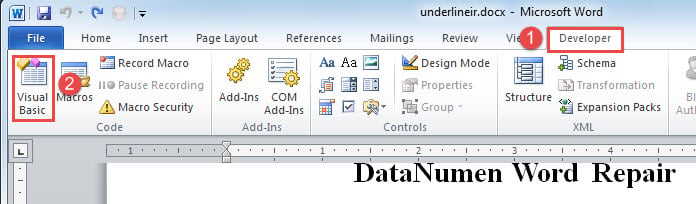
- Klicken Sie dann auf die Registerkarte "Entwickler".
- Klicken Sie anschließend auf „Visual Basic“. Oder drücken Sie einfach „Alt+F11“, um den VBA-Editor zu starten.
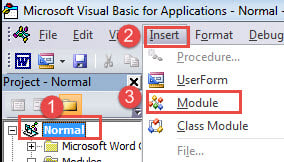
- Klicken Sie dann auf "Normal".
- Klicken Sie anschließend auf die Registerkarte „Einfügen“ und wählen Sie dann „Modul“.

- Nun haben Sie erfolgreich ein neues Modul eingefügt. Doppelklicken Sie darauf, um den Codierungsbereich zu öffnen.
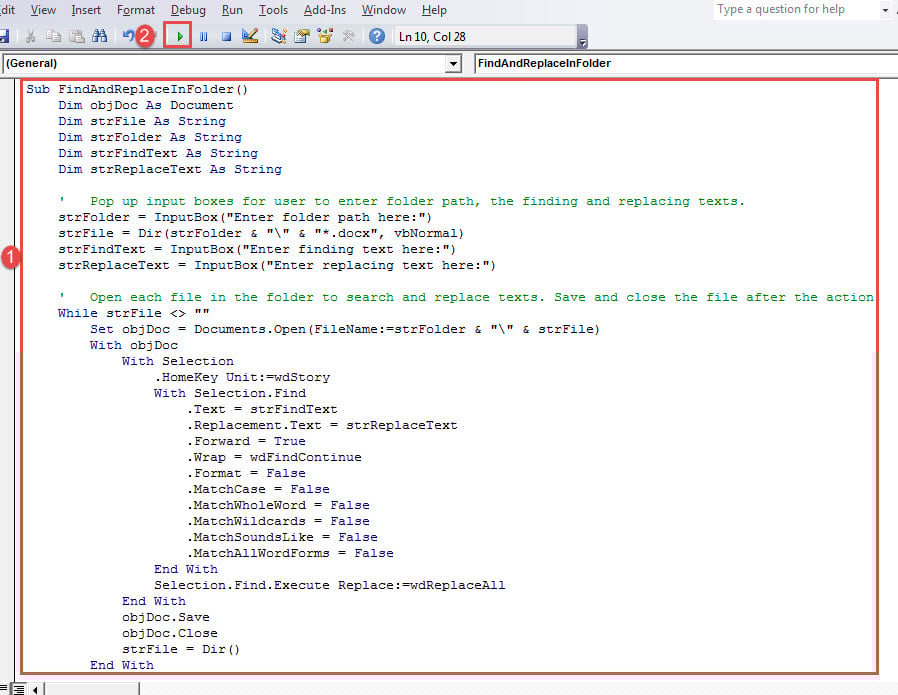
- Fügen Sie dort die folgenden Codes ein:
Sub FindAndReplaceInFolder()
  Dim objDoc As Document
  Dim strFile As String
  Dim strFolder As String
  Dim strFindText As String
  Dim strReplaceText As String

  '  Pop up input boxes for user to enter folder path, the finding and replacing texts.
  strFolder = InputBox("Enter folder path here:")
  strFile = Dir(strFolder & "\" & "*.docx", vbNormal)
  strFindText = InputBox("Enter finding text here:")
  strReplaceText = InputBox("Enter replacing text here:")

  '  Open each file in the folder to search and replace texts. Save and close the file after the action.
  While strFile <> ""
    Set objDoc = Documents.Open(FileName:=strFolder & "\" & strFile)
    With objDoc
      With Selection
        .HomeKey Unit:=wdStory
        With Selection.Find
          .text = strFindText
          .Replacement.text = strReplaceText
          .Forward = True
          .Wrap = wdFindContinue
          .Format = False
          .MatchCase = False
          .MatchWholeWord = False
          .MatchWildcards = False
          .MatchSoundsLike = False
          .MatchAllWordForms = False
        End With
        Selection.Find.Execute Replace:=wdReplaceAll
      End With
      objDoc.Save
      objDoc.Close
      strFile = Dir()
    End With
  Wend
End Sub
- Klicken Sie abschließend auf "Ausführen".

- Nun erscheint ein Eingabefeld. Geben Sie den Ordnerpfad ein, in dem Sie Dokumente speichern.

- Klicken Sie dann auf „OK“ und schon erscheint das zweite Feld. Geben Sie die Texte ein, die Sie suchen möchten.
- Klicken Sie weiterhin auf „OK“, um das dritte Eingabefeld zu öffnen, in dem Sie die Ersetzungstexte eingeben und dort auf die Schaltfläche „OK“ klicken. Das Makro ersetzt automatisch alle Inhalte und speichert die Änderung.
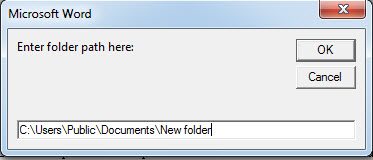
Wie Sie sehen, stellt Ihnen dieses Makro drei Eingabefelder zur Verfügung, in die Sie den Ordnerpfad sowie die Such- und Ersetzungstexte eingeben können. Sie können diesem Makro also eine Schaltfläche zuweisen und es zur Wiederverwendung zur „Schnellzugriffsleiste“ hinzufügen.
Informationen zum Zuweisen einer Schaltfläche zu einem Makro finden Sie in diesem Artikel: So entfernen Sie die Formatierung eingefügter Texte mit Makro und VBA in Ihrem Wort
Schützen Sie wertvolle Daten
In Word können Fehler und Probleme auftreten. Dadurch können wertvolle Dokumente beschädigt werden. Bei der Begegnung mit doc Schaden, ist es ratsam, sich ein professionelles Wiederherstellungstool zu besorgen, um die Daten wiederherzustellen.
Einführung des Autors:
Vera Chen ist eine Datenrettungsexpertin in DataNumen, Inc., das weltweit führend bei Datenwiederherstellungstechnologien ist, einschließlich XLS-Schaden und pdf Reparatur von Softwareprodukten. Für weitere Informationen besuchen Sie www.datanumen.com €XNUMX