
Bei einer Flut von E-Mails im Postfach werden Sie feststellen, dass es schwierig ist, die gewünschten E-Mails mit bestimmten Anhängen zu finden. In diesem Artikel werden wir eine Methode untersuchen, um sie zu suchen, solange Sie sich an die Namen der Anhänge oder nur an einige Teile erinnern.
Bisher habe ich, um dringend benötigte E-Mail-Anhänge zu finden, die E-Mails nach „Anhänge enthalten“ gefiltert und anschließend die gewünschte E-Mail durchgesehen. Das war natürlich sehr mühsam. Mit den folgenden Methoden kann ich die benötigten Anhänge nun mit nur der Hälfte des bisherigen Aufwands finden.
Suchen Sie Nachrichten mit bestimmten Anhängen anhand des Dateinamens
- Starten Sie zu Beginn die Outlook-Anwendung.
- Suchen Sie dann das Suchfeld und klicken Sie darauf. Daraufhin wird sofort das Menüband "Suchen" angezeigt. Alternativ können Sie auch eine Tastenkombination verwenden - „Strg + E“.
- Nachdem das Menüband "Suchen" angezeigt wurde, finden Sie die Schaltfläche "Mehr" in der Gruppe "Verfeinern". Klicken Sie auf "Mehr" und wählen Sie die Option "Anhang enthält".
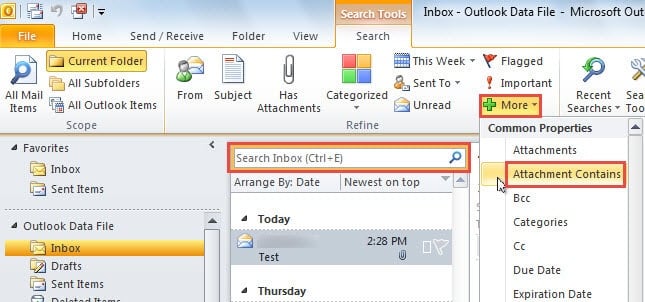
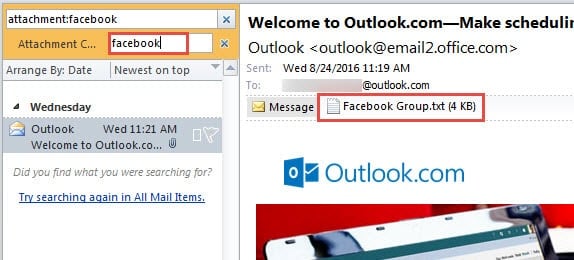
- Wenn Sie erneut auf das Suchfeld klicken, wird "Anhang enthält" angezeigt.
- Geben Sie in diesem Feld den Namen des gewünschten Anhangs ein. Die E-Mails mit den entsprechenden Anhängen, die die Suchbegriffe enthalten, werden in der Mailingliste angezeigt.
- Sie können die Anhänge direkt im Lesebereich an der Seite einsehen. So finden Sie die gewünschten Anhänge besonders einfach.

Darüber hinaus können Sie dieselbe Funktion ausführen, ohne zuerst das Feld "Anhang enthält" hinzuzufügen. Geben Sie direkt in das Suchfeld "Anhang:" ein und geben Sie die Schlüsselwörter direkt nach dem Doppelpunkt ein.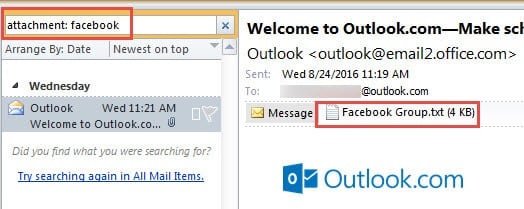
Zusätzliche Tipps
Abgesehen von "Anhang enthält" gibt es eine Vielzahl anderer gemeinsamer Bereiche. Wenn Sie beispielsweise die E-Mails in derselben Kategorie finden möchten, ist das Feld "Kategorien" für Sie bestimmt. Wenn Sie die E-Mails mit hoher Priorität schnell finden möchten, ist es für Sie die beste Wahl, ohne Zweifel das Feld "Wichtigkeit" hinzuzufügen. Kurz gesagt, die vollständige Nutzung verschiedener Felder kann die Leistung der Sofort-Suche sowie Ihre Sucheffektivität erheblich verbessern.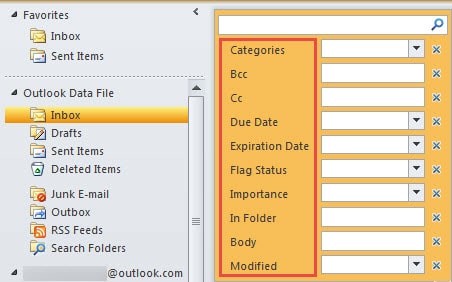
Behalten Sie E-Mail-Anhänge im Auge
Outlook ist bekannt für seine unzähligen Funktionen. Es hat jedoch einen tödlichen Nachteil, nämlich seine Verwundbarkeit. Verschiedene böswillige Faktoren können Outlook gefährden, z. B. Stromausfälle, Virusinfektionen und Malware-Angriffe usw.
Um Outlook vor Beschädigungen zu schützen, muss sich jeder vor allen E-Mail-Anhängen hüten. Laden Sie die Anhänge nach Möglichkeit niemals von unbekannten Kontakten herunter, da sie möglicherweise mit Viren gefüllt sind. Sobald Ihr Outlook Viren infiziert, kann ScanPST auch Ihre PST-Datei nicht mehr retten. Unter diesen Umständen besteht Ihr einzigartiges Resort darin, ein erstklassiges Reparaturwerkzeug wie DataNumen Outlook Repair, Denen PST wiederherstellen Datei wie eine Brise.
Einführung des Autors:
Shirley Zhang ist eine Datenrettungsexpertin in DataNumen, Inc., das weltweit führend bei Datenwiederherstellungstechnologien ist, einschließlich SQL-Wiederherstellung und Outlook-Reparatursoftwareprodukte. Für weitere Informationen besuchen Sie www.datanumen.com €XNUMX