
In diesem Artikel geht es hauptsächlich darum, wie man E-Mails in einem ausgewählten Datumsbereich exportiert. Der Export in Excel-Dateien kann sich positiv auf die Datenstatistik auswirken. Und durch den Export in PST-Dateien kann die aktuelle Größe der PST-Datei reduziert werden, wodurch das Risiko einer Beschädigung verringert wird.
Wenn Sie E-Mails in einem bestimmten Datumsbereich in Excel-Dateien exportieren möchten, können Sie den E-Mail-Inhalt nicht sehen. Sie können dies jedoch einfach über die Sofortsuche erreichen. Im Gegensatz dazu erfordert der Export in PST-Dateien mehr Vorgänge. Lesen Sie nun weiter, um die konkreten Schritte genauer zu erfahren.
Export in Excel-Dateien
- Klicken Sie zunächst im Outlook-E-Mail-Fenster in das Suchfeld.
- Geben Sie dann „received:2016/8/20..2016/8/29“ in das Suchfeld ein. Sie können den Datenbereich entsprechend Ihren Anforderungen ändern.
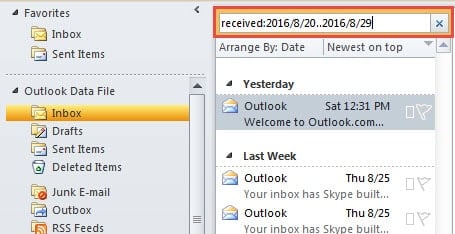
- Nachdem die E-Mails im Datumsbereich in der E-Mail-Liste angezeigt werden, wählen Sie alle aus. Klicken Sie auf eine E-Mail und drücken Sie „Strg + A“. Klicken Sie mit der rechten Maustaste auf die E-Mail und wählen Sie „Kopieren“.
- Öffnen Sie als nächstes MS Excel und erstellen Sie eine neue Arbeitsmappe.
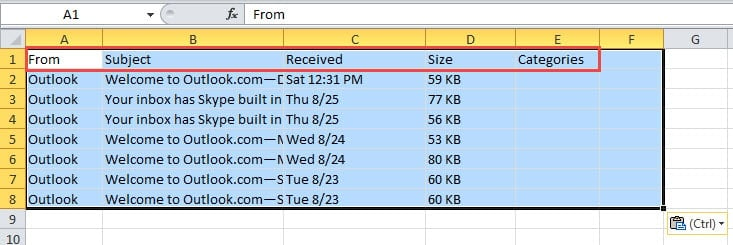
- Klicken Sie auf Zelle A1 und drücken Sie „Strg + C“, um die kopierten Suchergebnisse einzufügen. Bald werden die E-Mails hier in denselben Spalten in Outlook aufgelistet.

- Speichern Sie abschließend die Arbeitsmappe.
Export in PST-Dateien
- Gehen Sie zu Beginn zu „Datei“ > „Öffnen“ > „Importieren“.
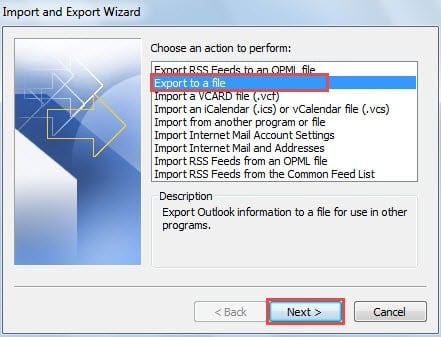
- Wählen Sie im Dialogfeld des „Import- und Export-Assistenten“ „In eine Datei exportieren“ und klicken Sie auf „Weiter“.

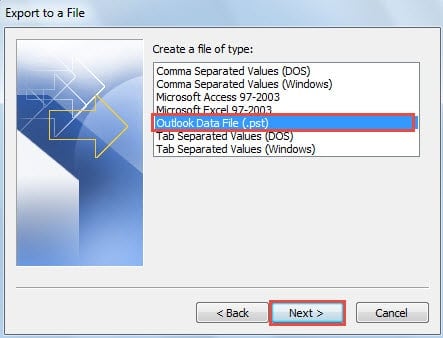
- Wählen Sie dann im Bildschirm „In eine Datei exportieren“ die Option „Outlook-Datendatei“ und klicken Sie auf „Weiter“.

- Wählen Sie im Bildschirm „Outlook-Datendatei exportieren“ den Ordner „Posteingang“ und klicken Sie auf die Schaltfläche „Filter“.
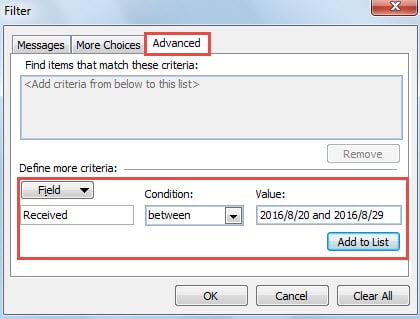
- Wechseln Sie anschließend im neuen Popup-Dialogfeld von „Filter“ zur Registerkarte „Erweitert“.
- Sie sollten „Felder“ auf „Empfangen“ setzen. Klicken Sie auf „Feld“ > „Alle E-Mail-Felder“ > „Empfangen“.
- Wählen Sie unter „Bedingungen“ „zwischen“ aus.
- Und bei „Wert“ sollten Sie „2016 und 8“ gleichermaßen eingeben.
- Klicken Sie abschließend auf „Zur Liste hinzufügen“ und klicken Sie auf die Schaltfläche „OK“.

- Sie kehren zum Fenster „Outlook-Datendatei exportieren“ zurück. Klicken Sie auf die Schaltfläche „Weiter“.
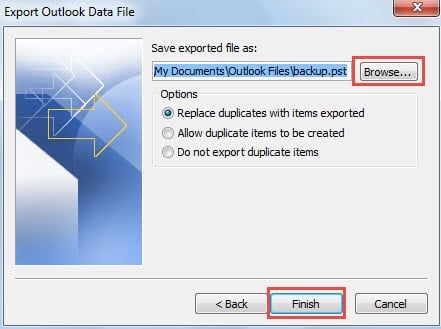
- Klicken Sie auf die Schaltfläche „Durchsuchen“, um den Speicherort für die exportierte PST-Datei anzugeben und sie zu benennen.

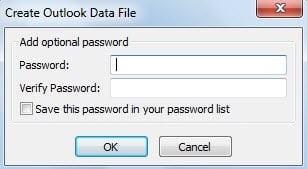
- Nachdem Sie auf die Schaltfläche „Fertig stellen“ geklickt haben, wird ein kleines Dialogfeld angezeigt. Sie werden aufgefordert, ein Passwort für die neue Outlook-Datei zu erstellen. Sie können es nach Ihren Bedürfnissen entscheiden.

Von nun an haben Sie die E-Mails im spezifischen Datenbereich in eine separate PST-Datei exportiert. Sie finden es in Ihrem festgelegten Zielordner. Durch das Löschen der exportierten E-Mails in der ursprünglichen PST-Datei kann deren Größe verringert werden, wodurch die Möglichkeit einer PST-Beschädigung verringert wird.
Was tun bei Outlook-Abstürzen?
Obwohl Outlook über zahlreiche Funktionen verfügt, ist es auch fehleranfällig. Außerdem kann es ohne Vorzeichen abstürzen. Was also tun bei Abstürzen? Überprüfen Sie zunächst die Backups. Zweitens verwenden Sie ScanPST, um PST reparieren Datei. Wenn dies fehlschlägt, verwenden Sie schließlich Software von Drittanbietern, z DataNumen Outlook Repair.
Einführung des Autors:
Shirley Zhang ist eine Datenrettungsexpertin in DataNumen, Inc., das weltweit führend bei Datenwiederherstellungstechnologien ist, einschließlich SQL-Wiederherstellung und Outlook-Reparatursoftwareprodukte. Für weitere Informationen besuchen Sie www.datanumen.com €XNUMX