
Unsichtbare Hyperlinks verursachen manchmal Probleme. In diesem Artikel verwenden wir VBA, um unsichtbare Hyperlinks in Ihrem Excel-Arbeitsblatt zu finden.
In diesem Bild unten sehen Sie, dass alle Zellen das gleiche Format haben. Es gibt jedoch einige unsichtbare Hyperlinks zwischen diesen Zellen.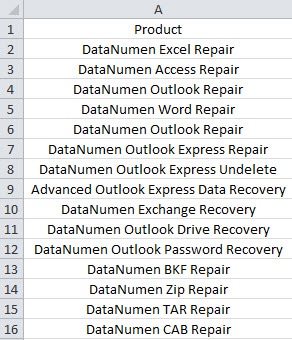
Wenn Sie eine Zelle auswählen müssen, werden Sie sicherlich Ihre Maus verwenden und darauf klicken. Wenn die Zelle jedoch einen unsichtbaren Hyperlink enthält, startet der Computer sofort den Browser und öffnet den Hyperlink. Dies ist sehr irritierend, da Sie nur die Zelle auswählen möchten. Daher müssen Sie die unsichtbaren Hyperlinks finden, um ein solches Problem zu vermeiden.
Finden Sie unsichtbare Hyperlinks
Um diese unsichtbaren Hyperlinks zu finden, können Sie jetzt die folgenden Schritte ausführen.
- Drücken Sie die Tastenkombinationen „Alt + F11“ auf der Tastatur.
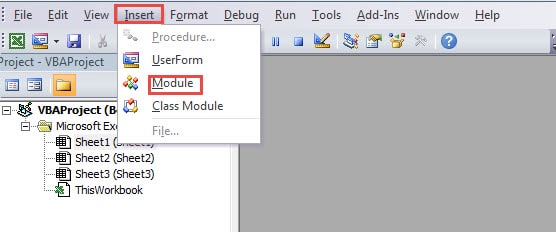
- Klicken Sie dann im Visual Basic-Editor auf die Schaltfläche „Einfügen“ in der Symbolleiste.
- Wählen Sie danach im Untermenü die Option „Modul“.

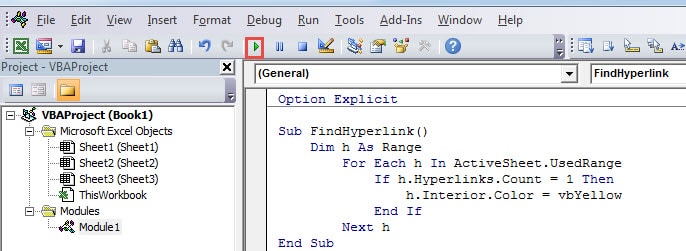
- Geben Sie nun folgende Codes in das neue Modul ein:
Sub FindHyperlinks ()
Dim h als Bereich
Für jedes h In ActiveSheet.UsedRange
Wenn h.Hyperlinks.Count = 1 Dann
h.Interior.Color = vbYellow
End If
Weiter h
End Sub
In diesen VBA-Codes verwenden wir die Count-Methode, um zu beurteilen, ob ein Hyperlink vorhanden ist. Wenn ein Hyperlink vorhanden ist, wird die Zelle mit gelber Farbe gefüllt. Wenn Sie Hyperlinks in einem bestimmten Bereich suchen müssen, können Sie den Bereich auch in den Codes ändern.
- Drücken Sie anschließend die Taste „F5“ auf der Tastatur. Außerdem können Sie im Editor in der Symbolleiste auf die Schaltfläche „Sub ausführen“ klicken.

Und dann können Sie zum Arbeitsblatt zurückkehren. Hier werden alle Zellen mit Hyperlinks mit einer speziellen Farbe gefüllt. Daher können Sie vorsichtiger sein, wenn Sie diese Zellen auswählen müssen.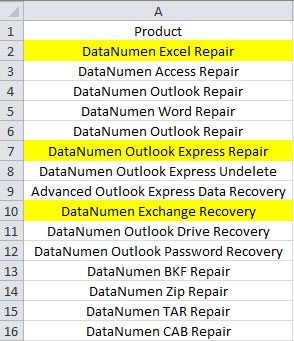
Wenn Sie diese Hyperlinks entfernen müssen, können Sie außerdem auf unseren vorherigen Artikel verweisen 3 Praktische Methoden zum Entfernen von Hyperlinks in Excel-Zellen. Wenn Sie jedoch Hyperlinks von VBA schnell direkt löschen müssen, können Sie den folgenden Teil weiterlesen.
Unsichtbare Hyperlinks entfernen
In diesem Teil können Sie VBA-Codes verwenden, um unsichtbare Hyperlinks schnell zu entfernen. Bevor Sie dies tun, müssen Sie jedoch sicherstellen, dass Sie diese Hyperlinks nicht verwenden.
- Wiederholen Sie die ersten 3 Schritte und setzen Sie ein neues Modul ein.
- Geben Sie nun folgende Codes in das Modul ein:
Sub RemoveHyperlinks ()
Dim h als Bereich
Für jedes h In ActiveSheet.UsedRange
Wenn h.Hyperlinks.Count = 1 Dann
h.Hyperlinks.Löschen
End If
Weiter h
End Sub
- Führen Sie danach das Sub aus. Somit werden alle Hyperlinks aus dem Arbeitsblatt entfernt.

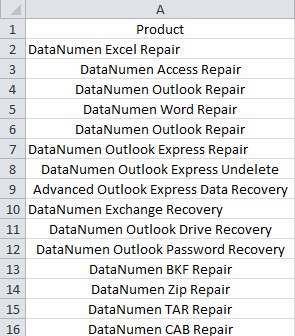
Sie können auch zum Arbeitsblatt zurückkehren und das Format im Arbeitsblatt anpassen. Durch diesen Vorgang können Sie schnell alle unsichtbaren Hyperlinks entfernen.
Führen Sie ein leistungsstarkes Reparaturwerkzeug aus
Wenn Sie Ihre Excel-Beschädigungen finden, sollten Sie versuchen, Excel sofort zu beheben. Dies liegt daran, dass das Ergebnis einer Datenbeschädigung katastrophal sein kann. Damit Problem mit der XLSX-Datei behebenSie können jetzt unser Drittanbieter-Tool nutzen. Dieses Tool wurde bereits von vielen Betroffenen beschädigter Excel-Dateien eingesetzt. Fast alle waren mit dem Ergebnis zufrieden. Verpassen Sie diese Software daher nicht.
Einführung des Autors:
Anna Ma ist eine Datenrettungsexpertin in DataNumen, Inc., das weltweit führend bei Datenwiederherstellungstechnologien ist, einschließlich Schäden am Dokumentendokument reparieren und Outlook-Reparatursoftwareprodukte. Für weitere Informationen besuchen Sie www.datanumen.com €XNUMX