
Um die Hyperlink-Adressen anzuzeigen, muss man normalerweise den Mauszeiger über den angezeigten Text bewegen. Dieser Artikel zeigt Ihnen, wie Sie mit VBA alle Adressen einer E-Mail mit nur einem Klick anzeigen lassen können.
Wie Sie wissen, dürfen Sie nicht nur eine URL direkt in den E-Mail-Text einfügen, sondern auch einen Hyperlink zu Texten einfügen. In diesem Fall können Sie die Hyperlink-Adressen nicht direkt anzeigen. Sie müssen den Mauszeiger über den angezeigten Text bewegen. Es ist jedoch ziemlich mühsam, wenn die aktuelle E-Mail zu viele solche Hyperlinks enthält, als dass Sie die Adressen einzeln überprüfen müssen.
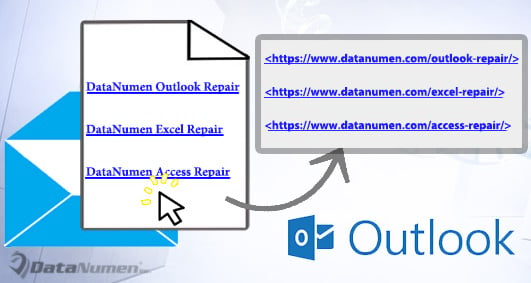
Als Antwort auf dieses Problem werden wir hier eine schnelle Methode vorstellen, die VBA verwendet, um Ihnen zu helfen, alle Hyperlink-Adressen direkt zu extrahieren und anzuzeigen. Auf diese Weise müssen Sie nur einen Klick ausführen. Lesen Sie nun weiter, um die ausführlichen Schritte und den VBA-Code zu erhalten.
Extrahieren und Anzeigen aller Hyperlink-Adressen in einer E-Mail
- Starten Sie zunächst Ihre Outlook-Anwendung.
- Drücken Sie dann im Outlook-Hauptfenster die Tasten „Alt + F11“.
- Als Nächstes erhalten Sie erfolgreich Zugriff auf den Outlook VBA-Editor.
- Anschließend müssen Sie ein Modul öffnen, das nicht verwendet wird.
- Kopieren Sie anschließend die folgenden VBA-Codes und fügen Sie sie in dieses Modul ein.
Sub ShowAllHyperlinkAddresses()
    Dim objMail As Outlook.MailItem
    Dim objWordDocument As Word.Document
    Dim objWordApp As Word.Application
    Dim objWordSelection As Word.Selection
    Dim objHyperlinks As Word.Hyperlinks
    Dim objHyperlink As Word.Hyperlink
    Dim strLink As String

    Set objMail = Outlook.Application.ActiveInspector.CurrentItem
    Set objWordDocument = objMail.GetInspector.WordEditor
    Set objWordApp = objWordDocument.Application
    Set objHyperlinks = objWordDocument.Hyperlinks

    If objHyperlinks.Count > 0 Then
       For Each objHyperlink In objHyperlinks
           strLink = objHyperlink.Address
           strLink = vbTab & "<" & strLink & ">"
           objHyperlink.Range.InsertAfter strLink
           objHyperlink.Delete
           With objWordApp.Options
                .AutoFormatReplaceHyperlinks = True
                .AutoFormatApplyOtherParas = False
                .AutoFormatApplyHeadings = False
                .AutoFormatApplyBulletedLists = False
                .AutoFormatApplyLists = False
                .AutoFormatApplyFirstIndents = False
          End With
          Set objWordSelection = objWordApp.Selection
          objWordSelection.Range.AutoFormat
       Next
    End If
End Sub
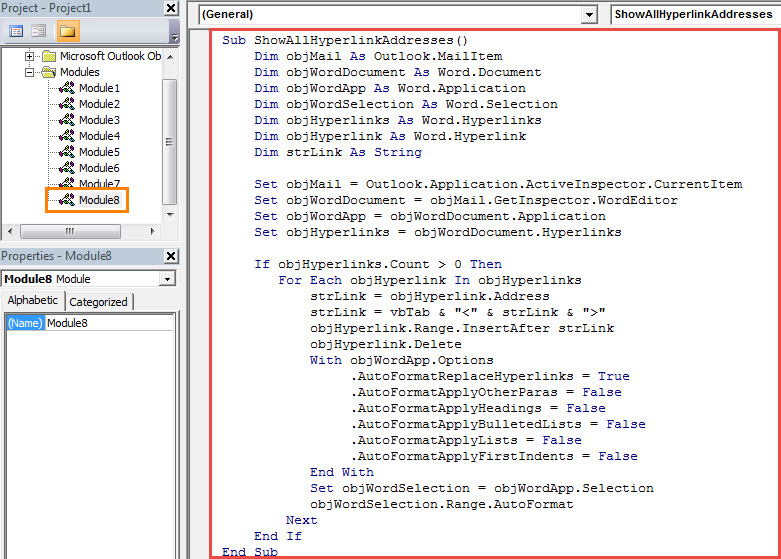
- Zur späteren Bequemlichkeit sollten Sie das neue Makro später zur Symbolleiste für den Schnellzugriff des Nachrichtenfensters hinzufügen.
- Außerdem sollten Sie sicherstellen, dass Ihre Outlook-Makroeinstellungen Makros zulassen.
- Endlich können Sie es versuchen.
- Öffnen Sie zunächst eine E-Mail, die viele Hyperlinks enthält.
- Wechseln Sie dann in den bearbeitbaren Modus. Klicken Sie einfach auf "Aktionen"> "Nachricht bearbeiten".
- Klicken Sie anschließend in der Symbolleiste für den Schnellzugriff auf die Makroschaltfläche.
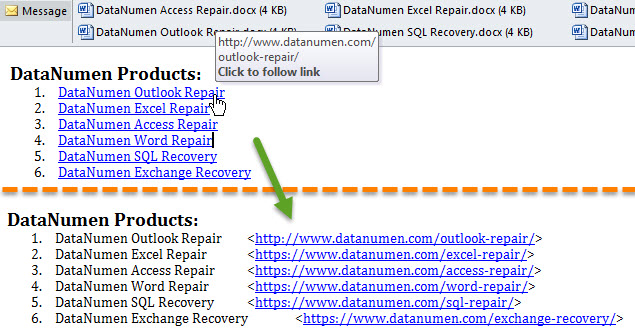
- Sofort werden alle Hyperlink-Adressen extrahiert und wie im folgenden Screenshot angezeigt:

Nicht immun gegen Outlook-Probleme
Obwohl Outlook Benutzern viele flexible Funktionen bietet, kann es dennoch nicht von Fehlern und Abstürzen befreit werden. Wenn Sie Ihre Outlook-Daten vor Beschädigung oder Verlust schützen möchten, müssen Sie daher große Anstrengungen unternehmen. Beispielsweise müssen Sie weiterhin regelmäßig Outlook-Datensicherungen durchführen. Natürlich ist es viel besser, wenn Sie einen Potenten vorbereiten Outlook-Wiederherstellung Werkzeug, wie z DataNumen Outlook Repair.
Einführung des Autors:
Shirley Zhang ist eine Datenrettungsexpertin in DataNumen, Inc., das weltweit führend bei Datenwiederherstellungstechnologien ist, einschließlich beschädigtes SQL und Outlook-Reparatursoftwareprodukte. Für weitere Informationen besuchen Sie www.datanumen.com €XNUMX