
In diesem Artikel zeigen wir Ihnen, wie Sie Inhalte zwischen zwei bestimmten Wörtern von einem Word-Dokument in ein anderes extrahieren können.
Ab und zu müssen Sie gelegentlich Inhalte zwischen bestimmten Wörtern extrahieren. Es folgen zwei mögliche Fälle, auf die Sie stoßen können:
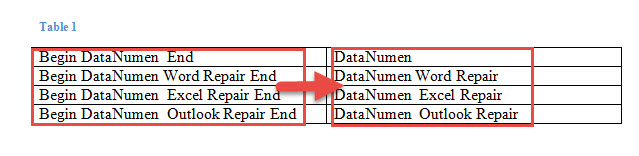
- Zunächst müssen Sie in einer Word-Tabelle für alle Zellen in einer Spalte, die mit denselben zwei Wörtern beginnen und enden, möglicherweise nur den unterschiedlichen Mittelteil extrahieren, z. B. unten:

- Zweitens müssen Sie in einigen Protokolldateien mit mehreren Einträgen wahrscheinlich nur die extrahieren, die Sie benötigen. Dann können Sie das erste und das letzte Wort angeben und die Methode I in diesem Artikel verwenden, um den gewünschten Inhalt zu erhalten.
Um eine solche Aufgabe zu erfüllen, ziehen wir es vor, ein Word-Makro auszuführen. Befolgen Sie einfach diese Schritte.
Inhalt zwischen zwei Wörtern extrahieren
- Drücken Sie zunächst „Alt+F11“, um den VBA-Editor in Word zu öffnen.
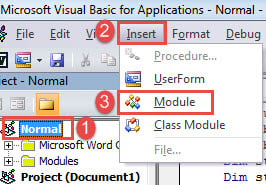
- Klicken Sie anschließend in der linken Spalte auf "Normal".
- Klicken Sie dann in der Menüleiste auf die Registerkarte „Einfügen“.
- Wählen Sie "Modul" aus dem Dropdown-Menü.

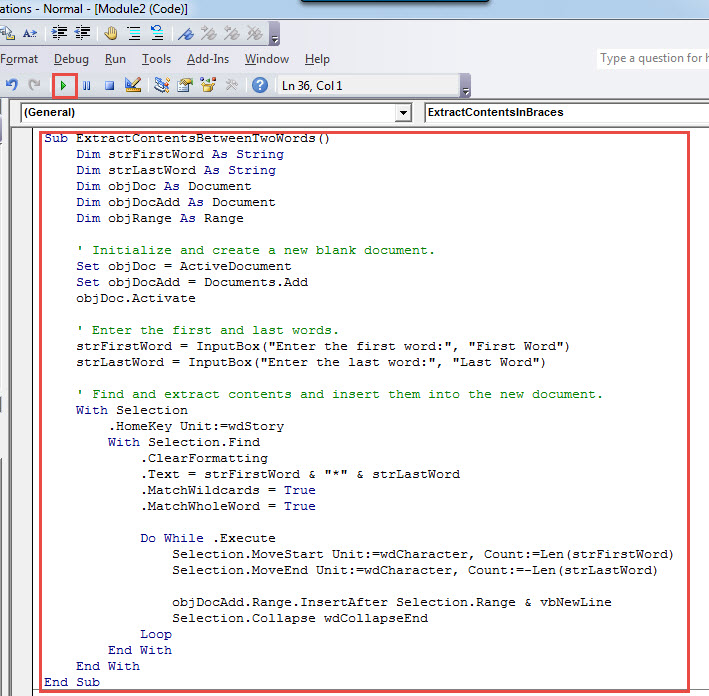
- Doppelklicken Sie, um den Codierungsbereich des neuen Moduls einzugeben, und fügen Sie diese Codes dort ein:
Sub ExtractContentsBetweenTwoWords()
  Dim strFirstWord As String
  Dim strLastWord As String
  Dim objDoc As Document
  Dim objDocAdd As Document
  Dim objRange As Range

  ' Initialize and create a new blank document.
  Set objDoc = ActiveDocument
  Set objDocAdd = Documents.Add
  objDoc.Activate

  ' Enter the first and last words.
  strFirstWord = InputBox("Enter the first word:", "First Word")
  strLastWord = InputBox("Enter the last word:", "Last Word")

  ' Find and extract contents and insert them into the new document.
  With Selection
    .HomeKey Unit:=wdStory
    With Selection.Find
      .ClearFormatting
      .Text = strFirstWord & "*" & strLastWord
      .MatchWildcards = True
      .MatchWholeWord = True

      Do While .Execute
        Selection.MoveStart Unit:=wdCharacter, Count:=Len(strFirstWord)
        Selection.MoveEnd Unit:=wdCharacter, Count:=-Len(strLastWord)

        objDocAdd.Range.InsertAfter Selection.Range & vbNewLine
        Selection.Collapse wdCollapseEnd
      Loop
    End With
  End With
End Sub
- Klicken Sie anschließend auf "Ausführen" oder drücken Sie "F5", um Codes auszuführen.

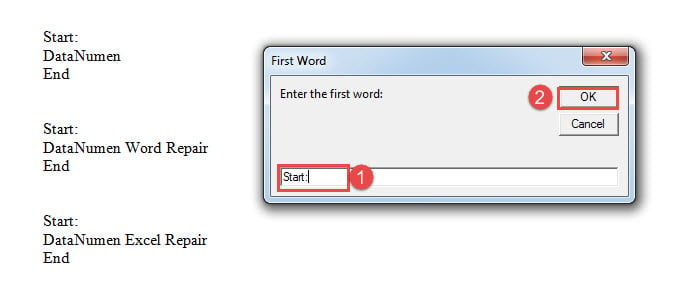
- Geben Sie im Eingabefeld „Erstes Wort“ das erste Wort ein. Denken Sie daran, dass das Makro zwischen Groß- und Kleinschreibung unterscheidet. Initialisieren Sie das Wort also bei Bedarf.
- Klicken Sie dann auf "OK", um zum Feld "Letztes Wort" zu gelangen.

- Geben Sie ebenfalls ein Wort ein und klicken Sie auf "OK". Vergessen Sie nicht, die gleiche Regel zu befolgen, nach der das Wort entsprechend initialisiert wird.
Es wird ein neues Dokument geöffnet und alle extrahierten Inhalte werden dort angezeigt.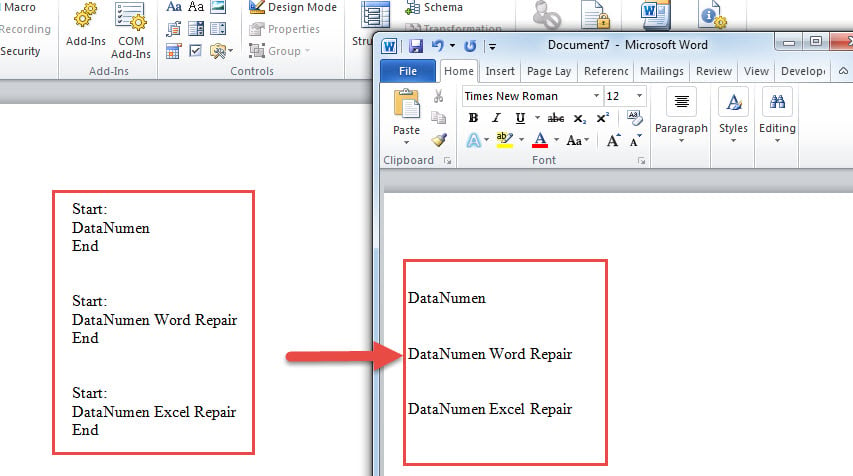
Inhalt in Klammern extrahieren
Wie bereits erwähnt, stehen einige Inhalte in Klammern. Dann können Sie Folgendes tun:
- Zunächst müssen Sie die oben genannten Schritte befolgen, um ein Makro zu installieren und auszuführen.
- Je nach Art der Klammer können Sie nun das entsprechende Makro auswählen:
Für geschweifte Klammern {}:
Sub ExtractContentsInBraces()
  Dim objDoc As Document
  Dim objDocAdd As Document
  Dim objRange As Range

  Set objDoc = ActiveDocument
  Set objDocAdd = Documents.Add
  objDoc.Activate

  With Selection
    .HomeKey Unit:=wdStory
    With Selection.Find
      .ClearFormatting
      .Replacement.ClearFormatting
      .Text = "\{(*)\}"
      .MatchWildcards = True

      Do While .Execute
        Selection.MoveStart Unit:=wdCharacter, Count:=1
        Selection.MoveEnd Unit:=wdCharacter, Count:=-1

        objDocAdd.Range.InsertAfter Selection.Range & vbNewLine
        Selection.Collapse wdCollapseEnd
      Loop
    End With
  End With
End Sub
- Für eckige Klammern []:
Ersetzen Sie einfach diese Codezeile:
.Text = "\{(*)\}"
Mit:
.Text =\[(*)\]
- Dann für Klammern ():
Ersetzen Sie dieselbe Codezeile in Schritt 3 durch:
.Text = "\((*)\)"
- Und für spitze Klammern <>:
Verwenden Sie stattdessen diese Zeile:
.Text = "\<(*)\>"
Behandeln Sie eine Datenkatastrophe
In einem stark vernetzten Wort wie unserem ist es wichtig, die Sicherheit von Daten stets im Auge zu behalten. Darüber hinaus muss man wissen, was in Zeiten einer Datenkatastrophe zu tun ist. Und Ihre beste Wahl ist es, eine zu bekommen docx reparieren Werkzeug.
Einführung des Autors:
Vera Chen ist eine Datenrettungsexpertin in DataNumen, Inc., das weltweit führend bei Datenwiederherstellungstechnologien ist, einschließlich xls Wiederherstellung und pdf Reparatur von Softwareprodukten. Für weitere Informationen besuchen Sie www.datanumen.com €XNUMX