
In diesem Artikel möchten wir Ihnen zwei intelligente Möglichkeiten zum Löschen von Inhalten zwischen zwei bestimmten Wörtern in Ihrem Word-Dokument demonstrieren.
In unserem vorherigen Artikel haben wir die Vorgehensweise zum Extrahieren dieser Daten in ein anderes Dokument erläutert. Weitere Details finden Sie in diesem Beitrag: So extrahieren Sie Inhalte zwischen zwei bestimmten Wörtern aus einem Word-Dokument in ein anderes
Und heute werden wir zwei Möglichkeiten veranschaulichen, um Inhalte zwischen zwei bestimmten Wörtern in Ihrem Word-Dokument zu löschen. Lassen Sie uns dennoch sehen, wo sich die Anwendungsszenarien befinden.
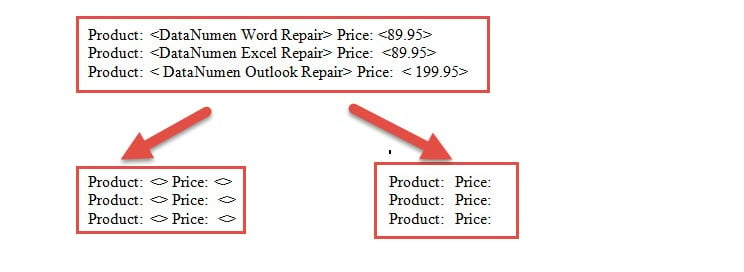
- Zunächst neigen wir dazu, Text in Klammern zu setzen. Und nach einiger Zeit müssen Sie sie möglicherweise löschen oder neu schreiben, wie unten:

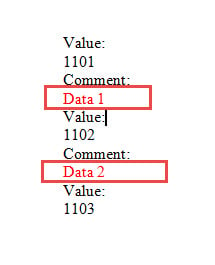
- Zweitens müssen Sie in einigen Protokolldateien oder Laborberichten möglicherweise Text zwischen zwei bestimmten Wörtern löschen. Im folgenden Screenshot müssen Sie möglicherweise die roten Texte zwischen "Kommentar:" und "Wert:" löschen.

Hier sind 2 Ansätze.
Methode 1: Verwenden Sie die Funktion „Suchen und Ersetzen“
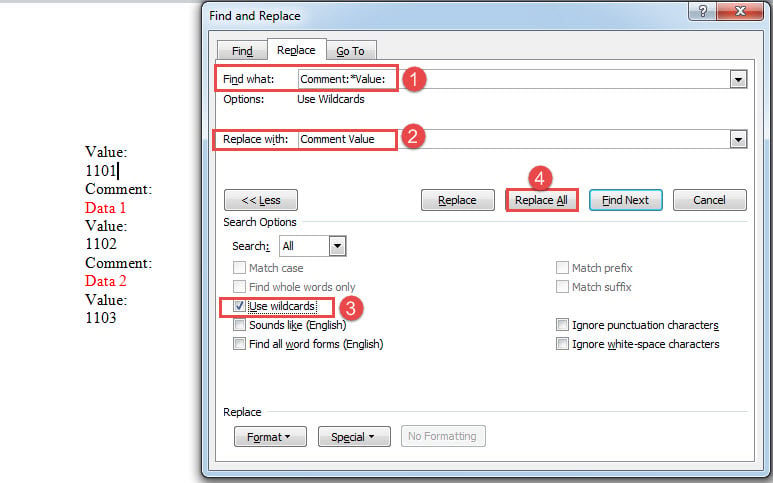
- Drücken Sie zunächst „Strg + H“, um das Feld „Suchen und Ersetzen“ zu öffnen.
- Geben Sie im Textfeld "Suchen nach" das erste Wort, "*" und das zweite Wort ein. In unserem Fall sollten wir "Kommentar: * Wert:" eingeben.
- Geben Sie dann im Textfeld "Ersetzen durch" die Wörter ein, die Sie behalten möchten. Um beispielsweise nur Inhalte zwischen Wörtern zu löschen, müssen Sie das erste und das zweite Wort in das Feld "Ersetzen durch" eingeben, z. B. "Kommentarwert". Sie können auch die beiden Wörter löschen, indem Sie das Feld "Ersetzen durch" leer lassen.
- Klicken Sie anschließend auf "Mehr", um weitere Optionen anzuzeigen.
- Aktivieren Sie dann das Kontrollkästchen "Platzhalter verwenden" und klicken Sie auf "Alle ersetzen".

Methode 2: Führen Sie VBA-Codes aus
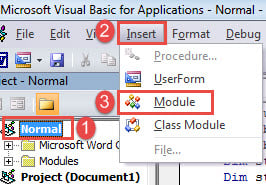
- Drücken Sie zunächst „Alt+F11“, um den VBA-Editor in Word zu öffnen.
- Klicken Sie dann auf das Projekt „Normal“ und dann auf die Registerkarte „Einfügen“ in der Menüleiste.
- Als nächstes wählen Sie "Modul" aus dem Dropdown-Menü von "Einfügen".

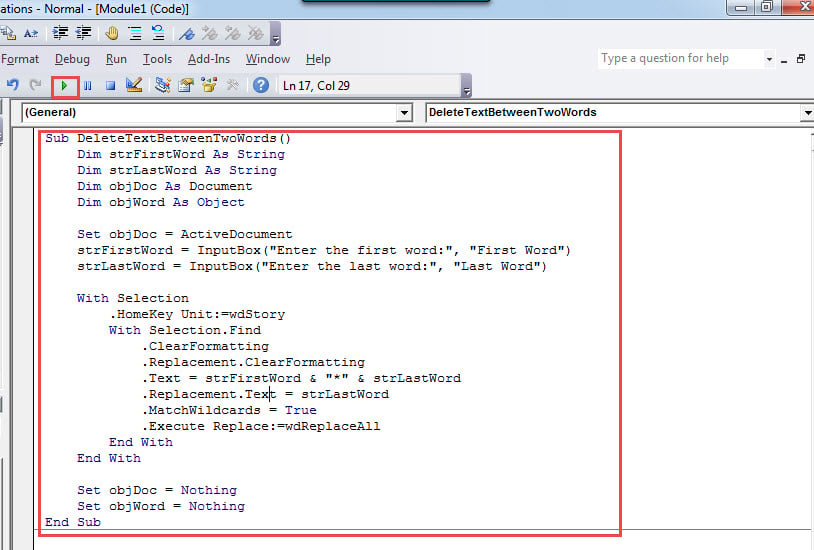
- Doppelklicken Sie auf das Modul, um es zu öffnen, und fügen Sie dort die folgenden Codes ein:
Sub DeleteTextBetweenTwoWords()
  Dim strFirstWord As String
  Dim strLastWord As String
  Dim objDoc As Document
  Dim objWord As Object

  Set objDoc = ActiveDocument
  strFirstWord = InputBox("Enter the first word:", "First Word")
  strLastWord = InputBox("Enter the last word:", "Last Word")

  With Selection
    .HomeKey Unit:=wdStory
    With Selection.Find
      .ClearFormatting
      .Replacement.ClearFormatting
      .Text = strFirstWord & "*" & strLastWord
      .Replacement.Text = strFirstWord & strLastWord
      .MatchWildcards = True
      .Execute Replace:=wdReplaceAll
    End With
  End With

  Set objDoc = Nothing
  Set objWord = Nothing
End Sub
- Klicken Sie auf "Ausführen" oder drücken Sie "F5", um Codes auszuführen.

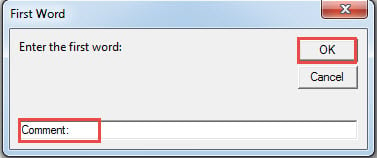
- Geben Sie nun im Feld "Erstes Wort" das erste Wort ein. Klicken Sie auf "OK", um fortzufahren.

- Geben Sie in das Feld "Letztes Wort" das letzte Wort ein. Klicken Sie auf "OK", um fortzufahren.
Hinweis:
Um auch die 2 Wörter zu löschen, können Sie diese Codezeile ersetzen:
.Replacement.Text = strFirstWord & strLastWord
Zu
.Replacement.Text = “”
Inhalt in Klammern löschen
- Befolgen Sie die obigen Schritte, um ein Makro zu installieren und auszuführen.
- Führen Sie stattdessen dieses Makro aus:
Sub DeleteTextInAngleBrackets()
  With Selection
    .HomeKey Unit:=wdStory
    With Selection.Find
      .ClearFormatting
      .Replacement.ClearFormatting
      .Text = "\<(*)\>"
      .MatchWildcards = True
      .Replacement.Text = "<>"
      .Execute Replace:=wdReplaceAll
    End With
  End With
End Sub
Das obige Makro dient zum Löschen von Text in spitzen Klammern (<>).
Natürlich kann Ihr Dokument viele Arten von Klammern enthalten.
Für geschweifte Klammern {}:
Ersetzen
.Text = "\<(*)\>"
.Replacement.Text = "<>"
Mit
.Text = "\{(*)\}"
.Replacement.Text = "{}"
Für Klammern ():
Verwenden Sie diese 2 Zeilen
.Text = "\((*)\)"
.Replacement.Text = "()"
Für eckige Klammern []:
.Text = "\[(*)\]"
.Replacement.Text = "[]"
Sichern Sie jetzt Ihre Dateien
Es ist immer gut, Vorsichtsmaßnahmen zu treffen, bevor etwas Schlimmes passiert. Wenn Sie Ihre Word-Dokumente sichern möchten, können Sie im Katastrophenfall auf die neueste Version der Daten zurückgreifen. Dann können Sie ein Werkzeug verwenden, um Word reparieren ohne viel Angst.
Einführung des Autors:
Vera Chen ist eine Datenrettungsexpertin in DataNumen, Inc., das weltweit führend bei Datenwiederherstellungstechnologien ist, einschließlich xls wiederherstellen und pdf Reparatur von Softwareprodukten. Für weitere Informationen besuchen Sie www.datanumen.com €XNUMX