
Erfahren Sie, wie Sie eine VBA-Funktion erstellen können, mit der Sie Ihren Zugriffsbericht unter speichern können PDF mit nur einem Knopfdruck. Sie müssen nicht jedes Mal zum Access Ribbon gehen!
Zugriffsberichte können manuell als gespeichert werden PDF Datei. Alles was du tun musst, ist: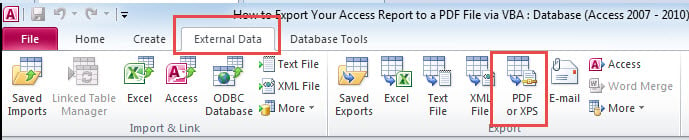
- Öffnen Sie den Bericht.
- Gehen Sie zur Multifunktionsleiste: Externe Daten> PDF oder XPS.
- Wählen Sie den Dateinamen und den Ordnerpfad aus, in dem er gespeichert werden soll.
- Klicken Sie auf Veröffentlichen und Sie sind fertig.
Einfach richtig? Wenn Sie jedoch wiederholt Berichte exportieren müssen, beispielsweise täglich, kann dies etwas anstrengend sein.
Mach dir keine Sorgen. Es gibt einen einfacheren Weg. Mit nur einem Klick auf eine Schaltfläche kann Ihr Bericht sofort in den angegebenen Ordner exportiert werden. Dies kann mit Hilfe von VBA erfolgen. Befolgen Sie einfach die folgenden Schritte.
Jetzt kostenlos herunterladen
Wenn Sie die Funktion so schnell wie möglich nutzen möchten, dann können Sie Folgendes tun:
Laden Sie jetzt die Beispieldatenbank mit VBA-Codes herunter
Andernfalls können Sie den folgenden Inhalt lesen, wenn Sie selbst basteln möchten.
Schritte zum Erstellen einer VBA-Funktion zum Speichern des Zugriffsberichts als PDF Reichen Sie das
1. Fügen Sie Ihrem Bericht eine Befehlsschaltfläche hinzu
In diesem Artikel wird davon ausgegangen, dass Sie bereits einen Zugriffsbericht erstellt haben. Öffnen Sie es in der Entwurfsansicht und fügen Sie eine Schaltfläche in die Berichtskopfzeile ein (siehe Abbildung unten).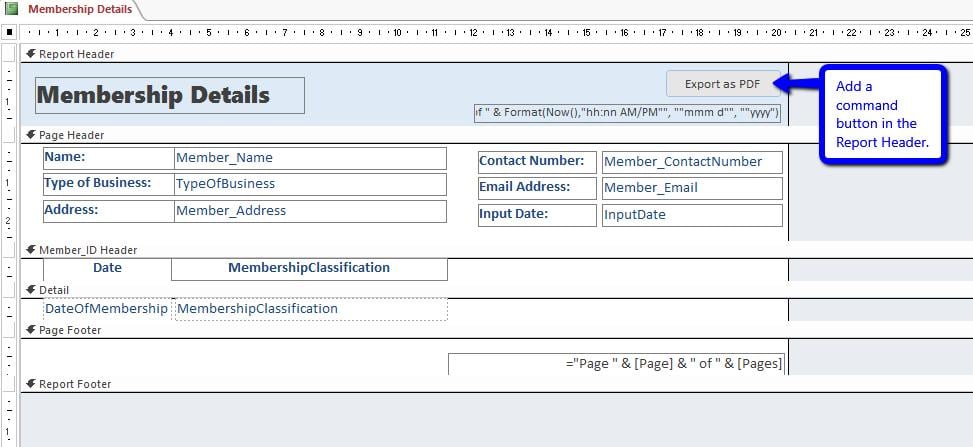
Benennen Sie die Schaltfläche um in cmd_exportPDF. Um dies zu tun:
- Wählen Sie in der Entwurfsansicht die Schaltfläche.
- Öffnen Sie das Eigenschaftenblatt (ALT + Eingabetaste).
- Gehen Sie zur Registerkarte Andere> Name.
- Ändern Sie den Wert „Name“ in „cmd_exportPDF“.
2. Fügen Sie Code für die Befehlsschaltfläche hinzu
Um den Code hinzuzufügen, müssen Sie zuerst ein On-Click-Ereignis zur Schaltfläche hinzufügen.
- Wechseln Sie bei ausgewählter Befehlsschaltfläche erneut zum Eigenschaftenblatt.
- Klicken Sie auf die Registerkarte Ereignis.
- Suchen Sie nach On Click und wählen Sie…
- Wenn das Menü Builder auswählen angezeigt wird, wählen Sie Code Builder aus und klicken Sie auf OK.
- Dadurch wird der VBA-Editor geöffnet.
Kopieren Sie nun den folgenden Code.
Vergessen Sie nicht, die Werte für Dateiname und fldrPath zu aktualisieren. Sie haben jeweils ein Sternchen (*) im Kommentarbereich.
Function FileExist(FileFullPath As String) As Boolean
  Dim value As Boolean
  value = False
  If Dir(FileFullPath) <> "" Then
    value = True
  End If
  FileExist = value
End Function

Private Sub cmd_exportPDF_Click()

  Dim fileName As String, fldrPath As String, filePath As String
  Dim answer As Integer

  fileName = "Member Contact Details" 'filename for PDF file*
  fldrPath = "C:\Users\Jessica\Desktop\PDF Exports" 'folder path where pdf file will be saved *

  filePath = fldrPath & "\" & fileName & ".pdf"

  'check if file already exists
  If FileExist(filePath) Then
    answer = MsgBox(prompt:="PDF file already exists: " & vbNewLine & filePath & vbNewLine & vbNewLine & _
      "Would you like to replace existing file?", buttons:=vbYesNo, Title:="Existing PDF File")
    If answer = vbNo Then Exit Sub
  End If

  On Error GoTo invalidFolderPath
  DoCmd.OutputTo objecttype:=acOutputReport, objectName:=Me.Name, outputformat:=acFormatPDF, outputFile:=filePath

  MsgBox prompt:="PDF File exported to: " & vbNewLine & filePath, buttons:=vbInformation, Title:="Report Exported as PDF"
  Exit Sub

  invalidFolderPath:
  MsgBox prompt:="Error: Invalid folder path. Please update code.", buttons:=vbCritical

End Sub
Diese Codezeilen werden:
- Überprüfen Sie zuerst, ob a PDF Eine Datei mit demselben Dateinamen ist bereits im angegebenen Ordner vorhanden. In diesem Fall werden Sie gefragt, ob Sie es durch ein neues ersetzen möchten.
Wenn Sie „Ja“ auswählen, wird der Export des Berichts fortgesetzt. Andernfalls wird die Datei nicht in PDF konvertiert.
- Wenn Sie einen Ordnerpfad eingegeben haben, der nicht vorhanden ist, werden Sie aufgefordert, den im Code angegebenen Ordnerpfad zu aktualisieren. Der Exportvorgang wird erst fortgesetzt, wenn dies korrigiert wurde.
- Sobald der Bericht erfolgreich exportiert wurde, wird eine Eingabeaufforderung angezeigt, die angibt, wo sich der Bericht befindet PDF Datei wurde gespeichert.
Das ist es! Jetzt ist es Zeit, Ihren Knopf zu testen.
Open Access-Datenbank kann nicht geöffnet werden
Das Schlimmste, was einem Access-Nutzer passieren kann, ist, eines Tages aufzuwachen und festzustellen, dass die Datenbank nicht mehr geöffnet werden kann. Sie ist beschädigt. Noch schlimmer ist es, wenn man merkt, dass man die Daten nicht sichern konnte. Keine Sorge. DataNumen Inc. hat eine Software entwickelt, die dies kann Zugriff korrigieren Datenbank. Ihre Datenbank kann weiterhin zum Leben erweckt werden.
Einführung des Autors:
Jayme Stack ist ein Experte für Datenwiederherstellung in DataNumen, Inc., das weltweit führend bei Datenwiederherstellungstechnologien ist, einschließlich SQL-Wiederherstellung und Excel-Wiederherstellungssoftwareprodukte. Für weitere Informationen besuchen Sie www.datanumen.com €XNUMX