
Wir können eine Dropdown-Liste in Word erstellen, sodass wir nur darauf klicken müssen, um aus einer Gruppe vordefinierter Optionen auszuwählen. In diesem Artikel wird dann vorgestellt, wie das geht.
Wenn wir an einem Word-Dokument arbeiten, müssen wir normalerweise Texte manuell eingeben. Mit Word können wir jedoch auch Dropdown-Listen erstellen, die vordefinierte Optionen enthalten, sodass wir nur darauf klicken müssen. In diesem Artikel werden wir hauptsächlich darüber sprechen, wie eine solche Funktion implementiert wird.
Erstellen Sie eine Dropdown-Liste
Sie können eine Zelle mit Dropdown-Liste aus dem Excel-Arbeitsblatt nicht einfach kopieren und in Ihr Word einfügen. Stattdessen müssen Sie dem Dropdown-Formularfeld in Word Elemente hinzufügen, damit Sie eine der Optionen aus diesem Feld auswählen können. In diesem Abschnitt geben wir an, wie es geht.
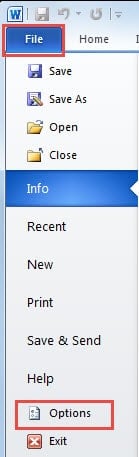
- Gehen Sie zum Menü "Datei" und klicken Sie auf "Optionen".
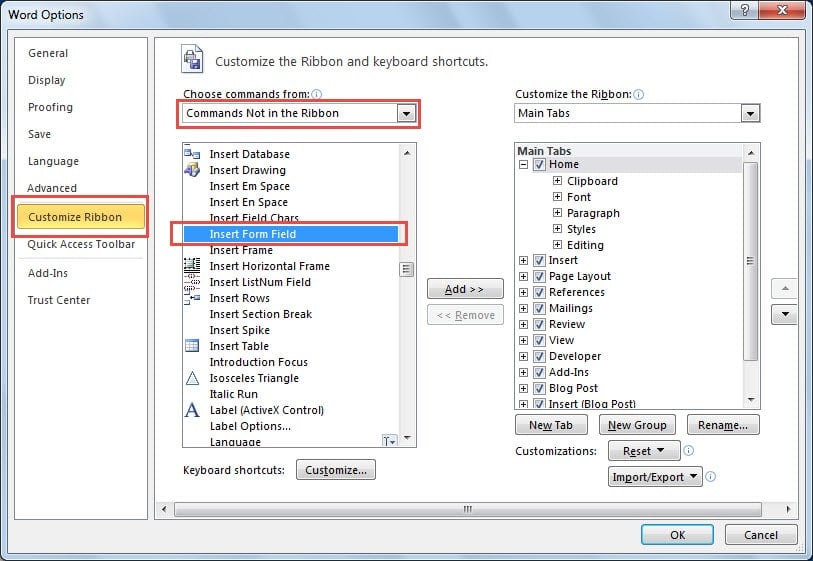
- Wechseln Sie im folgenden Dialogfeld zu "Multifunktionsleiste anpassen" und wählen Sie "Befehle nicht in der Multifunktionsleiste" unter der Dropdown-Liste "Befehl auswählen aus". Wählen Sie dann "Formularfeld einfügen".

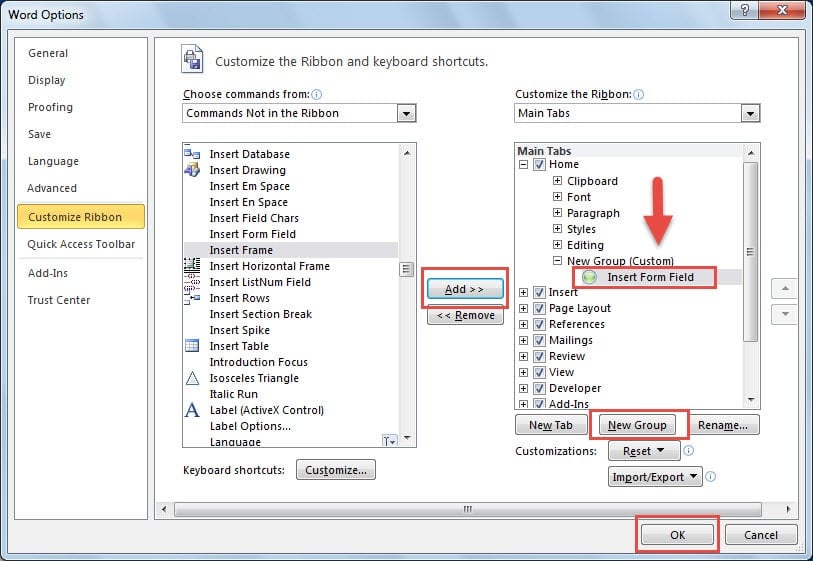
- Klicken Sie rechts im Fenster auf "Neue Gruppe" und dann auf "Hinzufügen".
- Auf diese Weise können Sie auf den Hauptregistern eine Schaltfläche "Formularfeld einfügen" einfügen. Klicken Sie abschließend auf "OK".
- Stellen Sie den Cursor an die Stelle, an der Sie eine Dropdown-Liste einfügen möchten.
- Klicken Sie auf die Schaltfläche "Formularfeld einfügen", die wir gerade hinzugefügt haben.

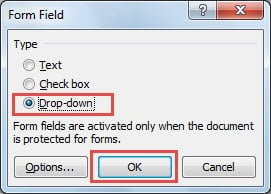
- Wählen Sie "Dropdown" unter "Typ" und klicken Sie dann auf "OK", um es zu speichern.

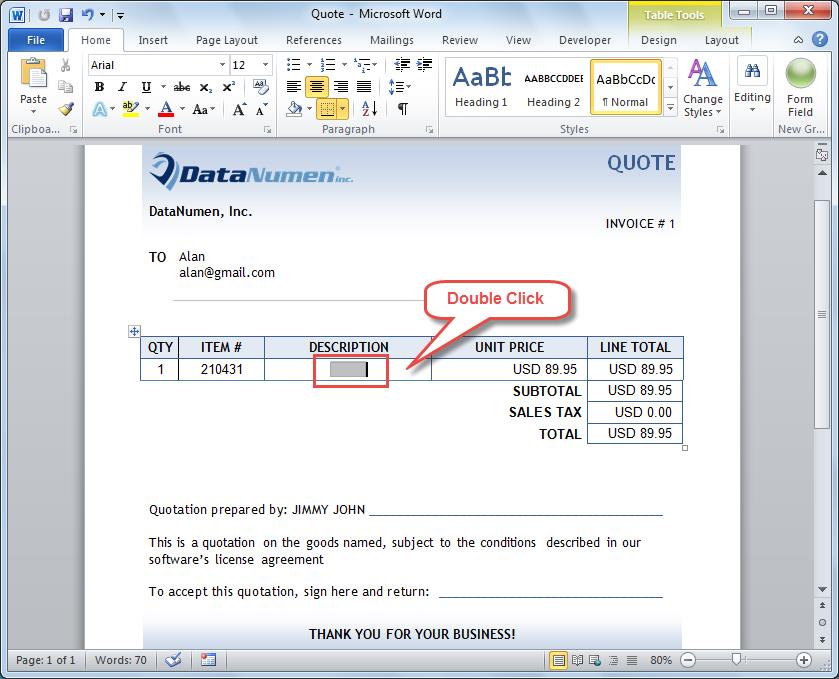
- Kehren Sie zur Word-Seite zurück. Sie finden das eingefügte Feld und doppelklicken dann, um es zu bearbeiten.

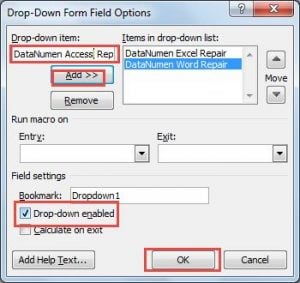
- Geben Sie im folgenden Dialogfeld "Dropdown-Formularfeldoptionen" die Elemente unter "Dropdown-Elemente" ein und klicken Sie dann auf "Hinzufügen". Die eingefügten Elemente werden unter "Elemente in der Dropdown-Liste" angezeigt.
- Stellen Sie sicher, dass Sie das Kontrollkästchen "Dropdown aktiviert" aktivieren und dann auf "OK" klicken.

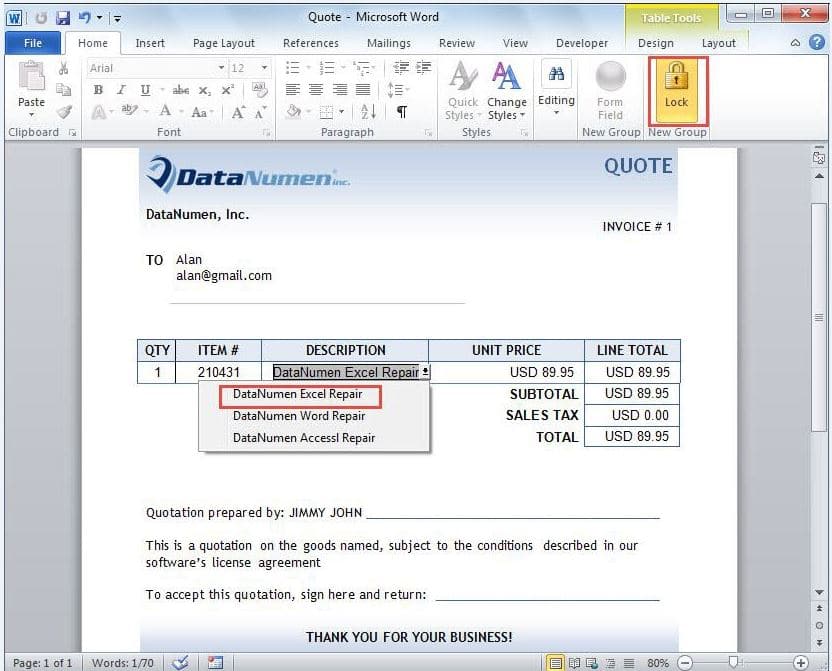
- Befolgen Sie die oben beschriebenen Schritte, um die Schaltfläche "Sperren" unter "Befehle nicht in der Multifunktionsleiste" hinzuzufügen. Klicken Sie darauf, um die Dropdown-Liste zu sperren. Durch Klicken auf den Dropdown-Pfeil können Sie dann ein Element aus der Dropdown-Liste auswählen.


Verwenden Sie externe Reparaturwerkzeuge
Wie oben erwähnt, bietet Word eine erweiterte Funktion, mit der wir eine Dropdown-Liste in unserem Dokument erstellen können. Trotz seiner leistungsstarken Funktionen ist Word anfällig für Schäden und Beschädigungen. Daher ist es eine gute Idee, externe Vorteile zu nutzen doc Reparatur Werkzeug, das über eine Vielzahl von Funktionen verfügt, die nur wenige andere Reparaturwerkzeuge besitzen.
Einführung des Autors
Kelly Zhao ist eine Expertin für Datenwiederherstellung in DataNumen, Inc., das weltweit führend bei Datenwiederherstellungstechnologien ist, einschließlich Excel-Erholung und pdf Reparatur von Softwareprodukten. Für weitere Informationen besuchen Sie www.datanumen.com €XNUMX