
Bringen Sie Ihre Kundenzufriedenheit auf die nächste Stufe. Fügen Sie Ihre Produktinformationen zusammen mit dem Preis in eine Excel-Arbeitsmappe ein und erstellen Sie einen Warenkorb für Ihr Unternehmen. Sie müssen diese Arbeitsmappe lediglich mit Ihren Kunden teilen und sie ihre gewünschten Produkte mit einer schnellen Vorschau der Abrechnung auswählen lassen
Jetzt kostenlos herunterladen
Wenn Sie die Software so schnell wie möglich nutzen möchten, dann können Sie Folgendes tun:
Laden Sie die Software jetzt herunter
Andernfalls können Sie den folgenden Inhalt lesen, wenn Sie selbst basteln möchten.
Bereiten wir die GUI vor
Wir benötigen zwei Tabellenblätter. Benennen Sie Tabellenblatt 1 in „Warenkorb“ und Tabellenblatt 2 in „Lagerbestand“. Wie der Name schon sagt, dient das Tabellenblatt „Warenkorb“ als Formular, in dem Kunden Artikel auswählen und in den Warenkorb legen können. Erstellen Sie die Warenkorbvorlage, indem Sie die notwendigen Spaltenüberschriften hinzufügen. Zur Veranschaulichung habe ich die Spalten „Nr.“ und „Artikelname“, „Artikelbeschreibung“, „Menge“, „Preis pro Artikel“ und „Gesamtpreis“ hinzugefügt. Erstellen Sie außerdem zwei weitere Felder, um die Anzahl der Artikel im Warenkorb und die Gesamtkosten anzuzeigen. Um die Vorlage professioneller zu gestalten, können Sie Ihr Firmenlogo und Social-Media-Favicons hinzufügen. Fügen Sie eine Schaltfläche mit der Bezeichnung „Warenkorb leeren“ ein, mit der der Warenkorb geleert werden kann. 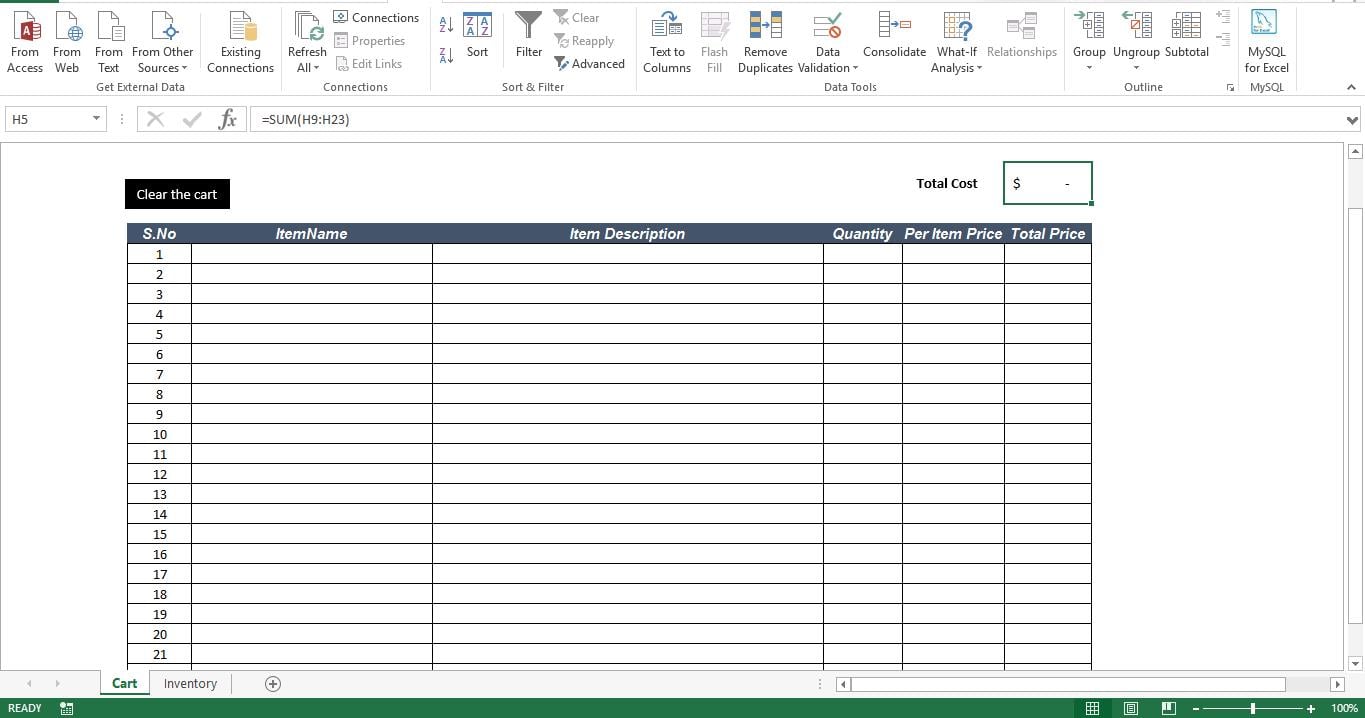
Bereiten wir die Datenbank vor
Fügen Sie auf dem Blatt „Inventar“ den Namen, die Beschreibung und den Preis pro Artikel aller Ihrer Produkte hinzu.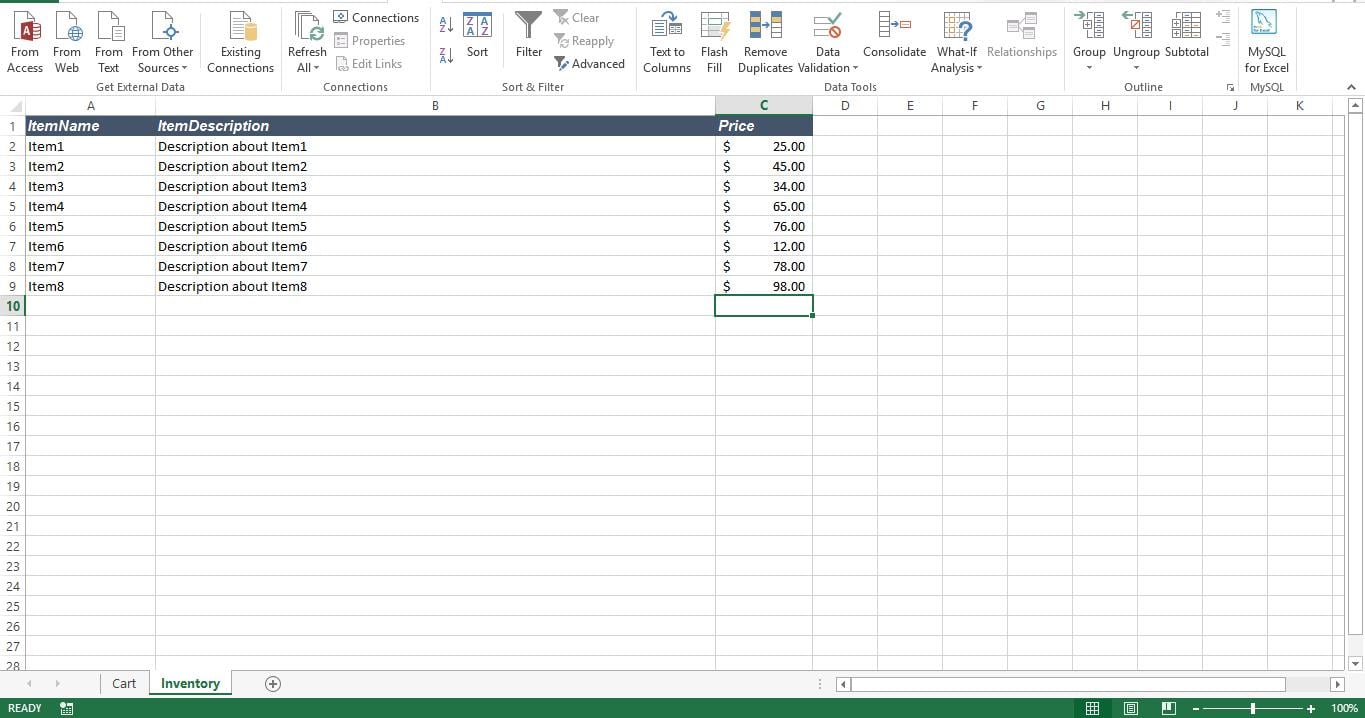
Machen wir es funktionsfähig
Wir werden diese Arbeitsmappe jetzt mithilfe von Formeln und Datenvalidierung in einen Warenkorb konvertieren. Der allererste Schritt besteht darin, eine Datenvalidierung für das Feld ItemName auf dem Blatt „Cart“ zu erstellen. Wählen Sie das Feld "ItemName". Wählen Sie die Registerkarte "Daten" und dann "Datenüberprüfung" in der Gruppe "Datenwerkzeuge". Wählen Sie auf der Registerkarte "Einstellungen" die Option "Liste" im Feld "Zulassen" aus, damit das Formular ausgeblendet werden kann. Fügen Sie im Feld „Quelle“ die Adresse des Bereichs hinzu, der den Wert für unser Dropdown-Menü enthält. Bei diesem Tool befinden sich die Daten im Blatt „Inventar“. Die Adresse wäre also „= Inventar! $ A $ 2: $ A $ 9“. Wenn Sie nicht alle Zellen unter dem Feld ItemName auswählen, werden die Datenüberprüfung und das Dropdown-Menü nur auf die ausgewählte Zelle angewendet.
Fügen Sie nun der ersten Zelle unter dem Feld Artikelbeschreibung die folgende Formel hinzu.
=IF(D9<>"",VLOOKUP(D9,Inventory!A2:B9,2,FALSE),"")
Fügen Sie der ersten Zelle unter dem Feld Preis pro Artikel die folgende Formel hinzu
=IF(D9<>"",VLOOKUP(D9,Inventory!A2:C9,3,FALSE),"")
Fügen Sie der ersten Zelle unter dem Feld Gesamtpreis die folgende Formel hinzu
=IF(AND(F9<>"",G9<>""),F9*G9,"")
Verwenden Sie diese Formel, um die Gesamtzahl der Artikel im Warenkorb anzuzeigen
=SUM(F9:F23)
Um schließlich die Gesamtkosten aller Artikel im Warenkorb anzuzeigen, verwenden Sie diese Formel.
=SUM(H9:H23)
Fügen Sie das Skript einem neuen Modul hinzu und hängen Sie das Makro an die Schaltfläche an, die wir auf dem Blatt "Warenkorb" erstellt haben.
Wie funktioniert es?
Da wir im Feld "ItemName" eine Datenvalidierung haben, können Kunden jetzt einen Artikel aus der Dropdown-Liste auswählen. Sobald sie mithilfe von Vlookup einen Artikel auswählen, identifiziert die Arbeitsmappe die entsprechende Artikelbeschreibung und den Preis pro Artikel aus dem Blatt „Inventar“. Diese Informationen werden auf dem Blatt „Warenkorb“ angezeigt. Wenn das Feld „Menge“ aktualisiert wird, wird der Gesamtpreis mit korrekten Werten gefüllt. Um Felder mit „N / A“ oder „0“ zu vermeiden, haben wir IF-Anweisungen hinzugefügt.
Wiederherstellen beschädigter Excel-Dateien
Von Zeit zu Zeit können Ihre Excel-Dateien mit dem oben genannten Warenkorb beschädigt werden. In einem solchen Fall können Sie normalerweise die Verwendung eines Drittanbieters in Betracht ziehen Excel-Wiederherstellung Tool, um die beschädigten Dateien wiederherzustellen und Ihre Daten zu retten.
Einführung des Autors:
Nick Vipond ist ein Datenrettungsexperte in DataNumen, Inc., das weltweit führend bei Datenwiederherstellungstechnologien ist, einschließlich Wortwiederherstellung und Outlook Recovery-Softwareprodukte. Für weitere Informationen besuchen Sie www.datanumen.com €XNUMX