
Im heutigen Artikel möchten wir Ihnen zwei Möglichkeiten zeigen, wie Sie Texte in Ihrem Word-Dokument stapelweise in hochgestellt oder tiefgestellt ändern können.
Manchmal ist es notwendig, bestimmte Texte in Word-Dokumenten hoch- oder tiefzustellen, insbesondere wenn derselbe Text mehrfach vorkommt. In solchen Fällen ist die Stapelverarbeitung besonders hilfreich. Daher bieten wir Ihnen zwei schnelle Methoden, um diese Aufgabe zu erledigen.
Methode 1: Verwenden Sie die Funktion „Suchen und Ersetzen“
In den kommenden Inhalten werden wir das Beispiel „DataNumen Word Repair v2.5 ”als unsere Demonstration. Unser Ziel ist es, die "v2.5" als Index zu ersetzen.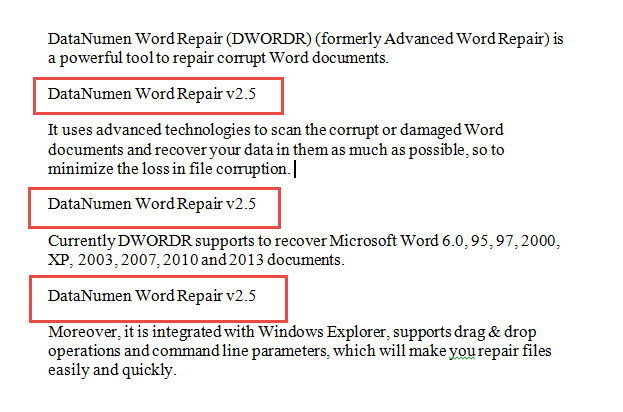
- Klicken Sie als Erstes auf den Reiter „Startseite“.
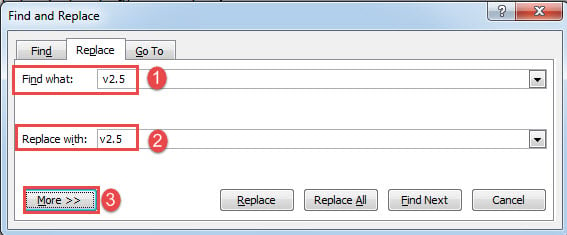
- Klicken Sie anschließend auf "Ersetzen", um das Dialogfeld "Suchen und Ersetzen" zu öffnen.

- Geben Sie zuerst "v2.5" in das Textfeld "Find what" ein. Vergessen Sie nicht, vor dem Text ein Leerzeichen einzugeben.
- Geben Sie dann "v2.5" in das Textfeld "Ersetzen durch" ein. Diesmal ist vor dem Text kein Leerzeichen.
- Klicken Sie anschließend auf die Schaltfläche "Mehr", um weitere Optionen zu erweitern.

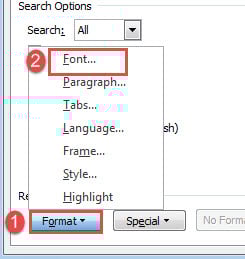
- Klicken Sie nun auf "Formatieren" und wählen Sie "Schriftart".

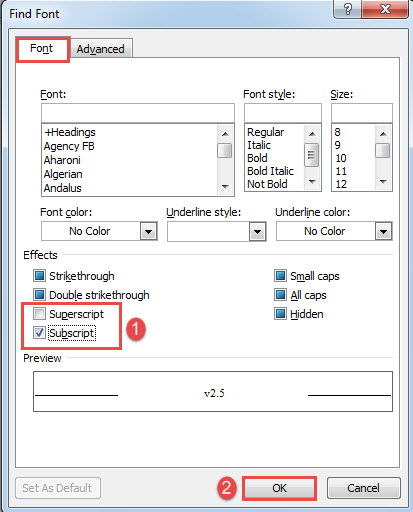
- Aktivieren Sie im Dialogfeld "Schriftart suchen" entweder das Kontrollkästchen "Hochgestellt" oder "Tiefgestellt".
- Klicken Sie dann auf "OK".

- Klicken Sie abschließend auf die Schaltfläche "Alle ersetzen".


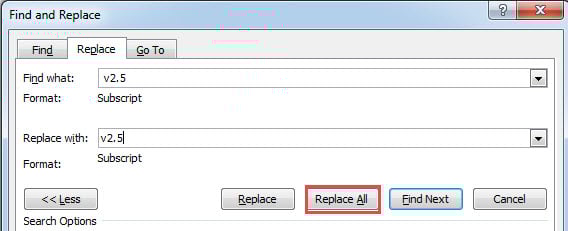
Sie können den Effekt hier überprüfen: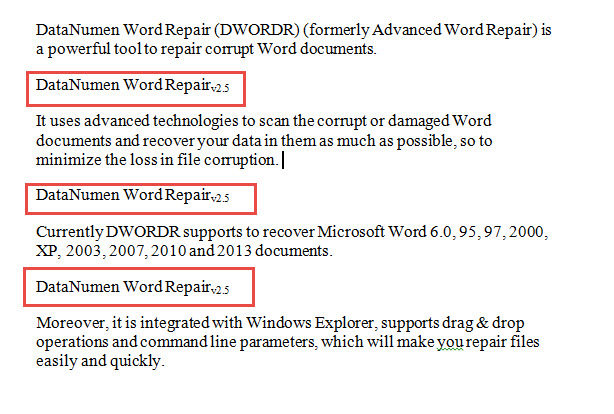
Methode 2: Batch-Ersetzung durch Ausführen eines Word-Makros
- Drücken Sie zunächst „Alt + F11“, um den VBA-Editor auszulösen.
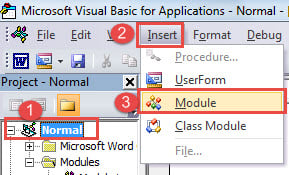
- Klicken Sie dann auf das Projekt „Normal“ und anschließend auf die Registerkarte „Einfügen“.
- Wählen Sie im Dropdown-Menü "Modul".

- Doppelklicken Sie anschließend auf das neue Modul, um den Codierungsbereich zu öffnen.
- Fügen Sie dort das folgende Makro ein:
Sub ReplaceTheTextAsSubscript()
  Dim strSelectText As String
  Dim strReplaceText As String

  strSelectText = InputBox("Enter the text you want to search", "Select text", "For example: v2.5")
  strReplaceText = InputBox("Enter the text you want to replace with", "Replace text", "For example:v2.5")

  Selection.Find.ClearFormatting
  Selection.Find.Replacement.ClearFormatting
  With Selection.Find.Replacement.Font
    .Superscript = False
    .Subscript = True
  End With
  With Selection.Find
    .Text = strSelectText
    .Replacement.Text = strReplaceText
    .Forward = True
    .Wrap = wdFindContinue
    .Format = True
    .MatchCase = False
    .MatchWholeWord = False
    .MatchWildcards = False
    .MatchSoundsLike = False
    .MatchAllWordForms = False
  End With
  Selection.Find.Execute Replace:=wdReplaceAll
End Sub
- Klicken Sie auf "Ausführen".

- Zuerst gibt es das Feld "Text auswählen". Geben Sie Ihren Fundtext ein und klicken Sie auf "OK". Geben Sie in diesem Fall "v2.5" ein.

- Dann gibt es das Feld "Text ersetzen". Geben Sie dort den ersetzenden Text ein und klicken Sie auf „OK“. Geben Sie "v2.5" ein.

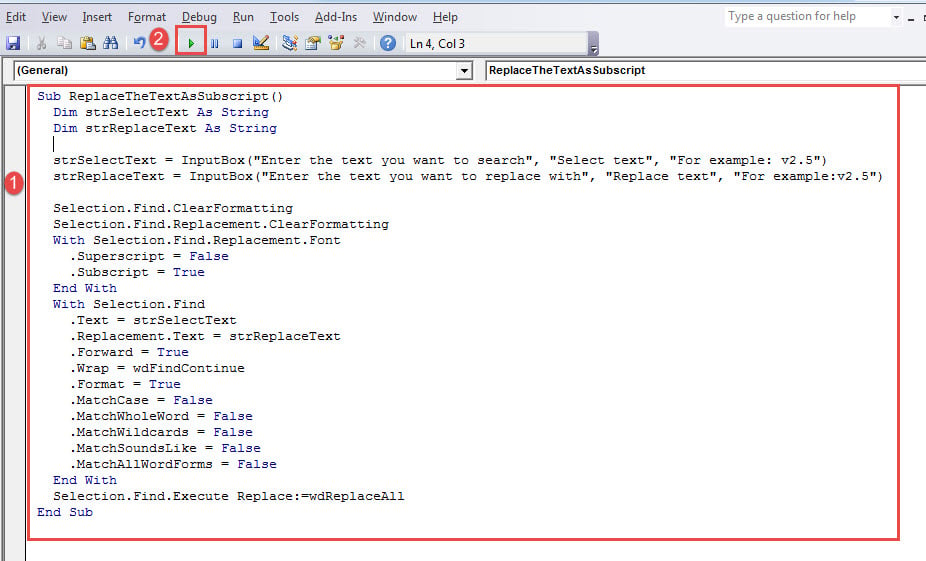
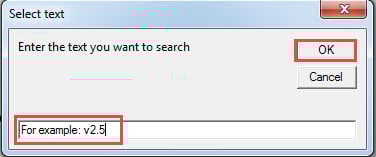
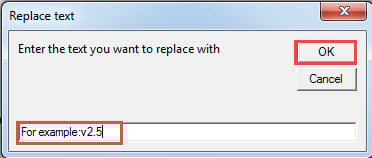
Wenn Sie Texte in hochgestellte Texte ändern müssen, können Sie dieses Makro verwenden:
Sub ReplaceTheTextAsSuperscript()
  Dim strSelectText As String
  Dim strReplaceText As String

  strSelectText = InputBox("Enter the text you want to search", "Select text", "For example: v2.5")
  strReplaceText = InputBox("Enter the text you want to replace with", "Replace text", "For example:v2.5")

  Selection.Find.ClearFormatting
  Selection.Find.Replacement.ClearFormatting
  With Selection.Find.Replacement.Font
    .Superscript = True
    .Subscript = False
  End With
  With Selection.Find
    .Text = strSelectText
    .Replacement.Text = strReplaceText
    .Forward = True
    .Wrap = wdFindContinue
    .Format = True
    .MatchCase = False
    .MatchWholeWord = False
    .MatchWildcards = False
    .MatchSoundsLike = False
    .MatchAllWordForms = False
  End With
  Selection.Find.Execute Replace:=wdReplaceAll
End Sub
Beheben Sie Dokumentfehler
Wortfehler sind den meisten von uns wohlbekannt. Ein fehlerhaftes Wort kann zu einem Fehler führen. beschädigte docx Datei. Um dieses Problem zu beheben, müssen Sie sich ein qualifiziertes und professionelles Tool besorgen, um das fehlerhafte Dokument wiederherzustellen.
Einführung des Autors:
Vera Chen ist eine Datenrettungsexpertin in DataNumen, Inc., das weltweit führend bei Datenwiederherstellungstechnologien ist, einschließlich beschädigtes xlsx und pdf Reparatur von Softwareprodukten. Für weitere Informationen besuchen Sie www.datanumen.com €XNUMX