
Der 3D-Effekt ist intuitiver. Und hier können Sie auch das Zylinderdiagramm mit dem 3D-Effekt im Arbeitsblatt erstellen.
Die Schritte zum Erstellen eines 3D-Zylinderdiagramms in Excel sind sehr einfach. Sie benötigen aber auch weitere Einstellungen, um den Effekt zu verbessern.
Erstellen Sie ein 3D-Zylinderdiagramm
Jetzt erstellen wir ein 3D-Zylinderdiagramm für die Daten im Arbeitsblatt.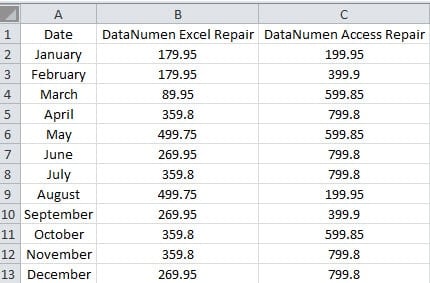
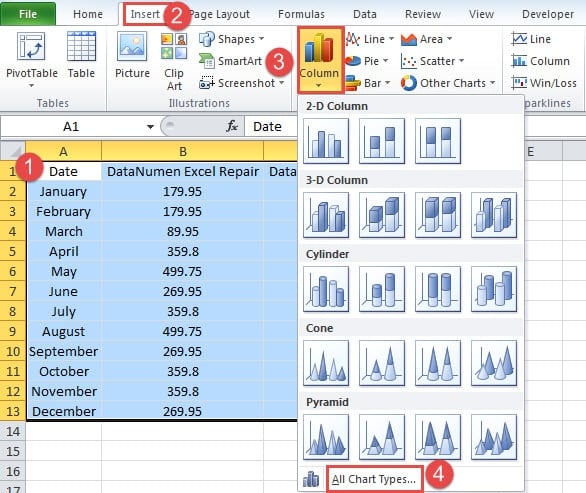
- Wählen Sie den Zielbereich im Arbeitsblatt aus.
- Klicken Sie anschließend im Menüband auf die Registerkarte „Einfügen“.
- Und dann klicken Sie auf die Schaltfläche "Spalte".
- Wählen Sie im Dropdown-Menü die Option „Alle Diagrammtypen“.
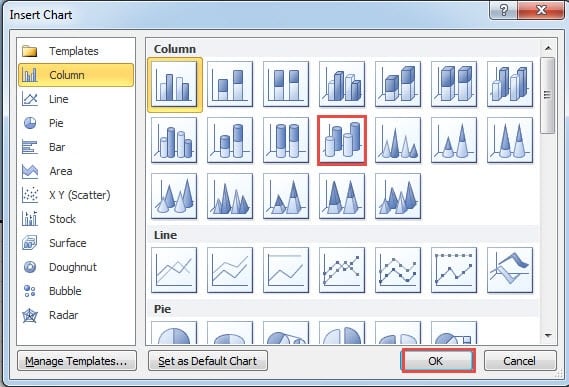
- Wählen Sie im Fenster „Diagramm einfügen“ die Option „3D-Zylinder“.

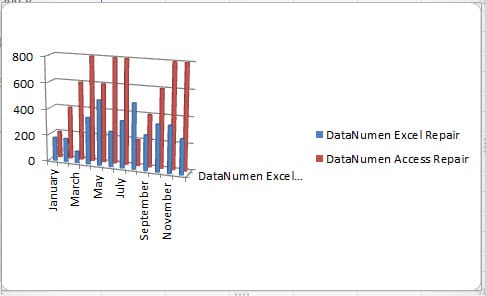
- Und dann klicken Sie auf "OK". Daher wird das 3D-Zylinderdiagramm im Arbeitsblatt angezeigt.
Ändern Sie die 3D-Zylinderkarte
Sie können sehen, dass dieses Diagramm tatsächlich nicht so klar ist. Daher müssen Sie weitere Anpassungen vornehmen, um die Benutzeroberfläche des Diagramms zu verbessern.
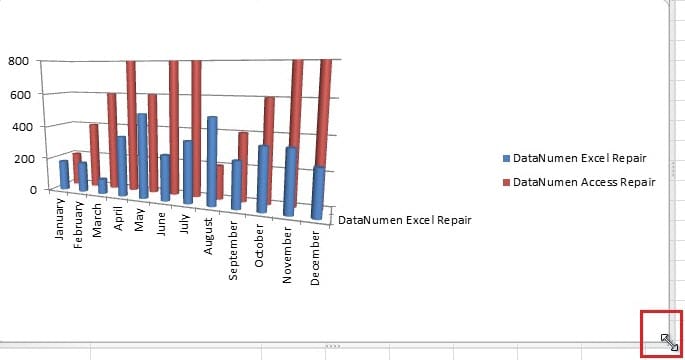
- Bewegen Sie den Cursor an den Rand des Diagramms.
- Ziehen Sie als Nächstes das Diagramm, um es zu vergrößern. Sie können gemäß dem tatsächlichen Diagramm ziehen.

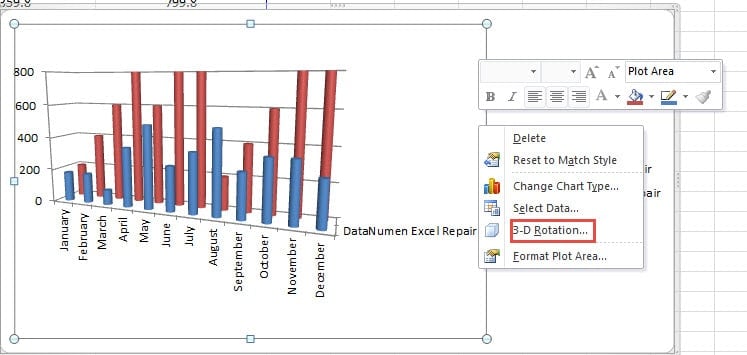
- Nein, klicken Sie mit der rechten Maustaste auf das Diagramm.
- Wählen Sie im Menü die Option „3-D-Drehung“.

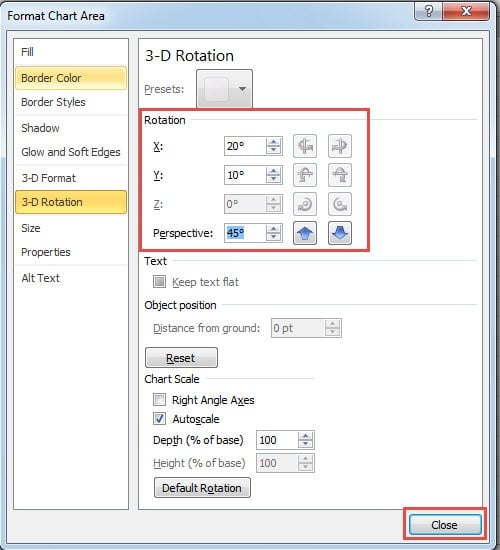
- Passen Sie nun im „Diagrammbereich formatieren“ die Drehung von X, Y und die Perspektive des Diagramms an. Wenn Sie die Drehung ändern, können Sie auch die Änderung des Diagramms sehen.

- Wenn Sie die optimale Drehung gefunden haben, schließen Sie das Fenster.
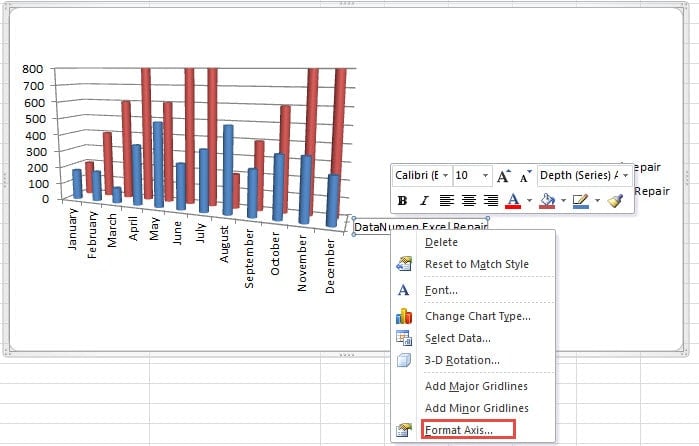
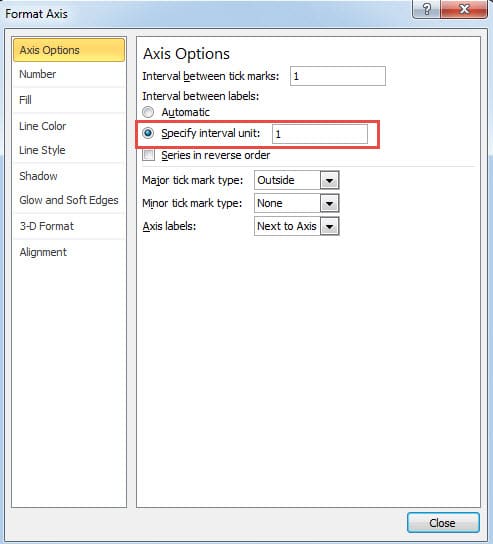
- Klicken Sie nun mit der rechten Maustaste auf die "Tiefenachse (Serie)" im Diagramm.
- Wählen Sie dann im Menü die Option „Achse formatieren“.

- Wählen Sie nun im Fenster die Option „Intervalleinheit festlegen“.
- Geben Sie die Zahl "1" in das entsprechende Textfeld ein. Daher werden die Beschriftungen der Daten im Diagramm angezeigt.

- Schließen Sie in diesem Schritt das Fenster.
Nach allen Schritten erhalten Sie nun ein neues 3D-Zylinderdiagramm.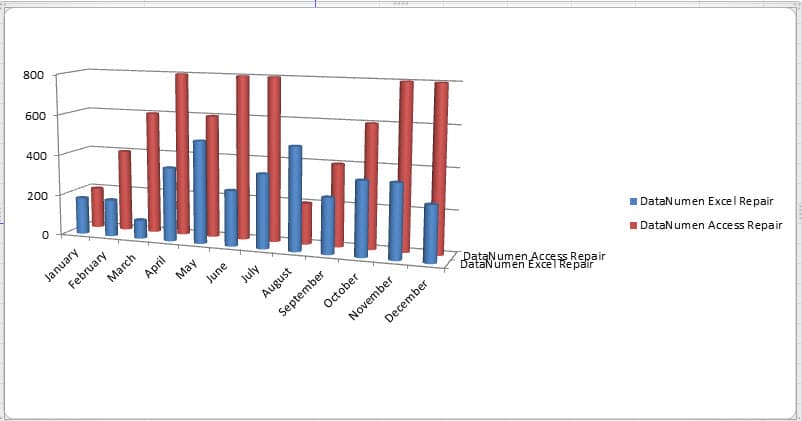
Sie können auch den Schritten folgen und ein schönes 3D-Zylinderdiagramm in Ihrem Arbeitsblatt erstellen. Natürlich gibt es viele andere Einstellungen für das Diagramm. Sie können diese Funktionen auch selbst ausprobieren.
Finden Sie die Gründe für die Excel-Beschädigung heraus
Es kann viele Gründe geben, die zu einer Beschädigung von Excel führen. Sobald Sie auf Excel-Korruption stoßen, werden Sie es sicherlich wollen Excel reparierenWenn Sie die Ursache nicht kennen, können Sie keine Lösung finden. In diesem Fall helfen Ihnen unsere erfahrenen Programmierer gerne weiter. Dank modernster Technologie lassen sich die meisten Excel-Fehler problemlos beheben.
Einführung des Autors:
Anna Ma ist eine Datenrettungsexpertin in DataNumen, Inc., das weltweit führend bei Datenwiederherstellungstechnologien ist, einschließlich Wortwiederherstellung und Outlook-Reparatursoftwareprodukte. Für weitere Informationen besuchen Sie www.datanumen.com €XNUMX