
In diesem Artikel versuchen wir zu verstehen, warum die Datumskriterien nicht funktionieren und wie sie funktionieren.
Es gibt Momente, in denen sich etwas als viel komplizierter herausstellt, als wir annehmen würden. Möglicherweise ist es bei Ihnen vorgekommen, dass Sie versuchen, eine der angegebenen Funktionen von MS Access zu nutzen, diese jedoch entweder nicht optimal oder überhaupt nicht nutzen können. Eine solche verwirrende Funktion sind die Datumskriterien in MS Access. Es besteht die Möglichkeit, dass Sie beim Versuch, diese Funktion zu nutzen, nicht das gewünschte Ergebnis erzielen. Einer der Hauptgründe dafür ist, dass Sie ungültige Kriterien eingeben.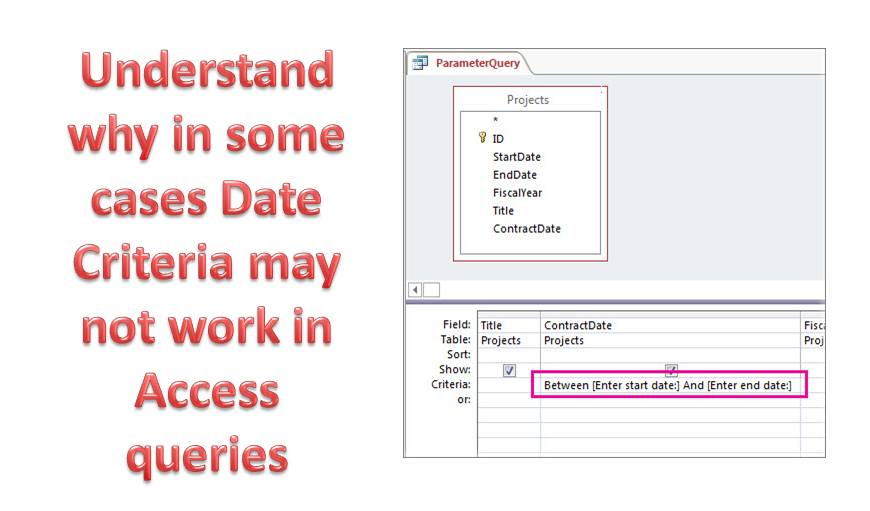
Umgang mit Datumskriterien, die in MS Access nicht funktionieren
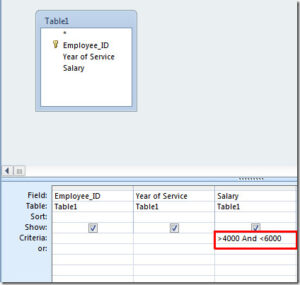 Es kann auch vorkommen, dass die Datumskriterien Ergebnisse liefern, diese jedoch möglicherweise nicht korrekt sind. In einer solchen Situation werden die Dinge für Sie noch schwieriger. Sie müssen sich jedoch keine Sorgen machen, da dieses Problem leicht durch die Verwendung des Operators "Und" behoben werden kann, den Sie zwischen den Daten einfügen müssen, die Sie in der Abfrage verwenden möchten. Sobald Sie diesen "Und" -Operator in die Datumskriterien eingefügt haben, erhalten Sie bei Ihren Abfragen die Ergebnisse, die sie liefern sollen. Abgesehen von der Verwendung dieses "Und" -Operators gibt es auch andere Techniken, mit denen Sie versuchen können, dieses Problem zu beheben.
Nutzen Sie "Zwischen"
Eine der zuverlässigsten Lösungen neben dem „Und“-Operator ist der „Zwischen“-Operator, der auch bei Datumskriterien verwendet werden kann. Es wird empfohlen, den „Zwischen“-Operator anstelle der Zeichen „gleich“, „größer als“ oder „kleiner als“ zu verwenden. Diese machen Operationen unnötig kompliziert, während „Zwischen“ die Handhabung vereinfacht. Die Kombination von „Und“ und „Zwischen“ ist optimal, wenn Sie mit den Datumskriterien exakte Ergebnisse erzielen möchten. Nachfolgend finden Sie ein Beispiel, das Ihnen die Vorgehensweise veranschaulicht.
Zwischen # 1/1/2017 # und # 6/6/2017 #
Es kann für Sie verwirrend sein zu verstehen, warum diese Pfundzeichen zusammen mit den Daten beigefügt sind. Diese zeigen an, dass das Datum von MS Access erkannt wurde. Wenn Access die genannten Daten erkennen kann, wird das Zeichen automatisch angezeigt.
Erkennbare Formate für Datumskriterien
Es reicht nicht aus, nur die richtigen Zeichen zu verstehen, um die gewünschten Ergebnisse zu erzielen. Sie müssen auch die wichtigsten erkennbaren Formate für Datumskriterien in MS Access verstehen. Im Gegensatz zum üblichen MM / TT / JJJJ erkennt Access das Format m / t / jjjj, m / t (dies sollte verwendet werden, wenn Sie sich nur auf das aktuelle Jahr beziehen möchten). Sie können auch das Format TT / MMM / JJJJ oder das Format TT / MM / JJJJ verwenden.
Die Verwendung der Datumskriterien in MS Access ist nicht komplex oder herausfordernd, kann jedoch etwas schwierig sein, aber nicht, wenn Sie gut verstehen, wie Sie alle akzeptablen Zeichen optimal nutzen können.
Während der Arbeit an der Access-Anwendung müssen Benutzer auf Vorfälle von aufmerksam sein Zugangsschaden. Um Datenverluste zu vermeiden, investieren Sie in ein hochmodernes Wiederherstellungstool wie DataNumen Access Repair.
Einführung des Autors:
Vivian Stevens ist Experte für Datenwiederherstellung in DataNumen, Inc., das weltweit führend bei Datenwiederherstellungstechnologien ist, einschließlich SQL-Wiederherstellung und Excel-Wiederherstellungssoftwareprodukte. Für weitere Informationen besuchen Sie www.datanumen.com €XNUMX