
Um schädliche Links zu blockieren, sollten Sie Ihr Outlook so konfigurieren, dass die Hyperlinks in eingehenden E-Mails von unbekannten Absendern automatisch deaktiviert werden. In diesem Artikel werden einige VBA-Codes vorgestellt, mit denen Sie es wie einen Korken erhalten können.
Viele Benutzer haben sich darüber beschwert, dass durch E-Mails übertragene Viren ihre Outlook-Datei angegriffen haben. Meistens liegt es daran, dass sie diesen E-Mails der unbekannten Absender ohne weiteres vertrauen. Also laden sie die Hyperlinks in den Mails herunter oder klicken darauf. Im Folgenden werden wir eine Methode teilen. Outlook kann die Hyperlinks eingehender E-Mails von unbekannten Absendern automatisch deaktivieren. Wenn Sie solche Bedürfnisse haben, lesen Sie bitte weiter, um weitere Einzelheiten zu erfahren.
Automatische Deaktivierung von Hyperlinks in eingehenden E-Mails von unbekannten Absendern
- Als erstes öffnen Sie in Outlook den VBA-Editor mit der Tastenkombination „Alt + F11“.
- Fügen Sie als Nächstes im neuen Bildschirm das Objekt „MS VBScript Regular Expressions“ gemäß dem Beitrag hinzu.Wie man in VBA einen Objektbibliotheksverweis hinzufügt".
- Kopieren Sie anschließend den folgenden Code und fügen Sie ihn in das Projekt „ThisOutlookSession“ ein.
Public WithEvents objInboxItems As Outlook.Items

Private Sub Application_Startup()
    Set objInboxItems = Outlook.Application.Session.GetDefaultFolder(olFolderInbox).Items
End Sub

'Occurs when new mail arrives in your Inbox
Private Sub objInboxItems_ItemAdd(ByVal Item As Object)
    Dim objMail As MailItem
    Dim objContacts As Outlook.Items
    Dim strFilter As String
    Dim objFoundContact As Outlook.ContactItem
    Dim bUnknownSender As Boolean
    Dim objRegExp As Object
    Dim objFoundResults As Object
    Dim i, n As Long

    If TypeOf Item Is MailItem Then
       Set objMail = Item

       'Check if the sender is in your default Contact folder
       Set objContacts = Application.Session.GetDefaultFolder(olFolderContacts).Items
       For i = 1 To 3
           strFilter = "[Email" & i & "Address] = " & objMail.SenderEmailAddress
           Set objFoundContact = objContacts.Find(strFilter)
           If Not (objFoundContact Is Nothing) Then
              bUnknownSender = False
              Exit For
           End If
       Next
       If objFoundContact Is Nothing Then
          bUnknownSender = True
       End If

       'If the sender is unknown
       If bUnknownSender = True Then
          'Find the urls within "<a href=" tags in HTMLbody of Mail
          Set objRegExp = CreateObject("vbscript.RegExp")
          With objRegExp
               .Pattern = "<?href\s*=\s*[""'].+?[""'][^>]*?"
               .IgnoreCase = True
               .Global = True
          End With

          If objRegExp.Test(objMail.HTMLBody) Then
             Set objFoundResults = objRegExp.Execute(objMail.HTMLBody)
             For n = 1 To objFoundResults.Count
                 'Disable the hyperlinks in HTMLbody
                 objMail.HTMLBody = Replace(objMail.HTMLBody, objFoundResults.Item(n - 1).Value, "")
             Next
          End If

          'Save the mail
          objMail.Save
       End If
    End If
End Sub
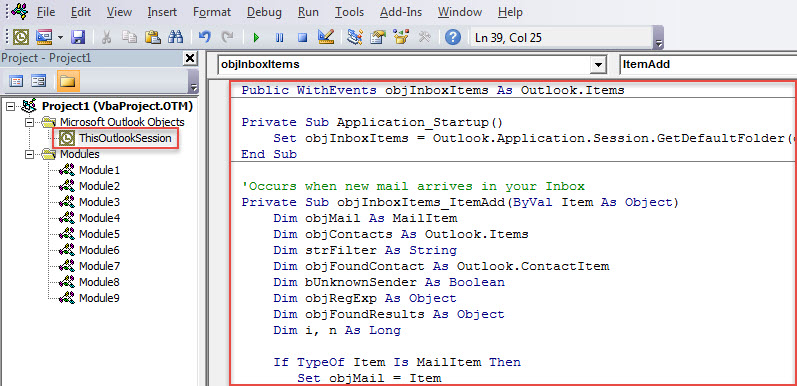
- Aktivieren Sie anschließend dieses Makro entweder durch einen Neustart von Outlook oder durch Drücken der Taste „F5“ in der Unterroutine „Application_Startup“.
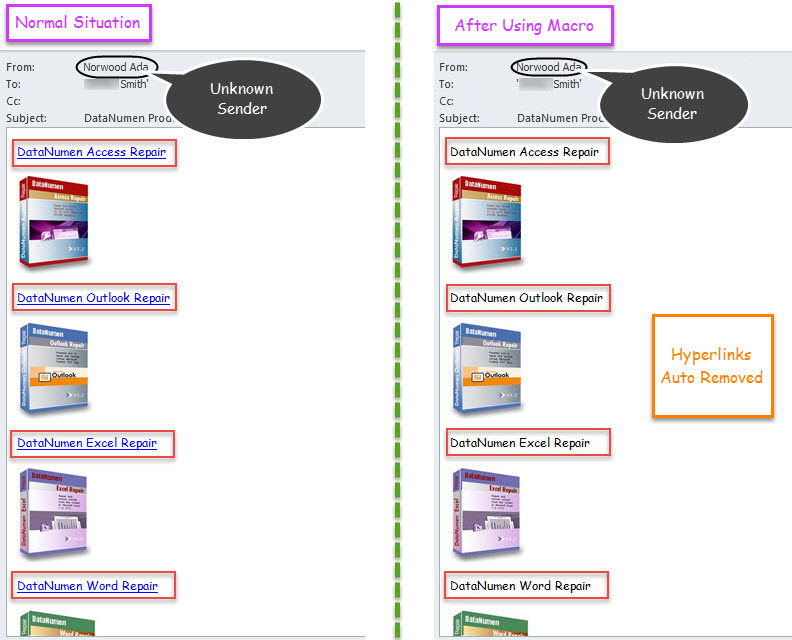
- Seitdem deaktiviert Outlook jedes Mal, wenn eine E-Mail vom Absender, die nicht im Standardordner "Kontakt" gespeichert ist, in den Posteingang gelangt, die darin enthaltenen Hyperlinks automatisch.

Mehrere Notwendigkeiten für den Outlook-Schutz
Da Outlook anfällig für Beschädigungen ist, ist es ziemlich schwierig, die Outlook-Datei zu schützen. Hier werden einige Must-Haves während des Outlook-Datenschutzes aufgelistet. Zunächst müssen Sie Ihre Outlook-Daten regelmäßig sichern. Darüber hinaus ist es wichtig, dass Sie sich vor allen potenziellen Risiken wie böswilligen Anhängen oder Hyperlinks in Acht nehmen. Zu guter Letzt sollten Sie im Voraus ein leistungsstarkes Outlook-Fix-Tool vorbereiten, wie z DataNumen Outlook Repair. Es wird sicherlich nützlich sein, wenn Sie müssen PST reparieren Datei, aber Posteingang Reparatur-Tool beweist Fehler.
Einführung des Autors:
Shirley Zhang ist eine Datenrettungsexpertin in DataNumen, Inc., das weltweit führend bei Datenwiederherstellungstechnologien ist, einschließlich beschädigtes mdf und Outlook-Reparatursoftwareprodukte. Für weitere Informationen besuchen Sie www.datanumen.com €XNUMX